
CSSシャインエフェクトの作り方|光が斜めに走る仕組み
目次
高級感のあるカードやボタンの上を、光の筋が斜めにすっと走り抜けるエフェクトを、Webサイトでよく見かけたことがあるでしょう。見た目は複雑そうですが、画像やJavaScriptライブラリを使わず、CSSグラデーションと擬似要素だけで作られています。仕組みがわかれば、角度・速度・色を思いのままに変えながら、自分で実装できます。
要点 ① シャインエフェクトは画像ではなく、細い白いグラデーションの帯がカードの上を横切って動くアニメーションです ② 帯が斜めに見えるのは、移動方向ではなく、グラデーション自体の角度(angle)の値によるものです ③ カードよりはるかに大きな擬似要素を作り、overflow: hiddenで切り抜くことで、帯が角まで隙間なく通過します
カードの上を走る光の筋、仕組みを知らないと迷いがちな理由
見た目だけを頼りに作ろうとすると、background-positionをアニメーションさせたり、要素そのものを回転させて真似しようとしがちです。しかしこの方法では、帯がカードの角で不自然に途切れたり、角度を少し変えただけでも座標を最初から合わせ直さなければならなくなります。
実際のシャインエフェクトは、要素が斜めに移動しているのではなく、左右にだけ動く要素の中に、あらかじめ斜めに傾いたグラデーションの帯が入っている構造です。この違いを理解していないと、角度の値を45度から30度に変えただけで、なぜ帯がカードの外にはみ出して見えるのかわかりにくくなります。
確認する方法: グラデーションの帯を斜めに動かす仕組み
シャインエフェクトは、いくつかの要素が組み合わさってできています。一つずつ分解して見ていくと、角度や速度を変えたときに結果がなぜ変わるのかも合わせて理解できます。
まずは細いグラデーションの帯を作る
カードの中に目に見えない擬似要素(::after)をもう一つ作り、そこに透明→白→透明と続く線形グラデーション(linear-gradient)を背景として指定します。色の停止位置(stop)を30%・50%・70%のように狭く設定すると、全体ではなく中央部分だけが明るい細い帯の形になります。
角度の値が傾きを決めます
グラデーションに角度(angle)を45度のように指定すると、この帯自体が左上から右下へ斜めに傾いた形になります。角度が0度に近いと縦縞に、90度に近いと横縞に近づき、移動方向とは関係なく、角度の値だけで傾きが決まります。
カードより大きく作って左右に動かす
擬似要素をカードよりはるかに大きく(横300%、縦200%程度)作り、カードの左の外側(-150%)から右の外側(150%)までleftプロパティをアニメーションさせます。要素がカードと同じ大きさだと、移動中に四隅の一部を帯が完全に覆えず、三角形の隙間が生じます。
カードより大きく作ることで、斜めに傾いた帯が移動している間ずっと、カード全体を隙間なく横切ります。
overflow: hiddenで切り抜く
最後に、カード自体にはposition: relativeとoverflow: hiddenを指定します。overflow: hiddenがないと、カードより大きな擬似要素がカードの外にはみ出して見え、position: relativeがないと、擬似要素はカードではなくページ全体を基準に動きます。
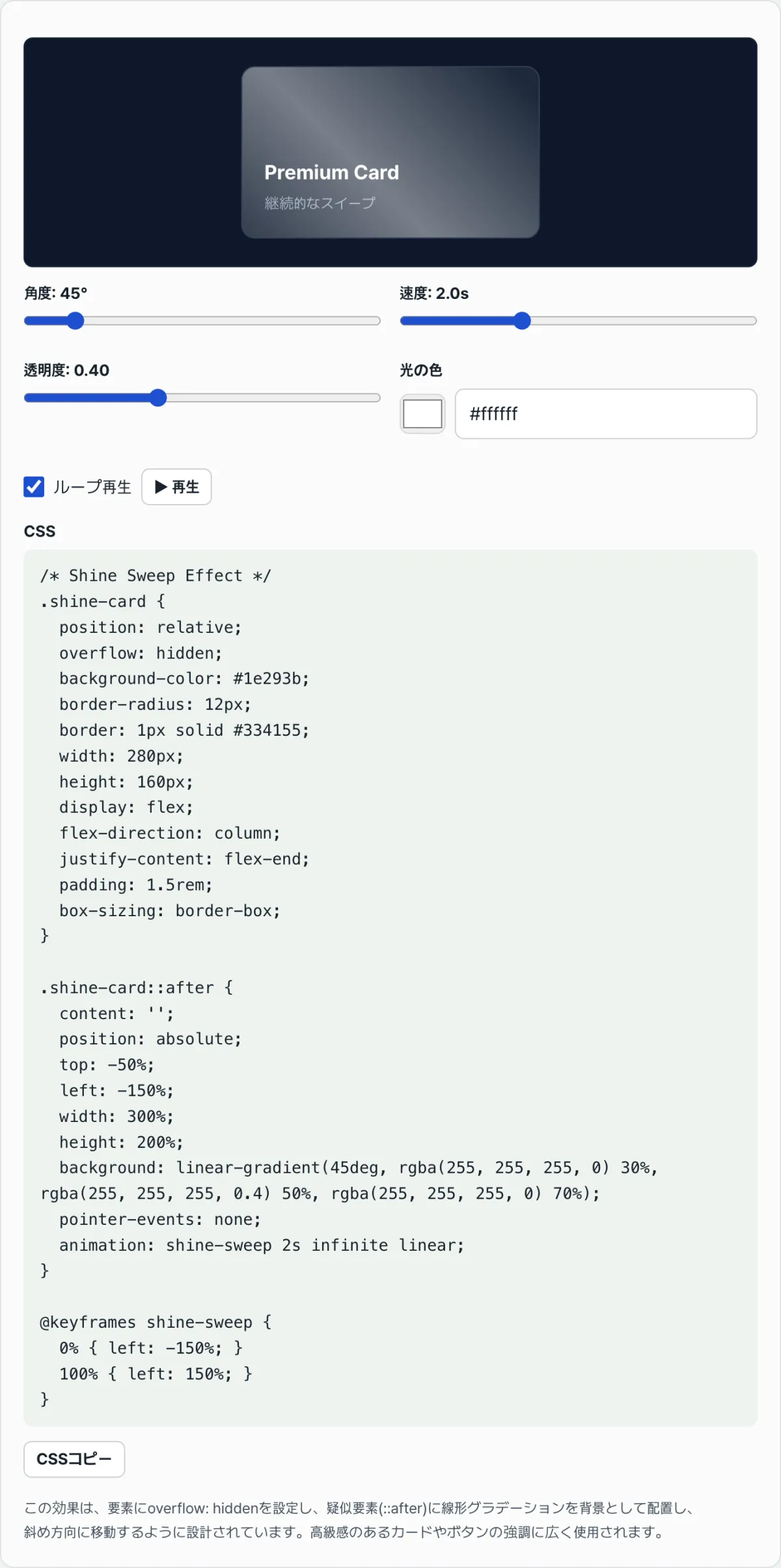
「CSS シャイン(光沢)エフェクト ジェネレーター」で確認する。 角度・速度・鮮明さ・色をスライダーで直接調整しながら、帯がカードの上を通る様子をリアルタイムで確認でき、完成したCSSコードをそのままコピーできます。
無料・登録不要・スライダーでプレビューしてCSSコードをすぐコピー
よくつまずくポイント
| 状況 | 原因 |
|---|---|
| 光の筋がカードの角からはみ出して見える | カード(親)要素にoverflow: hiddenがない |
| 移動中に角に三角形の隙間ができる | 擬似要素のサイズがカードと同程度か、300%/200%より小さく設定されている |
| シャインエフェクトがカードではなく画面全体を基準に動く | 親要素にposition: relativeがない |
| マウスを乗せてもシャインエフェクトが見えない | ホバー専用(transition)の方式なのに、継続アニメーション(@keyframes)と混在させて設定している |
表にまとめた問題のほとんどは、擬似要素のサイズ・位置と、親要素のoverflow: hiddenの有無を確認するだけで解決します。
まとめ
カードやボタンの上をかすめるシャインエフェクトは、実際の光ではなく、細いグラデーションの帯を入れた擬似要素が、カードより広い範囲を左右に移動するアニメーションです。帯が斜めに見えるのは、移動方向ではなく、グラデーションの角度の値によるものです。
角度・速度・透明度の値を一つずつ変えて、結果がどう変わるかを確認すれば、狙い通りの印象になるCSSコードを自分で組み立てられます。
無料・登録不要・スライダーでプレビューしてCSSコードをすぐコピー
コア技術の仕組み: 光とベクトルの光学的な原理
傾きと移動方向を分離する原理 (Decoupling Geometric Tilt vs Kinematic Motion)
CSSの擬似要素(::after)は、X軸に沿って厳密に水平方向にだけ移動します(transform: translateX(-100%)からtranslateX(100%)へ)。光が斜めに走り抜けるように見えるのは、要素自体が斜めに移動しているからではなく、要素の内部に描画されたlinear-gradient(45deg, ...)の内部のピクセルベクトルが斜めに傾いているからです。水平移動と内部の傾きが組み合わさって生じる錯視です。
三角関数による斜めビームの寸法算出 (Trigonometric Dimensioning)
幅がW、高さがHのカードで、帯が角度 θ でカードに入り、完全に抜け切るための最小移動距離(Span)は次のように計算されます。 Travel Distance = W + H · tan(θ) θ = 45°のとき、移動距離は W + H になります。もし θ = 60° なら、距離は W + 1.73H に急激に増えます。これが、擬似要素を300% × 200%のように非常に大きく設定しなければ、角が切れるクリッピング現象を防げない数学的な理由です。
狭いカラーストップが生む光学的な鮮明さ (Optical Sharpness of Narrow Color Stops)
滑らかで高級感のある鏡面反射(Specular)の光の筋を作るには、次のようにカラーストップを狭く制限する必要があります。 linear-gradient(45°, transparent 35%, rgba(255,255,255,0.4) 50%, transparent 65%) 有効なグラデーションの帯域幅を30%以内に制限すると、テキストが埋もれるホワイトアウト(Whiteout)現象を起こさずに、鋭く鮮明な光沢を演出できます。
状況別スイープ実装テクニックの比較分析表
シャインエフェクトを実装する5つの主要な方式について、長所と短所を明確に比較します。
| テクニック | GPUハードウェア合成 | 幾何学的リサイズへの耐性 | バンドルサイズ (Bytes) | サブピクセルアンチエイリアスの滑らかさ | コードの複雑さ |
|---|---|---|---|---|---|
| Pure CSS ::after Gradient (推奨) | 高い (transform使用時) | 最高 (比率ベースで動作) | 非常に小さい (< 200B) | 最高 | 低い |
| CSS Skew Rect (transform: skewX) | 高い | 普通 (端のはみ出しに注意) | 小さい | 普通 (境界線にジャギーが生じる可能性) | 中程度 |
| CSS mask-image Sweep | 中程度 (一部のデバイスで制限) | 高い | 小さい | 高い | 中程度 |
| SVG LinearGradient アニメーション | 中程度 | 高い | 中程度 | 最高 | 高い |
| WebGL Fragment Shader | 最高 | 最高 | 非常に大きい (Three.jsなどが必要) | 最高 | 非常に高い |
よくある致命的なミス5つ
完璧なシャインスイープを実装するために、必ず避けたいアンチパターンです。
- 擬似要素そのものを回転(transform: rotate(45deg))させようとすること: 要素を直接回転させると、親要素とのバウンディングボックス(Bounding Box)のオーバーフロー計算が極端に複雑になり、深刻な余白の問題を引き起こします。
- 親カードに overflow: hidden を付け忘れる: 親要素でこれを忘れると、カードサイズの2〜3倍にもなる巨大な擬似要素が画面外から飛んでくる様子が、ユーザーにそのまま見えてしまいます。
- left プロパティでアニメーションさせる: 位置を left、top で制御すると、ブラウザがレイアウトとペイントを毎フレーム再計算するため、レンダリング性能が底まで落ちます。必ず transform: translateX() を使ってください。
- グラデーションの不透明度を0.8以上に強く設定しすぎる: 光が通過するときにカードの重要なテキストやUIが完全に隠れてしまい、使い勝手を大きく損ないます。
- ポインターイベントの遮断(pointer-events: none)の付け忘れ: ::after 要素がボタンの上に重なることで、ユーザーのクリックイベントを横取りし、ボタンが押せなくなる致命的なバグが発生します。
5ステップで作る高速かつ滑らかな斜めスイープのワークフロー
- コンテナカードの初期化: 親のカード要素に position: relative; overflow: hidden; を適用して、キャンバスの範囲を制限します。
- 巨大な擬似要素(::after)の生成: position: absolute; top: -50%; left: -50%; width: 200%; height: 200%; で、カードサイズをはるかに超えるオーバーサイズのレイヤーを配置します。
- 多色の色停止点を持つグラデーションの定義: シャープで鮮明な45度の白い linear-gradient を書き、光学的な帯を作ります。
- GPU アクセラレーションのキーフレームを紐付け: @keyframes shineSweep を作成し、transform: translateX(-150%) から transform: translateX(150%) へと続くアニメーションを接続します。
- レンダリング性能の監査: Chrome デベロッパーツール(DevTools)の Rendering タブと Performance タブを開き、Paint flashing が発生していないかチェックします。
ハイライト効果のヒント7つ
- 60fps の GPU コンポジターで実行: レンダリングのボトルネックを避けるには、すべての移動をブラウザのコンポジターがハードウェアで高速化する transform: translateX() で処理する必要があります。
- 上品な透明感を保つ: 高級感のある正反射の印象を出すには、中心部の不透明度を0.15〜0.35の間で控えめに調整してください。
- クリックを透過させる: ::after 擬似要素には常に pointer-events: none; を宣言し、ユーザーのクリックを妨げないようにしてください。
- 自然なイージング(Easing)カーブを適用: linear の代わりに cubic-bezier(0.4, 0, 0.2, 1) のようなカーブを適用すると、光が表面を滑るように加速する自然な光学的な印象になります。
- 超ワイドなヒーローバナー向けの角度調整: 幅の非常に広いデスクトップ向けバナーでは、45度ではなく30度に寝かせたほうが視野角に自然に馴染みます。
- 定期的な休止(Pause)を入れる: 常にちらつき続けると目が疲れます。(例:1秒間アニメーションを実行したあと、3秒間は空のフレームで待機するキーフレームのタイミング設定)。
- ジェネレーターの活用: 複雑な数値計算なしに、直感的な UI でプロダクション用の CSS コードをそのまま出力できる専用の Web ツールを積極的に使いましょう。
判断フローチャート:状況別の光の筋の角度とトリガーの選び方
カードの重要度と画面内での比重によって、適した方法は変わります。
- 最優先のヒーローバナー(継続的な注目が必要) ➔ 定期的な自動スイープ(Periodic Auto Sweep) / 緩やかな角度(30度)を適用
- ECサイトの商品サムネイルカード(回遊を促す) ➔ マウスホバートリガー(Hover Trigger) / 標準角度(45度)と速い速度を適用
- 通知バッジや限定版スペシャルボタン(緊急性を演出) ➔ 連続高速シマーリング(Continuous Fast Shimmering) / 急な角度(60度)と狭い帯幅を適用
用語集(Terminology Cheatsheet)
- シャインスイープ(Shine Sweep): 光の筋が要素の表面を掃いて通り過ぎるようなアニメーション効果。
- 斜めの光の筋(Diagonal Light Beam): linear-gradient の角度を傾けて作り出す、視覚的な傾きの錯覚。
- 色停止点(Color Stops): グラデーションの内部で色が切り替わるパーセント(%)の分岐点。
- オーバーサイズ擬似要素(Oversized Pseudo-element): 親コンテナを完全に覆い広げるために2倍〜3倍に巨大化させた ::before / ::after の領域。
- オーバーフローヒドゥン(overflow: hidden): 親要素の領域からはみ出す巨大な擬似要素をばっさり切り取って視覚的に隠す、必須のプロパティ。
- コンポジターアクセラレーション(Compositor Acceleration): GPU メモリ上で直接ピクセルを移動させ、CPU 負荷なしで60fpsを達成する技術。
- スキュー(skewX): 要素を歪ませて斜めを作る方法ですが、境界面のアンチエイリアスの問題があるため、グラデーションを回転させる方式ほど推奨されません。
- ポインターイベント制御(Pointer Events Control): 擬似要素がマウスのインタラクションを遮らないよう pointer-events: none を指定すること。
深掘りFAQ(Deep FAQs)
Q1. 要素を斜めに動かすより、水平に動かしながらグラデーションだけを斜めに寝かせる方式のほうが、なぜ良いのですか?
擬似要素そのものを回転させ、斜めの軌跡(left と top の同時移動)で動かそうとすると、出発点と到着点の座標計算が非常に厄介になります。その点、帯はグラデーションで斜めに寝かせておき、要素自体は左から右へ水平(X軸)移動させるだけなら、たった2つのキーフレーム(translateX(-150%) から 150% へ)だけで完璧な斜めの光の筋を実現でき、メンテナンス性が圧倒的に優れています。
Q2. 擬似要素(::after)を300%、200%のように極端に大きくするのはなぜですか?
光の筋が45度以上に傾くと、カードを横切る斜辺の長さはカードの横幅や縦幅よりもずっと長くなります。要素のサイズがカードと同じだと、角を通るときに光が届かない三角形の隙間が生まれてしまいます。そのため、数学的な三角関数の比率に合わせて要素を十分に巨大化(オーバーサイジング)しておくことで、光の筋が画面の外から始まり、完全に抜け出せるようになります。
Q3. これまで使っていた left / top のアニメーションを transform: translateX に変換するにはどうすればよいですか?
CSS の @keyframes 内で left: -100% ➔ left: 100% になっている部分を削除し、その場所に transform: translateX(-100%) ➔ transform: translateX(100%) を入れれば済みます。こう変えると、ブラウザは毎フレーム画面を描き直すのではなく、GPU メモリに載せたテクスチャをハードウェア側でずらすだけになるため、バッテリー消費が大幅に減り、60fpsのきわめて滑らかな動きが得られます。
よくある質問
角度(angle)の値を変えると、光の筋の向きも変わりますか?
はい。グラデーションの角度の値が大きくなるほど、帯は急な傾きになります。0度に近いと縦縞のように、90度に近いと横縞のように見え、一般には45度前後を使うと左上から右下へ流れる印象が自然です。
マウスを乗せたときだけ光らせることはできますか?
できます。常時アニメーション(@keyframes)の代わりに、ホバー状態で擬似要素の位置(left)の値を transition で変える方式にすればよいです。普段はカードの外に隠れていて、マウスを乗せたときだけ一度通り過ぎます。
光沢がぼやけすぎたり、まったく見えなかったりするのはなぜですか?
グラデーションの透明度の値が低すぎるか、カードの背景色と光の色が近いかのどちらかです。暗い背景のカードには白系、明るい背景のカードには対比の強い色を使うと、はるかによく目立ちます。
この記事は韓国語の原文をもとに作成しています。 韓国語の原文を読む