
Efecto brillo CSS: cómo crear un destello diagonal en tarjetas
Contenido
- El haz de luz sobre la tarjeta: por qué lío tanto algo tan simple
- Cómo comprobarlo: el principio de mover una franja de degradado en diagonal
- Los puntos donde más se atasca la gente
- Para terminar
- El mecanismo técnico clave: el principio óptico de la luz y los vectores
- Tabla comparativa de técnicas de barrido (sweep) según el caso
- 5 errores fatales que se cometen a menudo
- Flujo de trabajo ultrarrápido en 5 pasos para un barrido diagonal suave
- 7 consejos para un efecto de brillo destacado
- Árbol de decisión: qué ángulo de haz de luz y qué disparador elegir según el caso
- Glosario de términos (Terminology Cheatsheet)
- Preguntas frecuentes en profundidad (Deep FAQs)
- Preguntas frecuentes
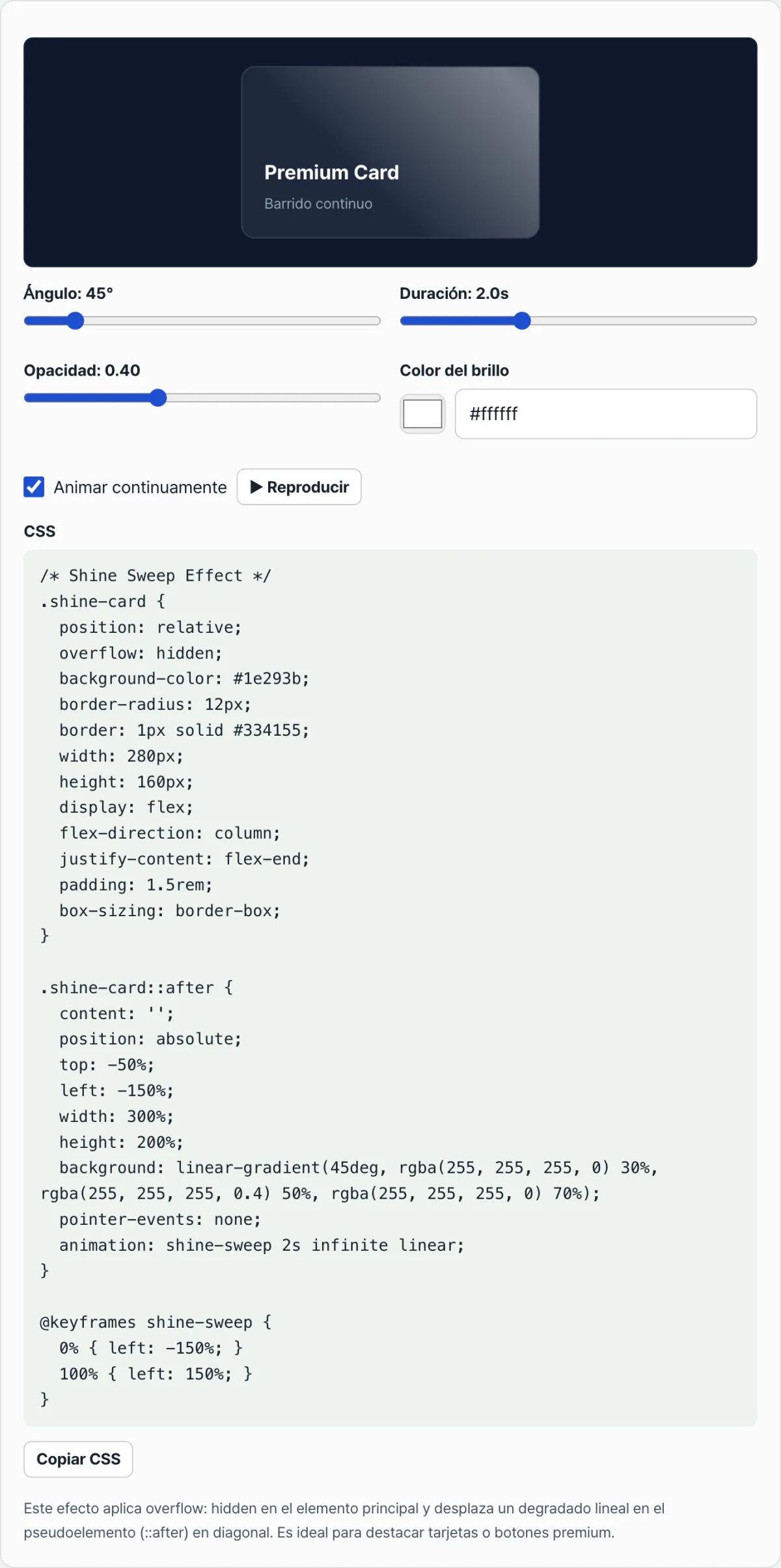
Seguro que has visto muchas veces en sitios web ese efecto en el que un haz de luz recorre en diagonal una tarjeta o un botón y le da un aire premium. A primera vista parece complicado, pero se consigue solo con degradados de CSS y un pseudoelemento, sin imágenes ni librerías de JavaScript. Cuando entiendes cómo funciona, puedes cambiar el ángulo, la velocidad y los colores a tu gusto y montarlo tú mismo.
Resumen ① El brillo no es una foto: es una franja estrecha de degradado blanco que se desplaza por encima de la tarjeta ② La franja se ve en diagonal no por la dirección del movimiento, sino por el valor de ángulo (angle) del propio degradado ③ Hay que crear un pseudoelemento mucho más grande que la tarjeta y recortarlo con overflow: hidden para que la franja llegue a las esquinas sin dejar huecos
El haz de luz sobre la tarjeta: por qué lío tanto algo tan simple
Si intentas copiar el efecto solo por lo que ves, lo normal es que pruebes a animar la posición del fondo (background-position) o a girar el elemento entero para imitarlo. Así consigues que la franja se corte de forma rara en las esquinas de la tarjeta o que, con cambiar un poco el ángulo, tengas que recolocar las coordenadas desde cero.
El efecto real no consiste en que un elemento se mueva en diagonal: dentro de un elemento que se desplaza solo de izquierda a derecha hay una franja de degradado que ya está inclinada en diagonal. Si no tienes clara esta diferencia, cuesta entender por qué al pasar el ángulo de 45 a 30 grados la franja parece escaparse fuera de la tarjeta.
Cómo comprobarlo: el principio de mover una franja de degradado en diagonal
El efecto de brillo se construye sumando varias piezas. Si las desmontas una a una, también entenderás por qué cambia el resultado cuando tocas el ángulo o la velocidad.
Primero, crea una franja de degradado estrecha
Añade dentro de la tarjeta un pseudoelemento invisible (::after) y ponle como fondo un degradado lineal (linear-gradient) que vaya de transparente a blanco y de nuevo a transparente. Si ajustas los puntos de parada (stop) en un rango estrecho, por ejemplo 30 %-50 %-70 %, no se ilumina todo: solo la parte central toma forma de franja luminosa y estrecha.
El valor del ángulo decide la inclinación
Si le das al degradado un ángulo (angle) de, por ejemplo, 45 grados, esa franja queda inclinada de arriba a la izquierda hacia abajo a la derecha. Cuanto más cerca de 0 grados, más se parece a una franja vertical; cuanto más cerca de 90 grados, más se acerca a una franja horizontal. La inclinación la determina únicamente el valor del ángulo, sin relación con la dirección del movimiento.
Hazlo más grande que la tarjeta y muévelo de lado a lado
Crea el pseudoelemento mucho más grande que la tarjeta (alrededor de 300 % de ancho y 200 % de alto) y anima su posición (left) desde fuera del lado izquierdo de la tarjeta (-150 %) hasta fuera del lado derecho (150 %). Si el elemento tiene el mismo tamaño que la tarjeta, la franja no llega a cubrir del todo algunas de las cuatro esquinas mientras se mueve y aparecen huecos con forma de triángulo.
Solo si es más grande que la tarjeta, la franja inclinada la recorre entera de lado a lado sin dejar huecos durante todo el trayecto.
Envuélvelo con overflow: hidden
Por último, asigna a la tarjeta position: relative y overflow: hidden. Sin overflow: hidden, el pseudoelemento, que es más grande que la tarjeta, se sale y se ve por fuera; sin position: relative, el pseudoelemento se mueve tomando como referencia toda la página y no la tarjeta.
Compruébalo con nuestro generador. Puedes ajustar el ángulo, la velocidad, la nitidez y el color con los deslizadores, ver en tiempo real cómo la franja cruza la tarjeta y copiar tal cual el código CSS resultante.
Gratis · Sin registro · Previsualiza con el deslizador y copia el código CSS al instante
Los puntos donde más se atasca la gente
| Situación | Causa |
|---|---|
| El haz de luz se ve fuera de los bordes de la tarjeta | Falta overflow: hidden en el elemento de la tarjeta (el padre) |
| Aparece un hueco triangular en una esquina durante el recorrido | El pseudoelemento tiene un tamaño parecido al de la tarjeta o menor que 300%/200% |
| El brillo se mueve tomando como referencia toda la página y no la tarjeta | Falta position: relative en el elemento padre |
| Al pasar el ratón no se ve el brillo | Es un efecto solo para hover (transition) y se ha mezclado con una animación continua (@keyframes) |
La mayoría de los problemas de la tabla se resuelven simplemente revisando el tamaño y la posición del pseudoelemento y si el elemento padre tiene overflow: hidden.
Para terminar
El brillo que roza una tarjeta o un botón no es luz real: es un pseudoelemento que contiene una franja estrecha de degradado y que se desplaza de lado a lado por un área más ancha que la tarjeta. La franja se ve en diagonal por el valor del ángulo del degradado, no por la dirección del movimiento.
Si vas cambiando uno a uno el ángulo, la velocidad y la transparencia y observas cómo cambia el resultado, podrás combinar tú mismo el código CSS con el efecto que buscas.
Gratis · Sin registro · Previsualiza con el deslizador y copia el código CSS al instante
El mecanismo técnico clave: el principio óptico de la luz y los vectores
Separar la inclinación geométrica del movimiento (Decoupling Geometric Tilt vs Kinematic Motion)
El pseudoelemento de CSS (::after) se mueve exclusivamente en horizontal a lo largo del eje X (de transform: translateX(-100%) a translateX(100%)). La razón por la que visualmente parece que la luz barre en diagonal no es que el elemento se desplace en diagonal, sino que los vectores de los píxeles internos del linear-gradient(45deg, ...) renderizado dentro del elemento están inclinados en diagonal. Es una ilusión óptica que surge de combinar el movimiento horizontal con la inclinación interna.
Cálculo trigonométrico de dimensiones para un haz diagonal (Trigonometric Dimensioning)
En una tarjeta de ancho W y alto H, la distancia mínima de recorrido (Span) que necesita la franja para entrar con un ángulo θ y salir por completo se calcula así: Travel Distance = W + H · tan(θ) Cuando θ = 45°, la distancia de recorrido es W + H. Si θ = 60°, la distancia aumenta de golpe hasta W + 1.73H. Esta es justamente la razón matemática por la que hay que definir el pseudoelemento con un tamaño enorme, como 300 % × 200 %, para evitar el recorte que corta las esquinas.
Nitidez óptica de los puntos de parada estrechos (Optical Sharpness of Narrow Color Stops)
Para lograr un haz de luz especular (Specular) suave y elegante, hay que limitar los puntos de parada del color a un rango estrecho, así: linear-gradient(45°, transparent 35%, rgba(255,255,255,0.4) 50%, transparent 65%) Si limitas el ancho de banda del degradado activo a un máximo del 30 %, consigues un brillo nítido y definido sin el efecto de lavado (Whiteout) que hace que el texto desaparezca.
Tabla comparativa de técnicas de barrido (sweep) según el caso
Comparación clara de las ventajas y desventajas de las 5 formas principales de crear un efecto de brillo.
| Técnica | Composición por hardware GPU | Resistencia al redimensionado geométrico | Tamaño del bundle (bytes) | Suavidad del antialiasing subpíxel | Complejidad del código |
|---|---|---|---|---|---|
| Pure CSS ::after Gradient (recomendada) | Alta (si se usa transform) | Máxima (funciona según proporciones) | Muy pequeño (< 200B) | Máxima | Baja |
| CSS Skew Rect (transform: skewX) | Alta | Media (ojo con el desbordamiento de los bordes) | Pequeño | Media (posible efecto escalera en los bordes) | Media |
| CSS mask-image Sweep | Media (limitada en algunos dispositivos) | Alta | Pequeño | Alta | Media |
| Animación de SVG LinearGradient | Media | Alta | Medio | Máxima | Alta |
| WebGL Fragment Shader | Máxima | Máxima | Muy grande (requiere Three.js, etc.) | Máxima | Muy alta |
5 errores fatales que se cometen a menudo
Estos son los antipatrones que debes evitar sí o sí para lograr un barrido de brillo (shine sweep) perfecto.
- Intentar rotar el propio pseudoelemento (transform: rotate(45deg)): si rotas el elemento directamente, el cálculo del desbordamiento de la caja delimitadora (bounding box) respecto al elemento padre se vuelve extremadamente complejo y provoca graves problemas de espaciado.
- Olvidar overflow: hidden en la tarjeta padre: si lo omites en el elemento padre, el usuario verá tal cual cómo un enorme pseudoelemento de 2 a 3 veces el tamaño de la tarjeta entra volando desde fuera de la pantalla.
- Animar con la propiedad left: si controlas la posición con left y top, el navegador recalcula el layout y el paint en cada fotograma y el rendimiento de renderizado se hunde. Usa siempre transform: translateX().
- Configurar la opacidad del degradado demasiado alta, por encima de 0.8: cuando la luz pasa, el texto principal y la interfaz de la tarjeta quedan totalmente ocultos, lo que perjudica seriamente la usabilidad.
- Omitir el bloqueo de eventos de puntero (pointer-events: none): el elemento ::after se superpone al botón e intercepta el clic del usuario, lo que genera un bug fatal: el botón no responde.
Flujo de trabajo ultrarrápido en 5 pasos para un barrido diagonal suave
- Inicializar la tarjeta contenedora: aplica position: relative; overflow: hidden; al elemento de la tarjeta padre para delimitar el lienzo.
- Crear un pseudoelemento enorme (::after): coloca una capa sobredimensionada que supere el tamaño de la tarjeta con position: absolute; top: -50%; left: -50%; width: 200%; height: 200%;.
- Definir un degradado con múltiples paradas de color: escribe un linear-gradient blanco a 45 grados, nítido y definido, para crear la franja óptica.
- Vincular los fotogramas clave con aceleración por GPU: crea @keyframes shineSweep y enlaza una animación que vaya de transform: translateX(-150%) a transform: translateX(150%).
- Auditar el rendimiento de renderizado: abre las pestañas Rendering y Performance de las herramientas de desarrollo de Chrome (DevTools) y comprueba que no se produzca Paint flashing.
7 consejos para un efecto de brillo destacado
- Ejecutar en el compositor de GPU a 60fps: para evitar cuellos de botella en el renderizado, todos los desplazamientos deben hacerse con transform: translateX(), que el compositor del navegador acelera por hardware.
- Mantener una transparencia elegante: para dar una sensación de reflexión especular de lujo, ajusta la opacidad de la zona central sutilmente entre 0.15 y 0.35.
- Permitir que el clic atraviese: declara siempre pointer-events: none; en el pseudoelemento ::after para que el clic del usuario no se vea obstaculizado.
- Aplicar una curva de easing natural: en lugar de linear, una curva como cubic-bezier(0.4, 0, 0.2, 1) da la sensación óptica natural de que la luz acelera y se desliza sobre la superficie.
- Ajustar el ángulo para banners hero de gran formato: en banners de escritorio muy anchos, inclinar a 30 grados en vez de 45 encaja de forma más natural con el ángulo de visión.
- Añadir pausas periódicas: si parpadea de forma constante, cansa la vista. (Por ejemplo, ajustar la sincronización de los fotogramas clave para animar durante 1 segundo y esperar 3 segundos con fotogramas vacíos).
- Usar una herramienta generadora: aprovecha una herramienta web dedicada, como nuestro Generador de efecto brillo (shine) en CSS, que te permite obtener código CSS listo para producción con una interfaz intuitiva y sin cálculos numéricos complicados.
Árbol de decisión: qué ángulo de haz de luz y qué disparador elegir según el caso
El enfoque adecuado depende de la importancia de la tarjeta y de su peso en pantalla.
- Banner hero principal (necesita atención continua) ➔ Barrido automático periódico (Periodic Auto Sweep) / aplicar un ángulo suave (30 grados)
- Tarjeta de miniatura de producto en tienda online (invitar a explorar) ➔ Disparador al pasar el ratón (Hover Trigger) / aplicar ángulo estándar (45 grados) y velocidad rápida
- Insignias de notificación y botones especiales de edición limitada (aportar urgencia) ➔ Titileo rápido continuo (Continuous Fast Shimmer) / aplicar ángulo pronunciado (60 grados) y una franja estrecha
Glosario de términos (Terminology Cheatsheet)
- Barrido de brillo (Shine Sweep): efecto de animación en el que un haz de luz parece recorrer y pasar sobre la superficie de un elemento.
- Haz de luz diagonal (Diagonal Light Beam): ilusión visual de inclinación creada al modificar el ángulo de un linear-gradient.
- Paradas de color (Color Stops): puntos de corte en porcentaje (%) dentro de un degradado donde cambia el color.
- Pseudoelemento sobredimensionado (Oversized Pseudo-element): área ::before/::after ampliada de 2 a 3 veces para cubrir por completo el contenedor padre.
- Desbordamiento oculto (overflow: hidden): propiedad imprescindible que recorta y oculta visualmente el enorme pseudoelemento que se sale del área del elemento padre.
- Aceleración por compositor (Compositor Acceleration): técnica que mueve píxeles directamente en la memoria de la GPU para alcanzar 60fps sin carga en la CPU.
- Skew (skewX): método que deforma el elemento para crear una diagonal, pero no se recomienda frente a la rotación del degradado porque presenta problemas de antialiasing en los bordes.
- Control de eventos de puntero (Pointer Events Control): aplicar pointer-events: none para que el pseudoelemento no bloquee las interacciones del ratón.
Preguntas frecuentes en profundidad (Deep FAQs)
Q1. ¿Por qué es mejor mover el elemento en horizontal e inclinar solo el degradado en diagonal, en lugar de mover el elemento en diagonal?
Si intentas rotar el pseudoelemento directamente y moverlo por una trayectoria diagonal (desplazando left y top a la vez), el cálculo de las coordenadas del punto de partida y del punto de llegada se vuelve muy complicado. En cambio, si inclinas la franja con el degradado y dejas que el elemento solo se desplace horizontalmente (eje X) de izquierda a derecha, puedes lograr un haz de luz diagonal perfecto con solo 2 fotogramas clave (de translateX(-150%) a 150%), lo que hace que el mantenimiento sea muchísimo más sencillo.
Q2. ¿Por qué se agranda tanto el pseudoelemento (::after), hasta un 300% o un 200%?
Cuando el haz de luz se inclina más de 45 grados, la longitud de la hipotenusa que atraviesa la tarjeta es mucho mayor que el ancho o el alto de la tarjeta. Si el tamaño del elemento fuera igual al de la tarjeta, al pasar por las esquinas quedarían huecos triangulares sin luz. Por eso hay que sobredimensionar el elemento lo suficiente siguiendo la proporción trigonométrica para que el haz de luz pueda empezar fuera de la pantalla y salir por completo.
Q3. ¿Cómo convierto una animación que ya usa left/top a transform: translateX?
Dentro de los @keyframes de CSS, basta con borrar el left: -100% ➔ left: 100% que tenías y poner en su lugar transform: translateX(-100%) ➔ transform: translateX(100%). Con este cambio, el navegador deja de redibujar la pantalla en cada fotograma y desplaza la textura que ya está en la memoria de la GPU a nivel de hardware, así que el consumo de batería cae en picado y consigues una suavidad máxima de 60fps.
Preguntas frecuentes
Si cambio el valor del ángulo, ¿también cambia la dirección del haz de luz?
Sí. Cuanto mayor sea el valor del ángulo del degradado, más inclinada quedará la franja. Cerca de 0 grados se ve como rayas verticales, cerca de 90 grados como rayas horizontales, y en general, con unos 45 grados la sensación de que la luz fluye de arriba a la izquierda hacia abajo a la derecha resulta natural.
¿Se puede hacer que brille solo al pasar el ratón por encima?
Sí. En lugar de una animación continua (@keyframes), puedes cambiar con una transition el valor de posición (left) del pseudoelemento en el estado hover. Así permanece oculto fuera de la tarjeta y solo pasa una vez cuando colocas el ratón encima.
El brillo se ve demasiado difuso o no se ve nada, ¿a qué se debe?
A que la opacidad del degradado es demasiado baja o a que el color de la luz se parece al color de fondo de la tarjeta. En tarjetas con fondo oscuro funciona bien una gama de blanco, y en tarjetas con fondo claro, un color que contraste; así se nota mucho mejor.
Este artículo está adaptado de nuestro original en coreano. Leer el original en coreano