
CSS シャイン効果の作り方|斜めに光が走るカードUI
目次
プレミアムプランのカードや強調ボタンの上を光が斜めにスッと走り抜けるシャイン(Shine)効果は、純粋なCSSだけで作れます。ただし、擬似要素のグラデーション角度、明るさ(透明度)、通過する速度を一つずつ数値に変えながらブラウザで確認する必要があるため、狙った印象に仕上げるまでには時間がかかります。この記事では、斜めの光の筋が作られる仕組みと実際のCSSコードを整理し、値を調整してすぐにコードを取得する方法もあわせて紹介します。
まとめ ① シャイン効果は、半透明の白いグラデーションの帯に角度(angle)の値を与えて斜めに傾けた擬似要素(::before、::after)を左から右へ移動させて作ります。 ② overflow: hidden で親要素を囲まないと、光の筋がカードの外にはみ出して見えます。 ③ 角度・速度・明るさの値をコードで一つずつ変えて試す代わりに、ツールのスライダーで調整すれば、完成したCSSをすぐにコピーできます。
斜めのシャイン効果は、なぜ一つひとつの値の調整が難しいのか
プレミアムプランのカード、割引バナー、決済用CTAボタンでよく見かける斜めの光の通過効果は、以前は動画やGIFのレイヤーを重ねて実装していましたが、今は擬似要素(::before)に半透明のグラデーションの帯を作り、それを左から右へ移動させる純粋なCSSだけでも実装できます。
問題は、この効果を構成する値が互いに絡み合っていることです。光の筋が通るグラデーションの角度、光の明るさ(透明度)、通過する速度のどれか一つを変えると、残りの値とのバランスも一緒に変わるため、カードのデザインが変わるたびにブラウザをリロードしながらいくつもの組み合わせを目で確認する必要があります。
純粋なCSSで斜めのシャイン効果を作る方法
シャイン効果の骨格は、カード要素の中に隠しておいた擬似要素一つです。この擬似要素をあらかじめカードの左外側(left: -150%)に置いておき、ホバー時や一定の時間間隔で右端(left: 150%)まで移動させると、光が斜めに通り過ぎていくように見えます。
- 光の筋を傾ける: linear-gradientの角度(angle)の値を0degではなく45deg前後に指定して、帯そのものを斜めに傾けます。0degに近いと縦縞、90degに近いと横縞になり、45deg付近で自然な斜めのビームが作られます。つまり傾きは移動方向ではなく、グラデーションの角度値だけで決まります。
- 透明なグラデーションの帯: linear-gradient(45deg, transparent 0%, rgba(255,255,255,0.4) 50%, transparent 100%) で、中央は明るく両端は透明にします。
- 擬似要素をオーバーサイズにする: カードよりはるかに大きく(横幅300%、高さ200%)作ることで、斜めの帯が移動する間ずっと角まで隙間なく通ります。
- overflow: hidden は必須: 親コンテナにこのプロパティを指定しないと、光の筋がカードの枠の外にはみ出して見えます。
次は、マウスを乗せたときに一度だけ通り過ぎるカードと、ボタンのように自動で繰り返される2つの方式のCSSコードです。
<div class="shine-card">
  <div class="badge">PRO PLAN</div>
  <h3>無制限クラウドプラン</h3>
  <p>今すぐ登録して、初月50%割引とプレミアムストレージの特典をご利用ください。</p>

  <button class="shine-btn">今すぐ始める</button>
</div>
/* 1. シャインカードのスタイル */
.shine-card {
position: relative;
width: 320px;
padding: 32px;
background: linear-gradient(135deg, #1e1b4b 0%, #312e81 100%);
color: #ffffff;
border-radius: 16px;
overflow: hidden; /* 光の筋のはみ出し防止に必須 */
box-shadow: 0 10px 25px rgba(49, 46, 129, 0.4);
}
/* 斜めの光の筋を作る擬似レイヤーを生成 */
.shine-card::before {
content: '';
position: absolute;
top: -50%;
left: -150%;
width: 300%;
height: 200%;
background: linear-gradient(
45deg,
transparent,
rgba(255, 255, 255, 0.25),
transparent
);
transition: left 0.75s ease-in-out;
}
/* マウスホバー時に光の筋がカード全体を通り過ぎる */
.shine-card:hover::before {
left: 150%;
}
/* 2. 自動で無限に繰り返すシャインボタンのスタイル */
.shine-btn {
position: relative;
width: 100%;
padding: 14px;
font-weight: 700;
color: #0f172a;
background: linear-gradient(135deg, #38bdf8 0%, #818cf8 100%);
border: none;
border-radius: 10px;
overflow: hidden;
cursor: pointer;
}
.shine-btn::after {
content: '';
position: absolute;
top: -50%;
left: -150%;
width: 300%;
height: 200%;
background: linear-gradient(
45deg,
transparent,
rgba(255, 255, 255, 0.5),
transparent
);
animation: auto-shine 3.5s infinite ease-in-out;
}
@keyframes auto-shine {
0%, 60% { left: -150%; }
100% { left: 150%; }
}2つ目のコードは、@keyframesの0%〜60%の区間で光を止めておき、残りの区間だけで一度だけ通り過ぎるようにしたものです。この休止区間を入れないと、光が休みなく繰り返されてテキストを読む妨げになることがあります。また、位置の移動にはleftの代わりにtransform: translateX()を使うとGPUアクセラレーションが効き、アニメーションがより滑らかに再生されます。
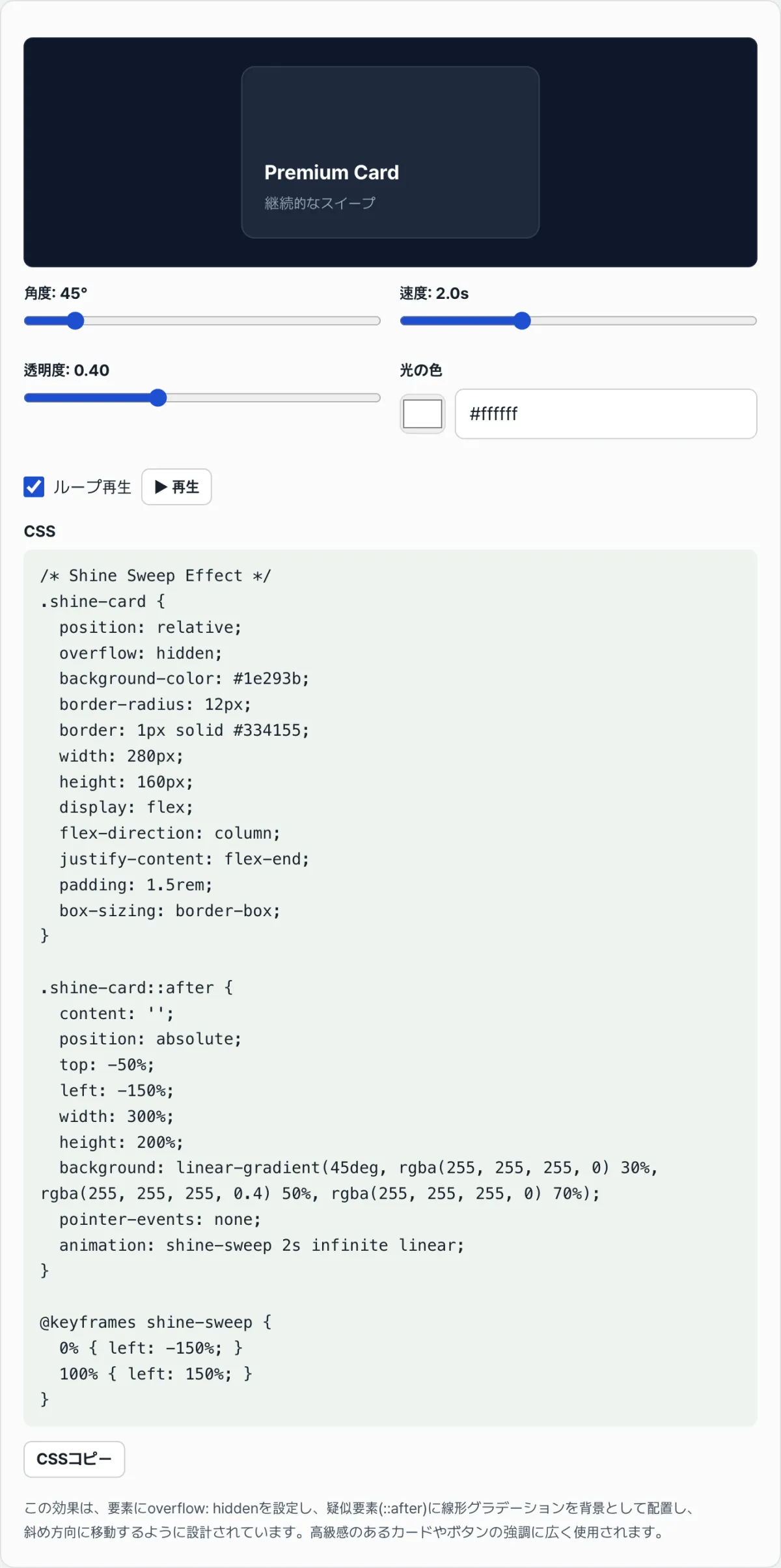
これらの値をコードで一つずつ変えながら確認する代わりに、角度・速度・明るさをスライダーで調整して結果をリアルタイムに確認し、完成したコードをすぐコピーしたい場合は、CSS シャイン(光沢)エフェクト ジェネレーターで確認してみてください。
斜めに光が通る角度・速度・明るさをリアルタイムでプレビューし、最適化されたシャインアニメーションのCSSコードをすぐに取得できます。
シャイン効果で使う値のまとめ
| プロパティ | 役割 | 参考値 |
|---|---|---|
| グラデーションの角度(Angle) | 光の筋が傾く度合い。0degに近いと縦、90degに近いと横に近づく | 0deg ~ 360deg(デフォルト値 45deg) |
| 擬似要素のサイズ | 移動中に角へ隙間ができないよう、カードより大きく設定 | width 300%, height 200% |
| 明るさ(不透明度) | 光の中央部分の明るさ | rgba(255,255,255,0.25~0.5) |
| overflow | 光の筋がカードの外に出ないよう切り取るプロパティ | hidden(必須) |
| アニメーション方式 | ホバーで1回通過、または無限に繰り返す | transition または @keyframes |
まとめ
- シャイン効果は、半透明のグラデーションの帯に角度(angle)の値を与え、傾けた擬似要素を左から右へ移動させて作ります。
- overflow: hidden を親要素に指定しないと、光の筋がカードの外にはみ出して見えます。
- 光が休みなく繰り返されるとテキストを読む妨げになるため、@keyframesに休止区間を入れるのがおすすめです。
- leftよりtransform: translateX()を使うと、GPUアクセラレーションにより滑らかに再生されます。
- 値の組み合わせをコードで一つずつ合わせる代わりに、ツールのスライダーで調整すれば結果のCSSをすぐコピーできます。
斜めに光が通る角度・速度・明るさをリアルタイムでプレビューし、最適化されたシャインアニメーションのCSSコードをすぐに取得できます。
核心技術のメカニズム: オーバーサイズとGPUコンポジターの秘密
1. オーバーサイズの幾何学と三角関数(なぜ300% x 200%のオーバーサイズが必須なのか)
45度に設定した斜めの光の筋が、W x H サイズの長方形カードを端から端まで横切るには、光が通過する対角線の移動距離(Span)を次のように計算します。
疑似要素(::before)のサイズをカードと同じ100% x 100%にすると、45度に傾けたビームが移動するときにカードの角の部分で先に切り取られてしまう現象(Corner Cutoff)が起こります。そこで、幅と高さを300% x 200%に広げ、開始位置を left: -150% から left: +150% に設定すれば、どんなアスペクト比でも端から端まで(Edge-to-Edge)光で覆える状態を保証できます。
2. スペキュラ反射(Specular Reflection)の線形グラデーション式
立体的な反射光を表現するための線形グラデーションでは、単に白を1色使うのではなく、透明度と停止位置(Color Stops)を細かく配置する必要があります。
この構造では、中央のコア光源(透明度0.4)を中心に、両側へ柔らかな散乱光(透明度0.05)を配置することで、自然な金属光沢の質感を仕上げます。
3. GPUコンポジターによる加速とレイアウトスラッシング(Layout Thrashing)
アニメーションの性能は、どのプロパティを選ぶかで大きく変わります。left や margin-left を変化させると、ブラウザのレイアウト(Reflow)段階が毎フレーム再計算され、メインスレッドに過負荷がかかります。代わりに transform: translateX() と will-change: transform を使えば、計算がGPUコンポジターへオフロードされ、CPUの介在なしに毎秒60フレームの滑らかなスイープを実現できます。
状況別スペキュラシャインの実装方式の比較(Matrix)
光の筋と反射光を実装する方法はいくつかあります。プロジェクトの規模と性能要件に合わせて最適な技術を選んでください。
| 実装方式 | GPU性能負荷 | 高DPIレティナの鮮明さ | DOMの複雑さ | テーマカラーへの適応力 | モバイルバッテリーへの影響 |
|---|---|---|---|---|---|
| 純粋なCSS Gradientスイープ | 非常に低い(最良) | 完璧(ベクター解像度) | シンプル(疑似要素1つ) | 優れている(CSS変数に対応) | 最小(ほとんど影響なし) |
| CSS transform: skewX() | 低い | 完璧 | やや複雑(DOMのネストが必要) | 普通(角度調整に制約) | 低い |
| SVG <filter> スペキュラ | 高い | 普通(レンダリング設定に依存) | 非常に複雑 | 非常に低い | 高い(発熱に注意) |
| HTML5 Canvas 2Dシーン | 普通〜高い | ピクセルマッチングが必須 | JavaScript依存 | 高い(コードで制御) | 普通 |
| WebGLフラグメントシェーダー | 非常に高い | 完璧 | WebGLコンテキストのセットアップ | 無限大 | 非常に高い |
実際の商用サイトでマイクロインタラクションとして使うなら、性能とバッテリー消費が最も少ない純粋なCSS Gradientスイープ方式が圧倒的な効率を発揮します。
シャイン効果を適用するときによくある5つの失敗
派手な効果を急いで適用しようとすると、UXと性能を損なう致命的なミスを犯しがちです。
- クリッピング用ラッパーの欠落: カードのコンテナに overflow: hidden と position: relative を設定しておらず、斜めの光の筋がページの余白や他のUI要素にはみ出したままになります。
- 誤ったサイズ指定: 疑似要素のサイズを width: 100% に指定すると、斜めに移動する途中で画面の角が黒く抜けてしまう不具合が起きます。(必ず300% x 200%のオーバーサイズを使う)
- 明るさの設定しすぎ: 中央の光の筋の不透明度(Opacity)を0.7以上にすると、光が通過するときにその下にあるカードのタイトルや本文テキストが隠れて読めなくなります。
- 速すぎる・頻繁すぎる無限ループ: アニメーションの周期を1秒以下と短くして無限に繰り返すと、ユーザーの視線を強制的に奪い、テキストの可読性を著しく損ないます。
- タッチイベントのブロック: 疑似要素に pointer-events: none を付け忘れると、上を覆う透明なレイヤーが下にあるボタンのクリックやマウスホバーのイベントを奪い、ボタンが反応しなくなります。
本番品質の斜めシャインカードを実装する5ステップのワークフロー
- コンテナの基準点を設定: カードを囲む親要素に position: relative、overflow: hidden、border-radius を適用し、マスキング用のクリッピングコンテキストを作ります。
- オーバーサイズの幾何学的な疑似要素を作成: カードの ::before または ::after に width: 300%; height: 200%; top: -50%; left: -150%; を指定して、大きな光のレイヤーを用意します。
- スペキュラ反射グラデーションを描く: 中央集中型の45度の透明→白→透明(transparent -> rgba -> transparent)の線形グラデーションを適用し、金属的な反射光の質感を作ります。
- ホバー時のスイープアニメーションを構成: :hover 時に transition: left 0.75s ease-in-out、または @keyframes shineLoop を使って、滑らかに横切るように設定します。
- アクセシビリティとコントラスト比をテスト: pointer-events: none が正しく効いてクリックを妨げていないかを確認し、光がテキストの上を通過するときに可読性が失われないかをモバイル環境でチェックします。
シャインのスタイリングのコツ7つ
- transform: translateX() の活用: left プロパティをアニメーションするより、transform プロパティを使って will-change: transform を付けると、純粋なGPUアクセラレーションによりモバイルでもフレーム落ちがなくなります。
- ポインターイベントを完全に制御: 見えない疑似要素がカード上の操作を邪魔しないよう、必ず pointer-events: none を指定してください。
- 高コントラストの背景との組み合わせ: シャイン効果は、ディープインディゴ(#1e1b4b)、エメラルド(#064e3b)、オブシディアン(#0f172a)のような濃く豊かなトーンのカード背景と組み合わせたときに明度のコントラストが最大になり、最も上品に見えます。
- デュアルコアストライプの適用: 単一の光よりも、48%と52%の位置に幅の狭い強い透明度を2つ置くと、実際の金属表面が光を反射するような精巧なグロス(Gloss)を演出できます。
- 繰り返し周期の遅延(Stagger): 自動再生するシャイン効果なら、@keyframes のアニメーション時間を4〜6秒と長めに取り、光が通らない静止区間に70%以上を割り当てると、ユーザーをイラつかせない控えめな表現を保てます。
- 比率に応じた角度調整: カードのアスペクト比が横長バナーなら角度を30〜35度に倒し、正方形に近いカードなら45度が最も自然です。
- CSSジェネレーターツールの活用: コードをエディターで1つずつ書き換えるのではなく、専用のWebツールでスライダーを動かしながらリアルタイムに確認し、本番用コードを書き出すほうがはるかに効率的です。
シャイン演出を適用するための意思決定ツリー
ユーザーの注意をどれだけ引くべきかに応じて、光のタイミングと強さを決めます。
- ステップ1:最上位の強調バナー(プロモーション、期間限定セール) ➔ 周期的なアンビエントパルス(Periodic Ambient Pulse):5〜6秒ごとに自動でなめらかなスイープが流れるようにして、視線を引きつけます。
- ステップ2:インタラクティブなマイクロ要素(プレミアム料金プランのカード、CTAボタン) ➔ ホバートリガースイープ(Hover Triggered Sweep):ふだんは隠しておき、マウスを重ねた(ホバー)瞬間に0.5秒の速さでさっと駆け抜けさせ、操作に即座に見返りを与えます。
- ステップ3:継続的なフィードバックが必要な状態(ローディング骨組みUI、スケルトン) ➔ 連続高速シマー(Continuous Fast Shimmer):スケルトンのローディングバーのように、データを待つ間、1〜2秒間隔で素早く流し続け、システムが止まっていないことを伝えます。
主要用語ミニ辞典(Terminology Cheatsheet)
- シャイン効果(Shine Effect):光の帯がオブジェクトの表面を横切って通り抜けるような、視覚的なマイクロインタラクション。
- スペキュラーハイライト(Specular Highlight):照明が映り込む最も明るい鏡面反射の部分。高級感と金属的な質感を加えます。
- 対角線の角度(Gradient Angle):線形グラデーションの傾きの角度(通常は45deg前後)。
- オーバーサイズのジオメトリ(Oversized Geometry):100%を超える疑似要素のサイズ(例:300%x200%)で、斜めに移動するときの角の欠けを防ぎます。
- クリッピングコンテキスト(overflow: hidden):親要素の外にはみ出す視覚要素を切り取るための必須CSSプロパティ。
- スキュー(skewX):要素を歪めて傾けるプロパティですが、シャインではグラデーションの角度調整だけで代用できます。
- ポインターイベントの制御(pointer-events: none):マウスやタッチのイベントを完全に無視して透過させ、下にあるボタンのクリックを妨げないようにするプロパティ。
- コンポジターアクセラレーション(Compositor Acceleration):演算をCPUではなくGPUに任せ、なめらかな60fpsのアニメーションを実現する、ブラウザレンダリングの最適化手法。
よくある質問
Q1. 疑似要素はなぜ100%ではなく300% x 200%のオーバーサイズで作るのですか?
A1. 光の帯を斜め(例:45度)に傾けると、回転した状態で左から右へ移動することになります。サイズが100%だとカードの中心部は通過しますが、上下の角の部分(特に斜め方向)は光の帯の長さが短くなって通過できず、黒い死角が生まれます。十分に広い300%以上の幅を与えてはじめて、最初から最後まで全体が覆われます。
Q2. leftプロパティを変えるよりtransform: translateX()を使うほうが性能が良いのはなぜですか?
A2. CSSのleftプロパティは画面のレイアウト(位置と空間)に影響するプロパティで、フレームが変わるたびにブラウザがリフロー(Reflow)の計算をやり直すため、CPUに大きな負荷がかかります。一方、transformはレイアウトに影響を与えず、最終的な合成(Composite)の段階でGPUが画像だけを高速に移動させるので、アニメーションが格段になめらかになります。
Q3. 見えない疑似要素がボタンのクリックを邪魔してしまいます。どう防げばよいですか?
A3. 疑似要素(::beforeまたは::after)がカードの最上層を覆うと、目には見えなくても実際のマウスイベントやタッチをすべて自分が受け取ってしまいます。これを防ぐには、疑似要素のCSSプロパティに pointer-events: none; を必ず追加する必要があります。そうしてはじめて、ユーザーのクリックが下のボタンに正しく届きます。
この記事は韓国語の原文をもとに作成しています。 韓国語の原文を読む