
¿1 GB son 1000 MB o 1024 MB? Diferencia entre SI e IEC
Contenido
- Comparación de las fórmulas de conversión entre bytes decimales (SI) y bytes binarios (IEC)
- El secreto matemático por el que un disco duro de 1 TB se queda en 931 GB
- Calcula la capacidad exacta con el Conversor de unidades de bytes
- El mecanismo técnico: por qué ocurre este problema
- Comparativa detallada de unidades y cuánto espacio pierdes en la práctica
- 5 errores habituales con las unidades de bytes que cometes sin querer
- Flujo de trabajo en 5 pasos para planificar el almacenamiento y asegurar la capacidad exacta
- 7 trucos para sacarle más partido al almacenamiento
- Árbol de decisión final: ¿con qué sistema de unidades deberías trabajar?
- Glosario de términos clave y chuleta de una línea (Terminology)
- Preguntas frecuentes
Cuando conectas al ordenador un disco duro externo o un SSD de 1 TB recién comprado y ves en la ventana de Propiedades del Explorador de Windows que la capacidad se ha reducido drásticamente a unos 931 GB, es probable que más de una vez te hayas quedado desconcertado o hayas estallado de indignación preguntándote si te han enviado un producto defectuoso.
Esta discrepancia en la forma de indicar la capacidad, que se arrastra desde hace años, se produce por el choque entre el sistema de convenciones básico con el que el ordenador calcula los datos (el sistema binario) y el estándar de medición comercial de la sociedad humana (el sistema decimal). Aquí te explicamos con claridad el secreto de la conversión entre bytes decimales (prefijos SI) y bytes binarios (estándar IEC).
Resumen ① Unidades decimales (SI): los fabricantes de dispositivos de almacenamiento que todos conocemos calculan la capacidad de sus productos considerando que
1 KB = 1000 Byte. ② Unidades binarias (IEC): el sistema operativo del ordenador (SO) calcula con1 KiB = 1024 Byte, por lo que la diferencia en la indicación crece a medida que se sube de unidad. ③ Cálculo de la capacidad real reconocida: la capacidad real medida de un disco duro de 1 TB se convierte y se reconoce como aproximadamente 931,3 GiB (GB) tras la operación1,000,000,000,000 Byte ÷ 1024³. ④ Con el Conversor de unidades de bytes puedes convertir con un solo clic, y con total precisión, no solo entre B, KB, MB, GB y TB, sino también con las especificaciones binarias exactas KiB, MiB, GiB y TiB.
Comparación de las fórmulas de conversión entre bytes decimales (SI) y bytes binarios (IEC)
El ser humano estableció el sistema decimal (prefijos SI), en el que el nombre cambia cada 1000 unidades tomando como base los diez dedos de las manos. En cambio, la arquitectura de los ordenadores, basada en interruptores binarios que solo manejan dos estados, encendido y apagado, trabaja de forma natural con la memoria en unidades que son potencias de 2 debido a su sistema de direccionamiento. Entre ellas, 2¹⁰ = 1024 resultó ser justamente el valor más cercano a 1000, así que se acabaron tomando prestados los nombres de los prefijos SI existentes (kilo, mega, giga).
Por ello, la Comisión Electrotécnica Internacional (IEC) estableció oficialmente en 1998 el estándar de prefijos binarios para poner fin a la confusión entre ambas especificaciones.
1. Base de capacidad decimal (prefijos SI: estándar del sector del almacenamiento)
1 Kilobyte (KB) = 1,000 Byte (10^3)1 Megabyte (MB) = 1,000,000 Byte (10^6)1 Gigabyte (GB) = 1,000,000,000 Byte (10^9)1 Terabyte (TB) = 1,000,000,000,000 Byte (10^12)
2. Base de capacidad binaria (prefijos IEC: estándar de cálculo interno del sistema operativo)
1 Kibibyte (KiB) = 1,024 Byte (2^10)1 Mebibyte (MiB) = 1,048,576 Byte (2^20)1 Gibibyte (GiB) = 1,073,741,824 Byte (2^30)1 Tebibyte (TiB) = 1,099,511,627,776 Byte (2^40)
El sistema operativo Windows calcula internamente en unidades binarias como KiB y GiB, pero en pantalla las muestra de forma desconcertante con las abreviaturas decimales que nos resultan familiares, KB y GB, por lo que la mayoría de los usuarios piensa que la capacidad ha desaparecido.
El secreto matemático por el que un disco duro de 1 TB se queda en 931 GB
Esta es la operación de conversión que ocurre en el momento en que conectas al ordenador con Windows un SSD fabricado y enviado desde la fábrica con un diseño de 1 TB (1,000,000,000,000 Byte).
Para obtener la unidad GiB que reconoce el ordenador, hay que dividir el total de bytes en decimal entre el cubo de 1024 (1024³ = 1,073,741,824).
Capacidad reconocida por el ordenador = 1,000,000,000,000 Byte ÷ 1,073,741,824 Byte ≈ 931,32 GiB (GB)
Por tanto, la capacidad física de almacenamiento de electrones (el total de bytes) es exactamente la misma. Lo único que ocurre es que, al aumentar el tamaño de los bloques con el cálculo binario, la cifra se muestra con una pérdida de alrededor del 7 %. Esta diferencia se agrava a medida que se pasa de infraestructuras de big data de terabytes (TB) a petabytes (PB).
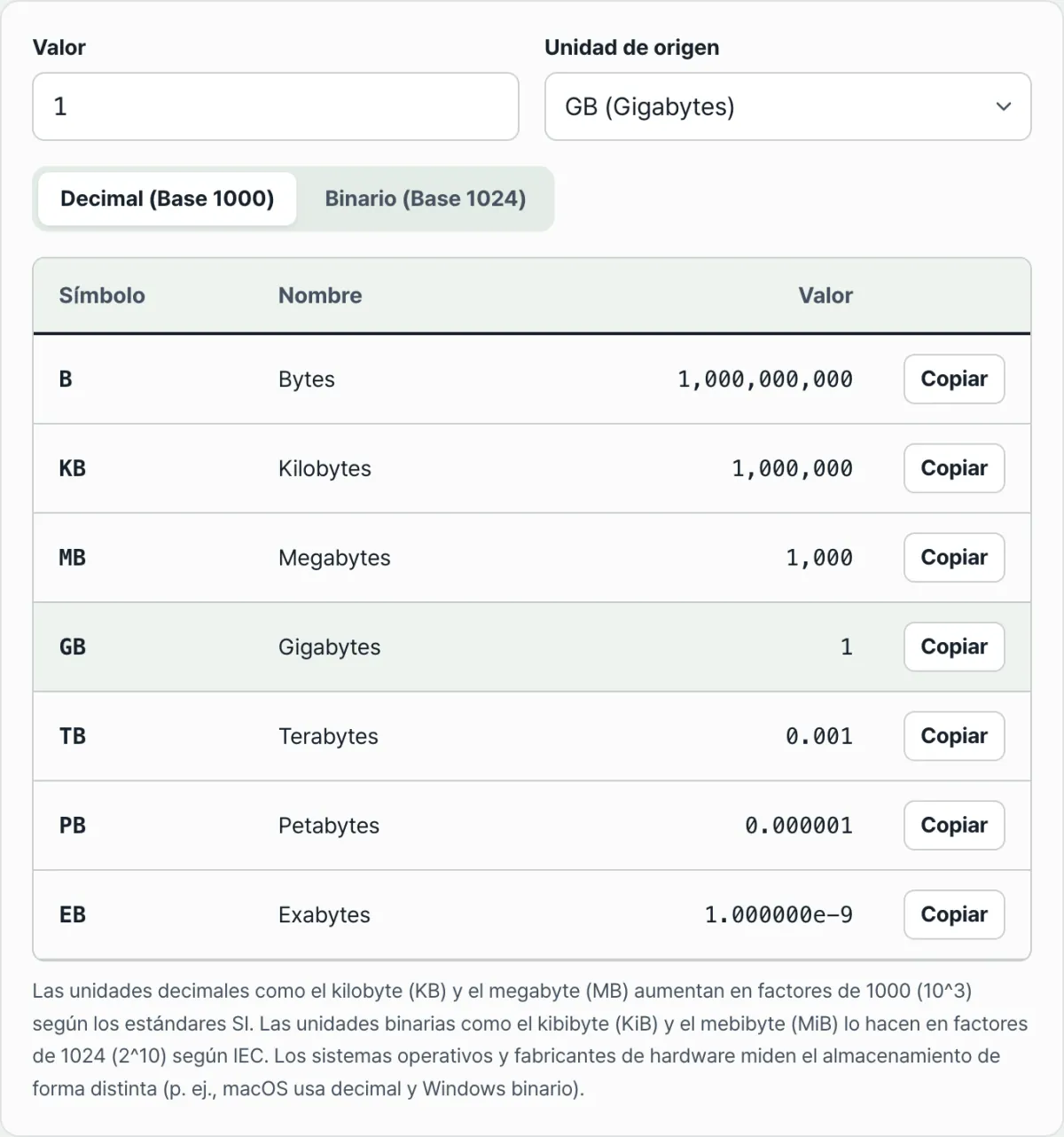
Calcula la capacidad exacta con el Conversor de unidades de bytes
Si te resulta engorroso abrir el bloc de notas cada vez para dividir una capacidad decimal entre el sistema binario y hacer a mano las multiplicaciones y conversiones entre las distintas unidades de capacidad, prueba el Conversor de unidades de bytes.
Gratis · sin registro · conversión simultánea de capacidades SI e IEC con un clic
El mecanismo técnico: por qué ocurre este problema
Esta confusión lleva más de 30 años repitiéndose en el sector de la informática, y la razón es que la arquitectura técnica de fondo y nuestra forma de contar no funcionan igual. Para entenderlo bien hay que mirar el contexto histórico y cómo trata cada sistema operativo el asunto.
210 = 1024 en binario frente a 103 = 1000 en decimal: dos arquitecturas
Como estamos acostumbrados a contar con diez dedos, usamos los prefijos del SI (Sistema Internacional de Unidades): kilo (103), mega (106) y giga (109), todos múltiplos de 1000. Los fabricantes de discos duros, SSD, memorias USB y demás dispositivos de almacenamiento adoptan ese sistema decimal como estándar para diseñar y promocionar sus productos. Sin embargo, el CPU y la memoria, el cerebro del ordenador, están hechos de transistores binarios que solo distinguen dos estados: pasa corriente (1) o no pasa (0). A la hora de asignar direcciones de datos, trabajar con potencias de 2 resulta mucho más eficiente para la arquitectura del sistema. Dos elevado a la 10 (210) es 1024, la cifra más cercana al 1000 decimal. Los primeros ingenieros informáticos, por comodidad, aplicaron los prefijos del SI a esas unidades de 1024, y así empezaron a llamar 1KB a 1024 Byte.
La llegada del estándar IEC 60027-2 (KiB, MiB, GiB, TiB)
Con el tiempo, cuando la capacidad pasó de unos pocos megabytes a gigabytes y terabytes, esa pequeña diferencia entre 1000 y 1024 se fue acumulando hasta convertirse en un error enorme, imposible de ignorar. Por eso la Comisión Electrotécnica Internacional (IEC) publicó en 1998 un nuevo estándar de prefijos exclusivos para el sistema binario, el IEC 60027-2, con el objetivo de acabar con la confusión entre ambos sistemas. En lugar de kilo y mega se añadió "bi", de "binario", y se oficializaron unidades nuevas: kibi (KiB), mebi (MiB), gibi (GiB) y tebi (TiB). (Ejemplo: 1 GiB = 1024 MiB = 10243 Byte). El NIST (Instituto Nacional de Estándares y Tecnología de EE. UU.) y el IEEE (Instituto de Ingeniería Eléctrica y Electrónica) también recomiendan activamente este estándar de la IEC.
Caminos distintos y notación diferente según el sistema operativo (SO)
El problema es que cada sistema operativo adoptó el estándar a su manera.
- Windows (Microsoft): sigue calculando internamente en unidades de 1024 (binario), pero en pantalla no muestra las unidades IEC correctas (KiB, GiB), sino las antiguas del SI (KB, GB). Por eso es donde más se produce la confusión entre los usuarios.
- macOS (Apple): antes hacía lo mismo que Windows, pero desde Mac OS X Snow Leopard (10.6) cambió por completo su política de notación. Calcula y muestra en unidades de 1000 (decimal), igual que los fabricantes. Por eso, si conectas un disco externo de 1TB en un Mac, aparece tal cual como 1.00TB (o 1000GB), sin esa sensación extraña.
- Linux / Unix: por suerte, Linux admite con claridad los dos sistemas. Si escribes
df -hen la terminal para consultar el espacio en disco, te muestra unidades binarias fáciles de leer para humanos (GiB, aunque en la salida se abrevie como G); condf -Hte lo convierte a unidades decimales (GB). Para listar archivos también distingue claramente entrels -lh(binario) yls -l --si(decimal).
La fórmula para calcular la pérdida de capacidad (Capacity Loss)
Cuanto más grande es la unidad, más se dispara la diferencia entre la notación decimal (fabricante) y la interpretación binaria (Windows). La fórmula matemática para calcular esa pérdida es la siguiente. Pérdida (%) = ( 1 - ( 1000n / 1024n ) ) × 100 (n es el nivel: KB=1, MB=2, GB=3, TB=4...)
Según esta fórmula, el porcentaje de capacidad que se "evapora" en cada unidad es el siguiente.
- KB (kilobyte): una pérdida de aproximadamente 2.40%
- MB (megabyte): una pérdida de aproximadamente 4.86%
- GB (gigabyte): una pérdida de aproximadamente 7.37%
- TB (terabyte): una pérdida de aproximadamente 9.31%
- PB (petabyte): una pérdida de aproximadamente 11.18%
Al final, un disco duro de 1TB pierde cerca del 9.31% y el sistema lo reconoce como 931.3GB (que en realidad son GiB), y un almacenamiento de 1PB (petabyte) que se comercialice en el futuro se verá como 888TB (TiB), con más del 11% esfumado.
Comparativa detallada de unidades y cuánto espacio pierdes en la práctica
Una tabla comparativa completa para ver de un vistazo la diferencia entre los bytes decimales y binarios de cada unidad de almacenamiento, y cómo ese margen de error afecta a los tamaños de archivo que manejamos a diario.
| Unidad (SI / IEC) | Según el fabricante (decimal, 10n) | Según el sistema operativo (binario, 2n) | Tasa de error (diferencia) | Ejemplos reales y datos |
|---|---|---|---|---|
| Byte (B) | 1 Byte | 1 Byte | 0% | Una letra del alfabeto latino (1 Byte), una letra coreana (2~3 Byte) |
| KB / KiB | 1,000 Byte | 1,024 Byte | 2.40% | Un documento de texto sencillo, una imagen pequeña o un icono (de decenas a cientos de KB) |
| MB / MiB | 1,000,000 Byte | 1,048,576 Byte | 4.86% | Una canción en MP3 de alta calidad (unos 10MB), una foto de smartphone (unos 5MB) |
| GB / GiB | 1,000,000,000 Byte | 1,073,741,824 Byte | 7.37% | Una película en 4K (unos 15~20GB), el espacio que ocupa la instalación de Windows (unos 30GB) |
| TB / TiB | 10004 Byte | 10244 Byte | 9.31% | Varios juegos 3D AAA actuales instalados (100~150GB cada uno; con unos cuantos llegas al TB) |
| PB / PiB | 10005 Byte | 10245 Byte | 11.18% | Racks de almacenamiento en la nube en centros de datos de grandes empresas, servidores de backup de gran tamaño |
| EB / EiB | 10006 Byte | 10246 Byte | 13.00% | El tráfico total de datos a nivel mundial, infraestructura de archivo a escala de un país |
Como se ve en la tabla, a partir del gigabyte (GB) el error supera el 7%, y en la escala del terabyte (TB) la diferencia calculada roza el 10% de la capacidad. Cuanto más datos a gran escala maneja alguien, más necesario es que adopte el hábito de convertir con precisión a las unidades del estándar IEC, GiB y TiB.
5 errores habituales con las unidades de bytes que cometes sin querer
Aquí tienes los cinco malentendidos y errores más frecuentes —y más graves— en los que caen tanto los profesionales de TI como los usuarios de a pie cuando manejan capacidades y velocidades de datos.
- Pensar que te han engañado y pedir la devolución al fabricante del HDD/SSD Es el error más común: confundir una simple diferencia de notación con un producto defectuoso, discutir sin necesidad con la tienda y perder tiempo y dinero en envíos y trámites de cambio o reembolso. Es solo la forma en que Windows muestra las capacidades; los chips de memoria físicos llevan la capacidad normal (en base decimal) tal cual.
- La temible confusión entre bits de velocidad de red (Bit, Gbps) y bytes de almacenamiento (Byte, GB/s) Cuando una operadora quiere captar clientes, es habitual que anuncie «internet de 1 giga (Gbps)». Ahí la «b» minúscula significa «bit». Pero la unidad que vemos al descargar archivos es la «B» mayúscula, «byte». Como 1 byte = 8 bits, la velocidad máxima real de descarga de una conexión de 1 Gbps no es 1000 MB/s, sino unos 125 MB/s. Si confundes esto, al diseñar el ancho de banda de una red provocarás cuellos de botella enormes.
- Alternar base decimal y binaria al aprovisionar servidores en la nube Al comprar almacenamiento en plataformas cloud como AWS, Azure o GCP, ignoras la unidad que exige el proveedor (GiB) y preparas el presupuesto en base decimal (GB) como si compraras hardware on-premise; luego, al configurar las particiones, te quedas sin espacio y toca ampliar el volumen a toda prisa y reiniciar el servidor.
- Calcular sin contar el espacio de sobrecarga (overhead) que se lleva el formato del sistema de archivos Cuando el sistema operativo formatea el disco para poder usarlo (NTFS, exFAT, ext4, etc.), necesita un buen espacio para la tabla de índice, donde se registran nombres, ubicaciones y permisos de los archivos. En NTFS de Windows es la MFT (Master File Table); en exFAT, la tabla FAT. Ambas ocupan desde decenas hasta cientos de MB o más del total. Si intentas llenar el disco hasta el último rincón sin tener en cuenta esta zona de gestión imprescindible, acabarás con errores.
- Pasar por alto el desperdicio de espacio slack provocado por el tamaño de unidad de asignación (Allocation Unit Size) Al guardar datos, el disco los coloca en «clústeres», su unidad mínima. Si formateaste con clústeres de 64 KB y guardas un archivo de texto pequeño de 1 KB, los 63 KB restantes se desperdician como «espacio slack», que ningún otro archivo puede usar. Por eso el «Tamaño» y el «Tamaño en disco» de una carpeta de proyecto con decenas de miles de archivos pequeños difieren tanto.
Flujo de trabajo en 5 pasos para planificar el almacenamiento y asegurar la capacidad exacta
Un flujo de trabajo profesional en cinco pasos para bloquear desde el origen los errores anteriores y predecir el espacio sin desviarte ni un solo byte cuando diseñes almacenamiento y repartas particiones de servidor.
- Consulta la hoja de especificaciones del fabricante (la cifra decimal) Empieza por mirar la capacidad decimal que aparece en la caja o en la hoja oficial de especificaciones. Por ejemplo, un HDD de 4 TB son 4.000.000.000.000 bytes. Anota ese número bruto de bytes.
- Aplica la fórmula binaria IEC y convierte (calcula GiB/TiB)
Calcula la capacidad real que verás en Windows o en el fdisk de Linux. Con el Conversor de unidades de bytes de este blog, introduce 4 TB y mira la pestaña binaria, o haz directamente la operación
÷ (1024^3)o÷ (1024^4)para obtener el valor en TiB/GiB. (4 TB = unos 3,63 TiB = 3725,29 GiB) - Descuenta un margen de seguridad del 1 al 2 % por la sobrecarga del sistema de archivos
Para el espacio de metadatos que ocuparán las tablas de archivos creadas tras el formateo (MFT, journaling, etc.), resta por adelantado entre un 1 % y un 2 % del valor en GiB calculado. En ext4 de Linux, además, existe por defecto un espacio de bloques reservado para el usuario root (5 % por defecto), así que también conviene ajustarlo con
tune2fso tenerlo en cuenta. - Fija la capacidad realmente disponible (usable) La capacidad final, ya descontada la sobrecarga, es el límite real que el usuario podrá aprovechar. Con esa cifra planifica el presupuesto para instalar aplicaciones, guardar archivos multimedia, etc.
- Divide las particiones y asigna el espacio libre de aprovisionamiento Partiendo de la capacidad disponible ya decidida, divide la unidad C (para el sistema operativo) y la unidad D (para datos) en particiones. Para alargar la vida del SSD y evitar caídas de rendimiento, aplica la regla del over-provisioning: deja siempre libre al menos un 10–15 % de la capacidad total, y cierra así la configuración final.
7 trucos para sacarle más partido al almacenamiento
Siete consejos prácticos que te ayudarán a subir un nivel tu comprensión de la capacidad de disco y la transferencia de datos.
- La regla de «divide entre 8» para pasar al instante de velocidad de red a velocidad de descarga (MB/s) Si contratas fibra de 500 Mbps, divide siempre entre 8. 500 ÷ 8 = 62,5. Es decir, la velocidad máxima que verás cuando descargues un torrent o un juego de Steam en tu equipo será de 62,5 MB/s.
- Prepárate para las diferencias de capacidad al mover archivos entre sistemas operativos Si copias a un disco externo conectado a un Mac (macOS) una carpeta de 100 GB creada en Windows, en el Mac aparecerá en torno a 107 GB. No han aparecido datos de la nada: es que macOS muestra las capacidades en base decimal. Cuando intercambies archivos de proyecto grandes con un socio o proveedor, verifica la integridad comparando el número total de bytes.
- Aprovecha bien los modificadores de los comandos en la terminal de Linux (
--si) Al monitorizar el espacio en un servidor Linux, usadf -h(binario) si quieres coincidir con la base de facturación del cloud (GiB), ydf -H(decimal) si trabajas con la base del fabricante del disco o preparas un informe para gente no técnica. En los listados de archivos, distinguir con claridad entrels -lhyls -l --sitambién te dará un aire más profesional. - Ajusta el clúster (unidad de asignación) al tipo de datos que vas a guardar Si es una unidad de archivo dedicada solo a vídeos enormes de alta calidad de varios gigabytes, al formatear pon la unidad de asignación en 64 KB o incluso en 2 MB o más, en lugar de 4 KB. La indexación será más rápida, habrá menos fragmentación y el rendimiento de E/S será máximo. En cambio, donde abunden los archivos de código fuente, mantén siempre 4 KB para no desperdiciar espacio.
- Respeta la regla del 15 % de espacio de búfer en el almacenamiento de copias de seguridad Por bien montado que tengas el backup automático, si llenas el almacenamiento al 100 % la fragmentación se dispara y el rendimiento se hunde. Trata el 15 % del disco total como un «espacio virtual al que nunca se accede» y configura avisos para prevenir fallos del sistema.
- Configura el over-provisioning para proteger la vida útil y la velocidad del SSD Los SSD modernos TLC y QLC bajan de forma lamentable su velocidad, hasta niveles de disco duro, a medida que se llenan (estado dirty). Si con un software de gestión propio como Samsung Magician reservas a la fuerza un 10 % de la capacidad total como zona inaccesible (zona OP), podrás mantener un rendimiento cómodo, como el de un disco nuevo, incluso después de varios años.
- Guarda el conversor de unidades en marcadores y resuelve todos estos cálculos de una vez Calcular 1024 al cubo de cabeza es casi imposible. Cuando en tu día a día tengas que presupuestar almacenamiento o verificar una capacidad, acostúmbrate a tener siempre abierto el Conversor de unidades de bytes que encontrarás al principio de este artículo y a hacer la comprobación cruzada.
Árbol de decisión final: ¿con qué sistema de unidades deberías trabajar?
Si no tienes claro en qué sistema de unidades confiar y tomar como referencia según tu situación, sigue este árbol de decisión.
- Pregunta 1: ¿Estás redactando una solicitud de compra o comparando especificaciones de marketing de hardware?
- Sí ➔ Aplica el sistema decimal SI (KB, MB, GB, TB). Toma como referencia los folletos de los fabricantes y la capacidad indicada en tiendas y comparadores de precios, y compara la capacidad por precio (relación calidad-precio) con precisión de un won.
- Pregunta 2: ¿Estás creando particiones en Windows y asignando capacidad a la unidad C?
- Sí ➔ Aplica el sistema binario IEC (KiB, MiB, GiB, TiB). No te dejes engañar aunque en la pantalla de Windows aparezca "GB". Todas las cifras del Administrador de discos de Windows son, en la práctica, GiB basados en 1024. Calcula con cuidado usando la fórmula de conversión binaria para repartir las particiones sin dejar ni 1 MB de espacio libre.
- Pregunta 3: ¿Estás aprovisionando almacenamiento en una infraestructura en la nube como AWS o GCP?
- Sí ➔ Aplica el sistema binario IEC (GiB, TiB) como prioridad absoluta. Las facturas de los proveedores de nube y los criterios de creación de volúmenes se especifican claramente en GiB. Diseña la arquitectura convirtiendo exactamente en unidades de 1024 desde el principio, para no presupuestar en decimal y acabar más adelante con falta de capacidad.
- Pregunta 4: ¿Estás calculando el ancho de banda de streaming de vídeo o de una red de internet?
- Sí ➔ Aplica operaciones en 'bit' y 'byte' basadas en el sistema decimal. En el ámbito de las comunicaciones de red se usa siempre el sistema decimal de 1000, sin excepción. Eso sí, no olvides nunca dividir entre 8 para convertir Mbps (megabits) a MB/s (megabytes).
Glosario de términos clave y chuleta de una línea (Terminology)
Estos son los términos clave que todo profesional debe distinguir y usar con precisión en el trabajo diario.
- Byte (byte): la unidad más básica con la que el ordenador procesa datos. 1 byte está formado por 8 bits.
- Bit (bit): la unidad mínima de datos de un ordenador y representa un 0 o un 1. Se usa sobre todo en las velocidades de transmisión (bps).
- Prefijos SI (sistema decimal): kilo (K), mega (M), giga (G), tera (T). Una notación amigable para las personas que aumenta en múltiplos de 10 elevado a 3 (1000).
- Prefijos IEC (sistema binario): kibi (Ki), mebi (Mi), gibi (Gi), tebi (Ti). La notación de capacidad precisa del interior del ordenador, que aumenta en múltiplos de 2 elevado a 10 (1024).
- Gibibyte (GiB): unidad estándar que equivale exactamente a 1.073.741.824 bytes. Un disco duro de 1 TB son aproximadamente 931,32 GiB.
- Cluster Size (tamaño de clúster): la unidad de bloque mínima en la que se guarda un archivo (normalmente 4 KB). Aunque el archivo no supere ese tamaño, se produce un desperdicio de espacio slack.
- Over-provisioning (sobreaprovisionamiento): el espacio libre imprescindible que el controlador del SSD deja inaccesible para alargar la vida útil (wear leveling) y evitar la pérdida de velocidad.
Preguntas frecuentes
Q1. Uso un MacBook (macOS) y Windows alternativamente y la diferencia en la capacidad de los archivos es enorme. ¿Se han dañado los datos?
A1. Los datos no se han dañado en absoluto. Ocurre porque Windows muestra la capacidad en binario (unidades de 1024) y macOS adoptó la notación decimal (unidades de 1000) a partir de la versión 10.6 Snow Leopard. Por ejemplo, si mueves una carpeta de 100 GB del Mac a Windows, en Windows aparecerá como unos 93,1 GB. Si abres "Propiedades" o "Obtener información" de esa carpeta en los dos sistemas y comparas la cifra absoluta de "bytes" que aparece al final, comprobarás que son idénticas, sin un solo byte de diferencia.
Q2. Tengo fibra de 1 Gbps, pero la velocidad de descarga no pasa de 125 MB/s. ¿Es una línea defectuosa?
A2. Es una velocidad máxima totalmente normal. La unidad que usan las operadoras en su publicidad es el gigabit (Gb), mientras que la unidad que se muestra al descargar archivos es el megabyte (MB). Como 1 byte son 8 bits, al convertir la velocidad hay que dividir siempre entre 8 (1000 Mbps ÷ 8 = 125 MB/s). Es decir, que 125 MB/s significa que estás aprovechando toda la velocidad de esa línea.
Q3. ¿No es un engaño que los fabricantes vendan capacidades infladas respecto a la realidad? ¿Por qué no las venden según la notación de Windows?
A3. En el pasado hubo una demanda colectiva en Estados Unidos por este asunto y los fabricantes tuvieron que pagar indemnizaciones. Desde entonces, en la parte trasera de todas las cajas de discos duros y SSD se imprime en letra pequeña la cláusula de exención de responsabilidad "1 GB = mil millones de bytes; la capacidad real reconocida puede ser menor según el entorno del sistema operativo", para evitar responsabilidades legales. Desde el punto de vista de los fabricantes, un número decimal más grande resulta más favorable para el marketing, así que no tienen ningún incentivo para cambiarse voluntariamente a la notación binaria, que reduce la cifra. Al final, lo mejor es que el consumidor sepa hacer la conversión.
Este artículo está adaptado de nuestro original en coreano. Leer el original en coreano