
GB und GiB: Unterschied zwischen dezimal und binär erklärt
Inhalt
- Dezimale und binäre Bytes (SI und IEC): die Umrechnungsformeln im Vergleich
- Warum aus 1 TB nur 931 GB werden: die Rechnung dahinter
- Datenmengen mit dem Byte-Umrechner genau berechnen
- Technischer Hintergrund: Warum es diese Abweichung gibt
- Detaillierter Einheitenvergleich mit Beispielen aus dem Alltag
- Fünf häufige Fehler bei Byte-Einheiten, die schnell passieren
- Der 5-Schritte-Workflow für die Speicherplanung
- Sieben Tipps für den Umgang mit Speicherplatz
- Entscheidungsbaum: Welches Einheitensystem ist für Ihre Aufgabe maßgeblich?
- Glossar und Spickzettel in Kurzform (Terminologie)
- Häufige Fragen
Sie schließen eine neue externe Festplatte oder SSD mit 1 TB an Ihren Computer an – und im Windows-Explorer zeigen die Eigenschaften nur noch etwa 931 GB an. Vielleicht waren Sie verblüfft oder haben sich sogar gefragt, ob Sie ein defektes Gerät erwischt haben. Diese Erfahrung haben vermutlich schon viele gemacht.
Die Abweichung zwischen angegebener und angezeigter Kapazität entsteht, weil zwei Systeme aufeinandertreffen: die Zählweise, mit der Computer Daten verarbeiten (binär), und die im Handel übliche Maßeinheit (dezimal). Dieser Artikel erklärt verständlich, wie dezimale Bytes (SI-Präfixe) und binäre Bytes (IEC-Norm) zusammenhängen und wie man sie umrechnet.
Zusammenfassung ① Dezimale Einheiten (SI): Hersteller von Speichermedien rechnen mit
1 KB = 1000 Byte, wenn sie die Kapazität ihrer Produkte angeben. ② Binäre Einheiten (IEC): Das Betriebssystem (OS) rechnet mit1 KiB = 1024 Byte. Je größer die Einheit, desto größer wird die Abweichung. ③ Tatsächlich erkannte Kapazität: Eine 1-TB-Festplatte wird nach der Rechnung1.000.000.000.000 Byte ÷ 1024³als etwa 931,3 GiB (angezeigt als GB) erkannt. ④ Mit dem Byte-Umrechner können Sie B, KB, MB, GB und TB sowie die exakten binären Einheiten KiB, MiB, GiB und TiB mit einem Klick präzise ineinander umrechnen.
Dezimale und binäre Bytes (SI und IEC): die Umrechnungsformeln im Vergleich
Der Mensch hat sein Zahlensystem an zehn Fingern ausgerichtet und das Dezimalsystem (SI-Präfixe) geschaffen, bei dem sich der Name alle 1000 Einheiten ändert. Computer dagegen basieren auf Schaltern mit nur zwei Zuständen (an/aus). Ihre Adressierung arbeitet deshalb ganz natürlich mit Zweierpotenzen. Da 2¹⁰ = 1024 dem Wert 1000 am nächsten kam, übernahm man einfach die bestehenden SI-Präfixe (Kilo, Mega, Giga) für diese Einheiten.
Um die Verwechslung der beiden Systeme zu beenden, hat die Internationale Elektrotechnische Kommission (IEC) 1998 offiziell einen Standard für binäre Präfixe festgelegt.
1. Dezimale Kapazitätsangaben (SI-Präfixe: Standard der Speicherbranche)
1 Kilobyte (KB) = 1.000 Byte (10^3)1 Megabyte (MB) = 1.000.000 Byte (10^6)1 Gigabyte (GB) = 1.000.000.000 Byte (10^9)1 Terabyte (TB) = 1.000.000.000.000 Byte (10^12)
2. Binäre Kapazitätsangaben (IEC-Präfixe: Standard für die interne Berechnung im Betriebssystem)
1 Kibibyte (KiB) = 1.024 Byte (2^10)1 Mebibyte (MiB) = 1.048.576 Byte (2^20)1 Gibibyte (GiB) = 1.073.741.824 Byte (2^30)1 Tebibyte (TiB) = 1.099.511.627.776 Byte (2^40)
Windows rechnet intern zwar mit den binären Einheiten KiB und GiB, zeigt auf dem Bildschirm aber die gewohnten dezimalen Kürzel KB und GB an. Deshalb glauben viele Nutzer, Speicherplatz sei verschwunden.
Warum aus 1 TB nur 931 GB werden: die Rechnung dahinter
Im Werk wird eine SSD mit 1 TB (1.000.000.000.000 Byte) ausgelegt und ausgeliefert. Sobald Sie sie an einen Windows-Computer anschließen, läuft folgende Umrechnung ab.
Um die vom Computer erkannte Größe in GiB zu erhalten, muss die dezimale Byte-Zahl durch 1024 hoch drei (1024³ = 1.073.741.824) geteilt werden.
Vom Computer erkannte Kapazität = 1.000.000.000.000 Byte ÷ 1.073.741.824 Byte ≈ 931,32 GiB (GB)
Die physische Speicherkapazität, also die Zahl der Bytes, bleibt dabei völlig gleich. Weil die binären Einheiten aber größer sind, fällt die angezeigte Zahl um rund 7 % niedriger aus. Dieser Unterschied wächst weiter, je größer die Datenmengen werden – vom Terabyte bis hin zum Petabyte in Big-Data-Infrastrukturen.
Datenmengen mit dem Byte-Umrechner genau berechnen
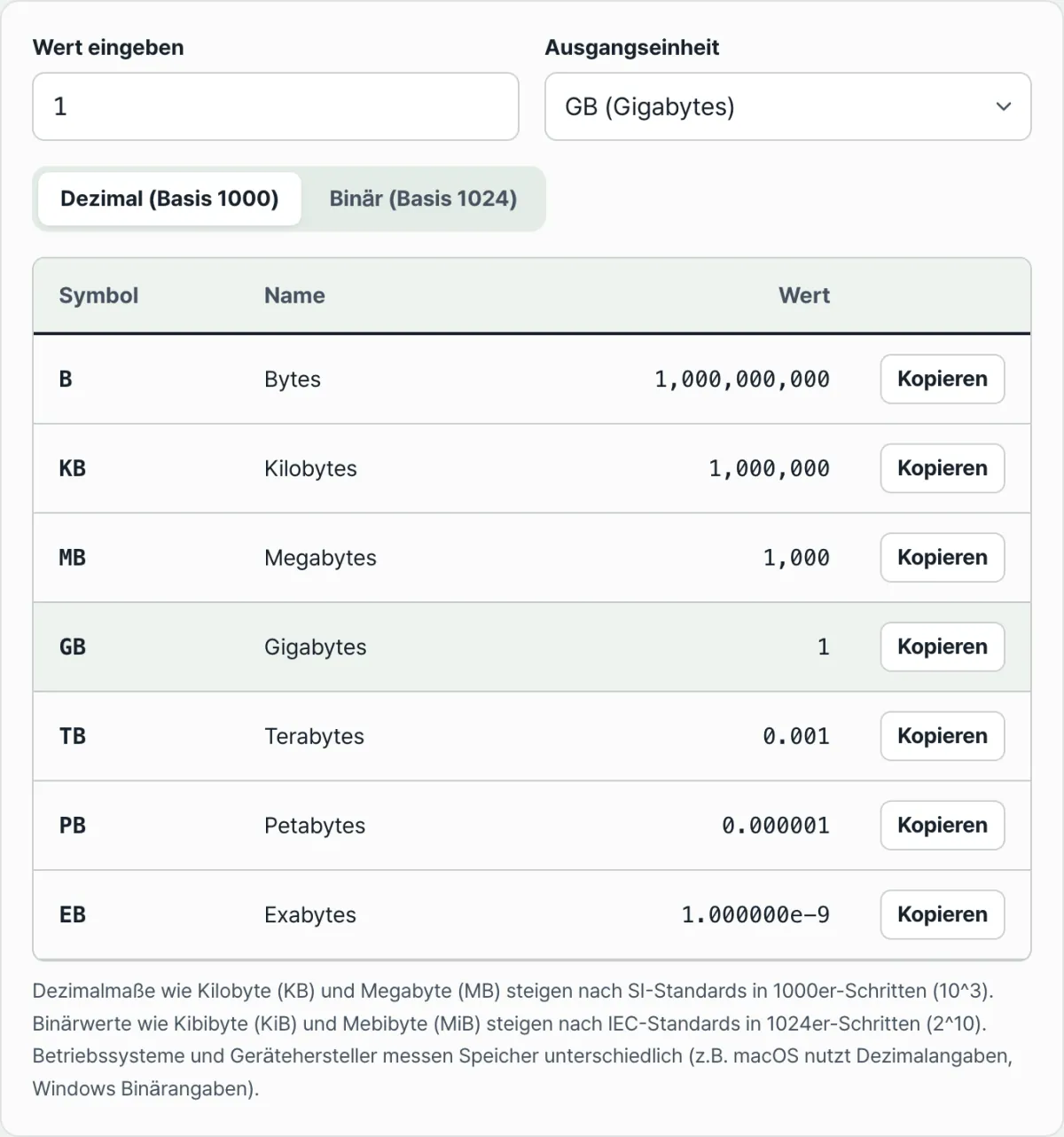
Wenn es Ihnen zu mühsam ist, dezimale Kapazitäten durch binäre Faktoren zu teilen und zwischen mehreren Einheiten im Notizblock Schritt für Schritt umzurechnen, nutzen Sie den Byte-Umrechner.
Kostenlos · ohne Anmeldung · SI- und IEC-Einheiten mit einem Klick gleichzeitig umrechnen
Technischer Hintergrund: Warum es diese Abweichung gibt
Diese Verwirrung begleitet die IT-Branche seit über 30 Jahren und verschwindet nicht, weil die technische Architektur von Computern und die menschliche Zählweise grundverschieden sind. Um den Unterschied zu verstehen, helfen ein Blick auf die Geschichte und auf die Art, wie die einzelnen Betriebssysteme Datenmengen anzeigen.
210 = 1024 (binär) vs. 103 = 1000 (dezimal)
Wir Menschen zählen gewohnheitsmäßig in Zehnerschritten, schließlich haben wir zehn Finger. Deshalb verwendet das Internationale Einheitensystem (SI) für Kilo (103), Mega (106) und Giga (109) Vorsätze, die jeweils Vielfache von 1000 bezeichnen. Hersteller von Festplatten, SSDs, USB-Sticks und anderen Speichermedien haben dieses dezimale System als Standard übernommen und planen und bewerben ihre Produkte danach. Die CPU und der Arbeitsspeicher eines Computers bestehen dagegen aus binären Transistoren, die nur zwei Zustände kennen: Strom fließt (1) oder Strom fließt nicht (0). Auch bei der Vergabe von Speicheradressen sind Zweierpotenzen aus Sicht der Systemarchitektur deutlich effizienter. 2 hoch 10 (210) ergibt 1024 und kommt damit der 1000 des Dezimalsystems am nächsten. Die frühen Informatiker übernahmen der Einfachheit halber die bekannten SI-Vorsätze auch für diese 1024er-Einheit. So wurde 1 KB eben zu 1024 Byte.
Der Standard IEC 60027-2 (KiB, MiB, GiB, TiB)
Mit der Zeit wuchsen Festplatten von wenigen Megabyte auf Gigabyte und Terabyte. Der kleine Unterschied zwischen 1000 und 1024 summierte sich dabei zu einer Abweichung, die sich nicht mehr ignorieren ließ. Um die Verwechslung der beiden Systeme zu beenden, veröffentlichte die Internationale Elektrotechnische Kommission (IEC) 1998 mit IEC 60027-2 einen eigenen Standard für binäre Vorsätze. Statt Kilo und Mega setzt er auf die Silbe „bi“ für „binär“. So entstanden die offiziellen Einheiten Kibi (KiB), Mebi (MiB), Gibi (GiB) und Tebi (TiB). (Beispiel: 1 GiB = 1024 MiB = 10243 Byte.) Auch das NIST (das US-amerikanische National Institute of Standards and Technology) und das IEEE (Institute of Electrical and Electronics Engineers) empfehlen diesen IEC-Standard ausdrücklich.
Unterschiedliche Wege der Betriebssysteme und ihre Schreibweisen
Das Problem: Die Betriebssysteme gehen mit diesem Standard unterschiedlich um.
- Windows (Microsoft): Intern rechnet Windows weiterhin mit 1024 (binär), zeigt aber nicht die korrekten IEC-Einheiten (KiB, GiB) an, sondern die alten SI-Bezeichnungen (KB, GB). Deshalb kommt es hier bei Verbraucherinnen und Verbrauchern am häufigsten zu Missverständnissen.
- macOS (Apple): Früher verhielt sich macOS wie Windows. Seit Mac OS X Snow Leopard (10.6) hat Apple die Anzeige jedoch grundlegend umgestellt und rechnet wie die Speicherhersteller mit 1000 (dezimal). Schließt man am Mac eine externe 1-TB-Festplatte an, werden daher tatsächlich 1,00 TB (bzw. 1000 GB) angezeigt, und es entsteht kein Gefühl der Diskrepanz.
- Linux / Unix: Linux unterstützt zum Glück beide Varianten eindeutig. Wenn Sie im Terminal die Speicherbelegung prüfen, zeigt
df -hdie gut lesbare, binär basierte Angabe in GiB (in der Ausgabe etwa als G gekennzeichnet). Mitdf -Hwerden die Werte dagegen dezimal in GB umgerechnet. Auch bei Dateilisten gibt es eine klare Trennung:ls -lh(binär) undls -l --si(dezimal).
Formel für den Speicherplatzverlust (Capacity Loss)
Je größer die Einheit, desto stärker wächst die Lücke zwischen der dezimalen Angabe der Hersteller und der binären Erkennung durch Windows – und zwar exponentiell. Die mathematische Formel für den Verlust lautet: Verlust (in %) = ( 1 - ( 1000n / 1024n ) ) × 100 (n steht für die Stufe: KB = 1, MB = 2, GB = 3, TB = 4 …)
Nach dieser Formel ergibt sich für die einzelnen Einheiten folgender scheinbarer Kapazitätsverlust:
- KB (Kilobyte): rund 2,40 % Verlust
- MB (Megabyte): rund 4,86 % Verlust
- GB (Gigabyte): rund 7,37 % Verlust
- TB (Terabyte): rund 9,31 % Verlust
- PB (Petabyte): rund 11,18 % Verlust
Eine 1-TB-Festplatte wird also um etwa 9,31 % „gekürzt“ und als 931,3 GB (tatsächlich GiB) erkannt. Bei einem künftig marktüblichen 1-PB-Speicher (Petabyte) gehen sogar mehr als 11 % verloren, er erscheint dann als 888 TB (TiB).
Detaillierter Einheitenvergleich mit Beispielen aus dem Alltag
Die folgende Tabelle zeigt auf einen Blick, wie sich die Byte-Zahlen im Dezimal- und im Binärsystem unterscheiden und wie sich die Abweichung bei Dateigrößen auswirkt, mit denen wir tatsächlich arbeiten.
| Einheit (SI / IEC) | Herstellerangabe (dezimal, 10n) | Anzeige im Betriebssystem (binär, 2n) | Abweichung | Beispiele aus der Praxis |
|---|---|---|---|---|
| Byte (B) | 1 Byte | 1 Byte | 0 % | 1 Buchstabe des lateinischen Alphabets (1 Byte), 1 koreanisches Schriftzeichen (2–3 Byte) |
| KB / KiB | 1.000 Byte | 1.024 Byte | 2,40 % | einfaches Textdokument, kleines Icon (einige Dutzend bis einige Hundert KB) |
| MB / MiB | 1.000.000 Byte | 1.048.576 Byte | 4,86 % | 1 MP3-Song in hoher Qualität (ca. 10 MB), 1 Smartphone-Foto (ca. 5 MB) |
| GB / GiB | 1.000.000.000 Byte | 1.073.741.824 Byte | 7,37 % | 1 Spielfilm in 4K-Auflösung (ca. 15–20 GB), Installationsgröße von Windows (ca. 30 GB) |
| TB / TiB | 10004 Byte | 10244 Byte | 9,31 % | aktuelle 3D-Blockbuster-Spiele (AAA) mit je 100–150 GB; mehrere davon erreichen schnell den TB-Bereich |
| PB / PiB | 10005 Byte | 10245 Byte | 11,18 % | Cloud-Speicher-Racks in Rechenzentren großer Unternehmen, große Backup-Server |
| EB / EiB | 10006 Byte | 10246 Byte | 13,00 % | weltweites Datenverkehrsaufkommen, Archivinfrastruktur im Maßstab ganzer Staaten |
Wie die Tabelle zeigt, übersteigt die Abweichung ab dem Gigabyte-Bereich 7 %, und im Terabyte-Bereich unterscheiden sich die berechneten Werte um fast 10 %. Wer mit großen Datenmengen arbeitet, sollte sich deshalb angewöhnen, präzise in die IEC-Einheiten GiB und TiB umzurechnen.
Fünf häufige Fehler bei Byte-Einheiten, die schnell passieren
Wer als IT-Profi oder Endverbraucher mit Datenmengen und Übertragungsraten arbeitet, tappt am häufigsten in diese fünf Fallen und Missverständnisse:
- Sich betrogen fühlen und bei HDD- oder SSD-Herstellern eine Rückerstattung verlangen Ein reiner Unterschied in der Schreibweise wird für einen Produktmangel gehalten. Die Folge sind unnötige Konflikte mit dem Händler sowie Zeit und Versandkosten für Umtausch oder Rückerstattung. Das ist der häufigste Fehler überhaupt. Tatsächlich liegt es nur an der Darstellung in Windows: Die physischen Speicherchips fassen weiterhin die angegebene Kapazität (nach dem Dezimalsystem).
- Netzwerkgeschwindigkeit in Bit (Bit, Gbps) und Speicherkapazität in Byte (Byte, GB/s) verwechseln Internetanbieter werben oft mit einem „1-Gigabit-Anschluss (Gbps)“. Das kleine „b“ steht dabei für „Bit“. Beim Herunterladen von Dateien sehen Sie dagegen die Einheit mit großem „B“, also „Byte“. Da 1 Byte = 8 Bit ist, beträgt die tatsächliche maximale Download-Geschwindigkeit bei 1 Gbps nicht 1000 MB/s, sondern etwa 125 MB/s. Wer das verwechselt, verursacht bei der Planung der Netzwerkbandbreite massive Engpässe.
- Dezimal- und Binäreinheiten beim Provisionieren von Cloud-Servern vermischen Beim Kauf von Speicher bei Cloud-Plattformen wie AWS, Azure oder GCP ignorieren manche die vom Anbieter (CSP) verlangte Einheit (GiB) und kalkulieren wie beim Kauf von On-Premises-Hardware nach dem Dezimalsystem (GB). Später reicht der Platz bei der Partitionierung nicht aus, das Volume muss kurzfristig erweitert und der Server neu gestartet werden – ein echtes Desaster.
- Den Overhead des Dateisystems bei der Berechnung außer Acht lassen Wird ein Datenträger für das Betriebssystem formatiert (NTFS, exFAT, ext4 usw.), benötigt das Dateisystem Platz für eine große Indextabelle, in der Dateiname, Speicherort, Berechtigungen und mehr verzeichnet sind. Bei NTFS unter Windows ist das die MFT (Master File Table), bei exFAT die FAT-Tabelle; sie belegen mehrere Dutzend bis mehrere Hundert MB oder mehr der Gesamtkapazität. Wer diesen unverzichtbaren Verwaltungsbereich nicht einrechnet und den Datenträger lückenlos füllen will, erhält Fehlermeldungen.
- Den Verlust durch Slack-Speicher bei der Größe der Zuordnungseinheit (Allocation Unit Size) übersehen Ein Datenträger legt Daten in der kleinsten Einheit ab, dem sogenannten „Cluster“. Angenommen, Sie formatieren mit einer Clustergröße von 64 KB und speichern eine kleine Textdatei von 1 KB: Die restlichen 63 KB können von keiner anderen Datei genutzt werden und gehen als „Slack-Speicher“ verloren. Deshalb unterscheiden sich bei einem Programmierprojekt-Ordner mit Zehntausenden kleiner Dateien die „Größe“ und die „Größe auf Datenträger“ deutlich.
Der 5-Schritte-Workflow für die Speicherplanung
Wenn Sie Speicherplatz planen und Server-Partitionen anlegen, hilft Ihnen dieser praxiserprobte Workflow in fünf Schritten. Er schließt die oben genannten Fehler von vornherein aus und ermöglicht eine Vorhersage ohne ein einziges Byte Abweichung.
- Hardware-Spezifikation des Herstellers prüfen (Dezimalwert als Ausgangsbasis) Prüfen Sie zuerst die dezimale Kapazität auf der Verpackung oder im offiziellen Datenblatt. Bei einer 4-TB-HDD sind das beispielsweise 4.000.000.000.000 Byte. Notieren Sie sich diesen Rohwert in Byte.
- IEC-Binärformel anwenden und umrechnen (GiB/TiB ermitteln)
Berechnen Sie die Kapazität, die Windows oder Linux (z. B. mit fdisk) tatsächlich anzeigen werden. Geben Sie dazu im Byte-Umrechner auf unserer Website 4 TB ein und sehen Sie sich den Reiter für Binäreinheiten an. Alternativ rechnen Sie selbst mit
÷ (1024^3)bzw.÷ (1024^4), um die Werte in TiB/GiB zu erhalten. (4 TB = ca. 3,63 TiB = 3725,29 GiB) - Sicherheitspuffer für den Dateisystem-Overhead (1–2 %) abziehen Für den Platz, den die nach dem Formatieren angelegten Dateitabellen (MFT, Journaling usw.) als Metadaten belegen, ziehen Sie vom berechneten GiB-Wert vorab mindestens 1 % bis höchstens 2 % ab. Bei Linux-ext4 gibt es zudem standardmäßig einen für den Root-Benutzer reservierten Blockbereich (Standard: 5 %), den Sie ebenfalls mit tune2fs anpassen oder in die Rechnung einbeziehen sollten.
- Tatsächlich nutzbare Kapazität (Usable Capacity) festlegen Die Kapazität nach Abzug des Overheads ist die Grenze dessen, was Sie wirklich verwenden können. Planen Sie auf dieser Basis den Platz für Anwendungen, Mediendateien und Ähnliches.
- Partitionen aufteilen und freien Speicherplatz einplanen Teilen Sie die ermittelte nutzbare Kapazität in Laufwerk C (für das Betriebssystem) und Laufwerk D (für Daten) auf. Um die Lebensdauer der SSD zu verlängern und Leistungseinbußen zu vermeiden, lassen Sie dabei mindestens 10–15 % der Gesamtkapazität stets frei (Over-Provisioning). Damit ist die Konfiguration abgeschlossen.
Sieben Tipps für den Umgang mit Speicherplatz
Mit diesen sieben praktischen Tipps verstehen Sie Datenträgerkapazität und Datenübertragung noch besser.
- Die „Teilen-durch-8“-Regel: Netzwerkgeschwindigkeit sofort in Download-Geschwindigkeit (MB/s) umrechnen Haben Sie einen Internettarif mit 500 Mbit/s, teilen Sie die Zahl einfach durch 8: 500 ÷ 8 = 62,5. Die höchste Geschwindigkeit, die Sie beim Download per Torrent oder bei Steam-Spielen auf Ihrem Computer sehen können, beträgt also 62,5 MB/s.
- Abweichende Größenangaben beim Dateitransfer zwischen Betriebssystemen einkalkulieren Kopieren Sie einen unter Windows bearbeiteten Ordner mit 100 GB auf eine externe Festplatte am MacBook (macOS), zeigt der Mac etwa 107 GB an. Die Daten sind nicht mehr geworden – macOS zeigt lediglich nach dem Dezimalsystem an. Tauschen Sie große Projektdateien mit Partnern aus, sollten Sie die Integrität anhand der „Gesamtzahl der Bytes“ selbst abgleichen.
- Die passenden Befehlsschalter im Linux-Terminal nutzen (
--si) Wenn Sie auf einem Linux-Server die Auslastung überwachen und mit der Abrechnungsgrundlage der Cloud (GiB) abgleichen wollen, verwenden Siedf -h(binär). Für die Angaben der Datenträgerhersteller oder für Berichte an Laien nehmen Siedf -H(dezimal). Auch bei Dateilisten wirkt es professionell,ls -lhundls -l --siklar auseinanderzuhalten. - Cluster (Zuordnungseinheit) an die Art der Daten anpassen Für ein Archivlaufwerk, auf dem ausschließlich riesige hochauflösende Videodateien mit mehreren Gigabyte liegen, stellen Sie beim Formatieren statt 4 KB die größte Zuordnungseinheit ein, also 64 KB oder 2 MB und mehr. Das beschleunigt die Indizierung der Dateien und verringert die Fragmentierung, sodass die I/O-Leistung maximiert wird. Wo dagegen viele Quellcode-Dateien liegen, sollten Sie unbedingt bei 4 KB bleiben, um Platzverschwendung zu vermeiden.
- Die 15-%-Regel für den Pufferspeicher bei Backups konsequent einhalten Selbst bei einer hervorragend eingerichteten automatischen Sicherung gilt: Wird der Speicher zu 100 % gefüllt, fragmentieren die Dateien stark und die Leistung bricht ein. Betrachten Sie 15 % des gesamten Datenträgers als „virtuellen Bereich, den Sie nie anrühren“, und richten Sie eine Warnmeldung ein, um Systemausfälle zu vermeiden.
- Over-Provisioning einrichten, um Lebensdauer und Geschwindigkeit der SSD zu schützen Bei aktuellen SSDs mit TLC- oder QLC-Speicher sinkt die Geschwindigkeit umso stärker auf das Niveau einer Festplatte, je voller sie wird (Dirty-Zustand). Legen Sie mit einer herstellereigenen Verwaltungssoftware wie Samsung Magician fest 10 % der Gesamtkapazität als unzugänglichen Bereich (OP-Bereich) fest. Dann bleibt die Geschwindigkeit auch nach Jahren so flott wie bei einem neuen Laufwerk.
- Den Byte-Umrechner als Lesezeichen speichern, um all diese komplizierten Rechnungen auf einmal zu erledigen 1024 hoch drei im Kopf auszurechnen, ist nahezu unmöglich. Müssen Sie im Berufsalltag ein Speicherbudget planen oder Kapazitäten prüfen, halten Sie den Byte-Umrechner am Anfang dieses Beitrags am besten stets geöffnet und gleichen Sie Ihre Werte damit gegen.
Entscheidungsbaum: Welches Einheitensystem ist für Ihre Aufgabe maßgeblich?
Wenn Sie unsicher sind, welchem Einheitensystem Sie in Ihrer Situation vertrauen und welches Sie als Grundlage nehmen sollten, hilft Ihnen der folgende Entscheidungsbaum weiter.
- Frage 1: Schreiben Sie einen Beschaffungsantrag oder vergleichen Sie Marketing-Spezifikationen von Hardware?
- Ja ➔ Dezimale SI-Einheiten (KB, MB, GB, TB) verwenden. Legen Sie die Kapazitätsangaben aus den Broschüren der Hersteller und aus Onlineshops wie Danawa zugrunde und vergleichen Sie das Preis-Leistungs-Verhältnis pro Speicherplatz auf den Won genau.
- Frage 2: Teilen Sie unter Windows Partitionen auf und legen die Größe von Laufwerk C: fest?
- Ja ➔ Binäre IEC-Einheiten (KiB, MiB, GiB, TiB) verwenden. Lassen Sie sich nicht täuschen, wenn Windows „GB“ anzeigt: Alle Werte in der Windows-Datenträgerverwaltung sind faktisch GiB auf Basis von 1024. Nur wenn Sie mit der Umrechnungsformel für binäre Einheiten sorgfältig rechnen, können Sie die Partitionen sauber aufteilen, ohne dass auch nur 1 MB ungenutzt bleibt.
- Frage 3: Richten Sie Speicher in einer Cloud-Infrastruktur wie AWS oder GCP ein (Provisioning)?
- Ja ➔ Binäre IEC-Einheiten (GiB, TiB) haben Vorrang. Rechnungen und Vorgaben für das Erstellen von Volumes sind bei Cloud-Anbietern eindeutig in GiB angegeben. Damit Sie nicht erst mit dezimal kalkuliertem Budget planen und später zu wenig Speicherplatz haben, rechnen Sie von Anfang an exakt in 1024er-Schritten um und entwerfen Ihre Architektur entsprechend.
- Frage 4: Berechnen Sie Video-Streaming oder die Bandbreite eines Netzwerks?
- Ja ➔ Dezimale Berechnung in Bit und Byte verwenden. In der Netzwerktechnik gilt ausnahmslos das Dezimalsystem mit 1000er-Schritten. Vergessen Sie aber nie, durch 8 zu teilen, wenn Sie Mbit/s (Megabit pro Sekunde) in MB/s (Megabyte pro Sekunde) umrechnen.
Glossar und Spickzettel in Kurzform (Terminologie)
Diese zentralen Begriffe sollten Sie in der Praxis exakt auseinanderhalten und richtig verwenden.
- Byte: Die grundlegende Einheit, mit der Computer Daten verarbeiten. 1 Byte besteht aus 8 Bit.
- Bit: Die kleinste Dateneinheit eines Computers, sie steht für 0 oder 1. Wird vor allem bei Übertragungsraten (bps) verwendet.
- SI-Präfixe (dezimal): Kilo (K), Mega (M), Giga (G), Tera (T). Eine für Menschen gut handhabbare Schreibweise, die in Potenzen von 10³ (1000) wächst.
- IEC-Präfixe (binär): Kibi (Ki), Mebi (Mi), Gibi (Gi), Tebi (Ti). Eine präzise Schreibweise für Speichermengen, die in Potenzen von 2¹⁰ (1024) wächst und dem Aufbau im Inneren des Computers entspricht.
- Gibibyte (GiB): Die Standardeinheit für genau 1.073.741.824 Byte. Eine 1-TB-Festplatte hat etwa 931,32 GiB.
- Cluster-Größe (Clustergröße): Die kleinste Blockeinheit, in der Dateien gespeichert werden (meist 4 KB). Auch wenn eine Datei diese Größe nicht überschreitet, geht durch Slack Space Speicherplatz verloren.
- Over-Provisioning: Der notwendige Reservebereich, den der SSD-Controller unzugänglich freihält, um die Lebensdauer zu verlängern (Wear-Leveling) und Geschwindigkeitseinbußen zu vermeiden.
Häufige Fragen
Q1. Ich nutze abwechselnd einen MacBook (macOS) und Windows und sehe große Unterschiede bei den Dateigrößen. Sind meine Daten beschädigt?
A1. Nein, Ihre Daten sind nicht beschädigt. Windows zeigt Größen binär (in 1024er-Schritten) an, während macOS seit Version 10.6 Snow Leopard dezimale Angaben (in 1000er-Schritten) verwendet. Wenn Sie zum Beispiel einen 100-GB-Ordner vom Mac auf Windows kopieren, zeigt Windows dafür etwa 93,1 GB an. Öffnen Sie in beiden Betriebssystemen die „Eigenschaften“ beziehungsweise „Informationen“ des Ordners und vergleichen Sie ganz unten den absoluten Wert in Byte: Er ist ohne Abweichung von auch nur einem Byte identisch.
Q2. Ich habe einen Gigabit-Anschluss mit 1 Gbit/s, erreiche beim Download aber nur 125 MB/s. Ist die Leitung defekt?
A2. Nein, das ist die völlig normale Höchstgeschwindigkeit. Anbieter werben mit der Einheit Gigabit (Gb), beim Dateidownload wird dagegen Megabyte (MB) angezeigt. 1 Byte entspricht 8 Bit, deshalb müssen Sie bei der Umrechnung der Geschwindigkeit immer durch 8 teilen (1000 Mbit/s ÷ 8 = 125 MB/s). 125 MB/s bedeuten also, dass die Leitung ihre volle Geschwindigkeit liefert.
Q3. Ist es nicht Betrug, wenn Hersteller mehr Speicherplatz angeben, als tatsächlich nutzbar ist? Warum verkaufen sie nicht nach der Windows-Anzeige?
A3. In den USA gab es früher wegen dieses Themas eine Sammelklage, in deren Folge Hersteller Entschädigungen zahlen mussten. Seitdem steht auf der Rückseite jeder Festplatten- und SSD-Verpackung in kleiner Schrift ein Haftungsausschluss: „1 GB = 1 Milliarde Byte. Je nach Betriebssystem kann die tatsächlich erkannte Kapazität geringer sein.“ So entgehen die Hersteller rechtlicher Verantwortung. Für sie sind die größer wirkenden dezimalen Zahlen vorteilhaft fürs Marketing, deshalb gibt es keinerlei Anreiz, freiwillig auf die binäre Schreibweise mit kleineren Zahlen umzustellen. Am Ende ist es am besten, wenn Sie als Verbraucher selbst umrechnen können, etwa mit unserem Byte-Umrechner.
Dieser Artikel basiert auf unserem koreanischen Original. Koreanisches Original lesen