
Cómo consultar mi IP pública: ubicación, ISP y datos del navegador
Contenido
Hay momentos en los que, después de encender o apagar la VPN en el wifi de casa o de una cafetería, quieres comprobar con qué dirección IP pública ve Internet a tu PC o a tu smartphone ahora mismo. También puedes buscar "mi IP" en el buscador del portal o escribir ipconfig en el símbolo del sistema, pero si quieres ver de una vez el país, la ciudad, el operador (ISP) y los datos del navegador, hay que dar más pasos. En este artículo explico en qué se diferencian la IP pública y la IP privada, y cómo consultarlas por tu cuenta.
Resumen ① La IP pública es la dirección representativa que queda expuesta a Internet, y la IP privada es la dirección interna que solo se usa dentro del router. ② Desde las herramientas de desarrollo del navegador puedes llamar directamente a una API gratuita y ver tu IP pública y su ubicación, pero tienes que escribir código. ③ Con la herramienta de abajo puedes ver en una sola pantalla la IP pública, la ubicación, el ISP y los datos del navegador (User-Agent, resolución), además de copiarlos y descargarlos.
Por qué la IP pública y la IP privada aparecen como direcciones distintas
Bajo el router de casa hay conectados al mismo tiempo un PC, un smartphone, un smart TV y otros dispositivos, pero para un sitio web externo todos ellos se ven como una sola dirección IP. La razón es que la dirección IP privada asignada a cada dispositivo, con forma 192.168.x.x o 10.x.x.x, por sí sola no sale a Internet.
El router traduce las direcciones IP privadas y los números de puerto internos mediante la tecnología NAT (Network Address Translation, traducción de direcciones de red) y hacia el exterior las agrupa en una única dirección IP pública que asigna el operador (ISP). Es decir, el resultado de que NAT traduzca "IP privada + número de puerto" es la dirección IPv4 pública que vemos habitualmente (por ejemplo, un formato A.B.C.D como 203.0.113.1).
Cómo consultar tu IP pública directamente desde el navegador
La forma más sencilla es abrir la pestaña Consola de las herramientas de desarrollo del navegador y llamar directamente a una API gratuita de consulta de IP. Los atajos de las herramientas de desarrollo cambian según el sistema operativo y el navegador: en Chrome, Edge y Firefox de Windows y Linux es F12 (o Ctrl+Shift+I); en Chrome y Firefox de macOS es Cmd+Option+I; y en Safari primero hay que activar "Mostrar el menú de desarrollo en la barra de menús" en las preferencias y luego pulsar Cmd+Option+I. Si pegas el código de abajo en la consola y lo ejecutas, obtendrás la IP pública, el país y el operador (ISP).
async function fetchMyIpDetails() {
  try {
    const response = await fetch('https://ipapi.co/json/');
    const data = await response.json();
    return {
      ip: data.ip,
      country: data.country_name,
      city: data.city,
      isp: data.org,
    };
  } catch (error) {
    console.error('IP 정보 조회 실패:', error);
    return null;
  }
}
fetchMyIpDetails().then(console.log);
Con este método tienes que abrir las herramientas de desarrollo y escribir el código a mano, y datos del navegador como el User-Agent o la resolución de pantalla hay que consultarlos por separado. Si tienes instalado un bloqueador de anuncios o una extensión de privacidad, puede que la propia petición a la API quede bloqueada y no aparezca ningún valor.
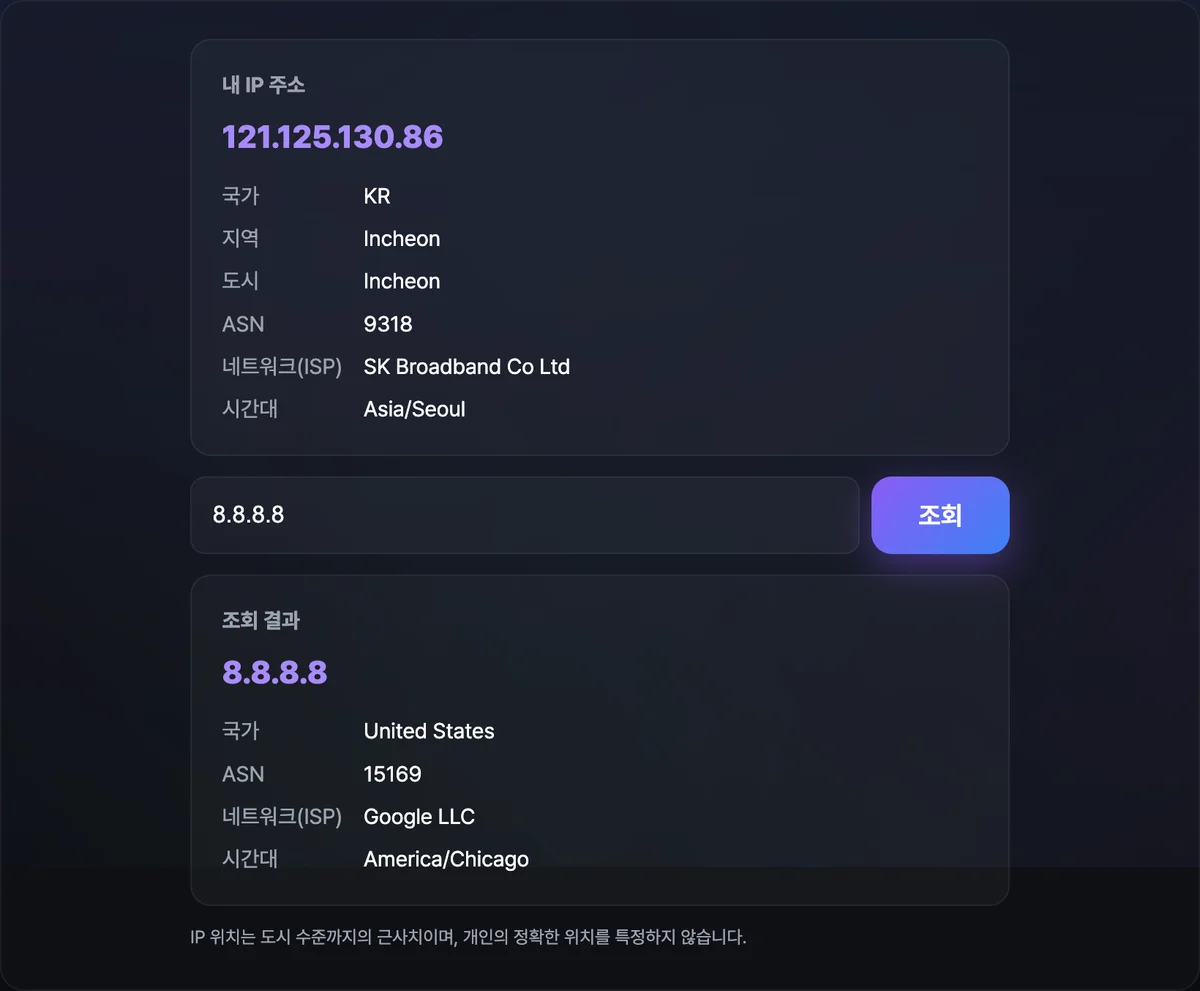
Consúltalo con nuestra herramienta. Al abrir la página se consultan automáticamente la IP pública, la ubicación y el ISP, y en la misma pantalla también se muestran datos del navegador como el User-Agent y la resolución de pantalla.
Consulta en tiempo real la IP pública de tu dispositivo, su ubicación aproximada, tu proveedor de internet (ISP) y la resolución de pantalla, todo de un vistazo.

Nota Si consultas con la VPN o un proxy activados, en lugar del país donde estás realmente aparecerá la IP del país donde se encuentra el servidor de salida. Si enciendes y apagas la VPN y vuelves a consultar, podrás comprobar enseguida la IP que ha cambiado.
Algunos datos sobre la IP pública
| Categoría | Contenido |
|---|---|
| Dirección IPv4 | Valor de 32 bits. Cuatro octetos de 0 a 255 separados por puntos (ej.: 203.0.113.1) |
| Dirección IPv6 | 128 bits en hexadecimal. Ocho bloques separados por dos puntos (:) que permiten expresar muchas más direcciones |
| NAT | Tecnología que traduce varios dispositivos con IP privada interna para que compartan una sola IP pública |
| IP dinámica | Modalidad en la que la IP cambia periódicamente según el operador. Es la que corresponde a la mayoría de las conexiones domésticas |
| IP fija | Modalidad en la que siempre se usa la misma IP. Es necesaria para operar un servidor web o un NAS |
La mayoría de las conexiones domésticas por cable usan IP dinámica, así que la IP cambia periódicamente según el operador. Si quieres operar en casa tu propio servidor web o NAS, necesitas un servicio de IP fija o configurar DDNS (Dynamic DNS).
Conclusión
La IP privada solo se usa dentro del router, y la IP pública es la dirección representativa que queda expuesta al exterior a través de NAT. También puedes consultar tu IP pública llamando directamente a una API desde las herramientas de desarrollo del navegador, pero para ver de una vez la ubicación, el ISP y los datos del navegador hay que retocar el código varias veces. Cuando quieras comprobar si la IP ha cambiado realmente al encender y apagar la VPN, o dejar constancia de los datos de tu entorno de conexión para una consulta o un registro, es más rápido usar la herramienta.
Consulta en tiempo real la IP pública de tu dispositivo, su ubicación aproximada, tu proveedor de internet (ISP) y la resolución de pantalla, todo de un vistazo.
Preguntas frecuentes
La ubicación que aparece no coincide con mi dirección real, ¿por qué?
La información de ubicación e ISP es una estimación basada en la dirección IP, así que puede haber diferencias con la ubicación real a nivel de ciudad o de país. En VPN o redes móviles, además, el margen de error es mayor.
No se consulta mi IP.
Puede fallar la consulta si un bloqueador de anuncios o una extensión de privacidad bloquea las peticiones a la API de IP, o si se supera el límite de peticiones de la API gratuita. Basta con volver a consultar al cabo de un momento; si la primera API falla, se reintenta automáticamente con otra API gratuita.
¿La información consultada se envía a un servidor?
No se sube ningún archivo. Los datos del navegador, como el User-Agent o la resolución de pantalla, se leen y se muestran directamente en tu dispositivo, y solo se envía a la API de IP gratuita la petición de consulta necesaria para averiguar la IP pública. No se guardan datos en ningún servidor propio.
Este artículo está adaptado de nuestro original en coreano. Leer el original en coreano