
Meine IP-Adresse anzeigen: öffentliche IP, Standort und ISP
Inhalt
Sie sitzen zu Hause oder im Café im WLAN, haben gerade ein VPN ein- oder ausgeschaltet und möchten wissen, unter welcher öffentlichen IP-Adresse Ihr PC oder Smartphone im Internet erscheint. Sie können dazu bei einer Suchmaschine nach „meine IP" suchen oder in der Eingabeaufforderung ipconfig eingeben. Wenn Sie aber zusätzlich Land, Stadt, Internetanbieter (ISP) und Browserdaten auf einen Blick sehen möchten, wird es umständlicher. In diesem Beitrag erfahren Sie, worin sich öffentliche und private IP-Adressen unterscheiden und wie Sie Ihre IP selbst prüfen.
Kurzfassung ① Die öffentliche IP-Adresse ist die Adresse, unter der Sie im Internet sichtbar sind. Die private IP-Adresse ist eine interne Adresse, die nur innerhalb des Routers gilt. ② Sie können öffentliche IP und Standort auch ermitteln, indem Sie in den Entwicklertools des Browsers eine kostenlose API aufrufen. Dafür müssen Sie allerdings Code eingeben. ③ Mit dem Tool unten sehen Sie öffentliche IP, Standort, ISP und Browserdaten (User-Agent, Auflösung) auf einer Seite und können sie kopieren oder herunterladen.
Warum öffentliche und private IP-Adresse unterschiedlich aussehen
Hinter einem Heimrouter hängen meist mehrere Geräte gleichzeitig, etwa PC, Smartphone und Smart-TV. Für externe Websites erscheinen sie aber alle unter derselben IP-Adresse. Der Grund: Die privaten IP-Adressen der einzelnen Geräte, die in der Form 192.168.x.x oder 10.x.x.x vergeben werden, gelangen für sich genommen nicht ins Internet.
Der Router setzt die interne private IP-Adresse samt Portnummer per NAT (Network Address Translation, Netzwerkadressübersetzung) um und leitet den Datenverkehr unter einer einzigen öffentlichen IP-Adresse nach außen, die Ihr Internetanbieter (ISP) vergeben hat. Die öffentliche IPv4-Adresse, die Sie üblicherweise sehen (z. B. 203.0.113.1, also im Format A.B.C.D), ist also das Ergebnis der NAT-Umsetzung von „privater IP + Portnummer".
Öffentliche IP direkt im Browser prüfen
Am einfachsten öffnen Sie die Konsole in den Entwicklertools des Browsers und rufen dort eine kostenlose IP-Abfrage-API direkt auf. Das Tastenkürzel für die Entwicklertools hängt von Betriebssystem und Browser ab: Unter Windows und Linux öffnen Sie sie in Chrome, Edge und Firefox mit F12 (oder Strg+Umschalt+I), unter macOS in Chrome und Firefox mit Cmd+Option+I. In Safari aktivieren Sie zuerst in den Einstellungen die Option „Entwicklermenü in der Menüleiste anzeigen" und drücken dann Cmd+Option+I. Wenn Sie den folgenden Code in die Konsole einfügen und ausführen, erhalten Sie öffentliche IP, Land und Internetanbieter (ISP).
async function fetchMyIpDetails() {
  try {
    const response = await fetch('https://ipapi.co/json/');
    const data = await response.json();
    return {
      ip: data.ip,
      country: data.country_name,
      city: data.city,
      isp: data.org,
    };
  } catch (error) {
    console.error('Abfrage der IP-Daten fehlgeschlagen:', error);
    return null;
  }
}
fetchMyIpDetails().then(console.log);
Bei dieser Methode müssen Sie die Entwicklertools öffnen und den Code selbst eingeben. Browserdaten wie User-Agent oder Bildschirmauflösung müssen Sie außerdem separat nachsehen. Ist ein Werbeblocker oder eine Datenschutz-Erweiterung installiert, kann schon die API-Anfrage blockiert werden, sodass keine Werte erscheinen.
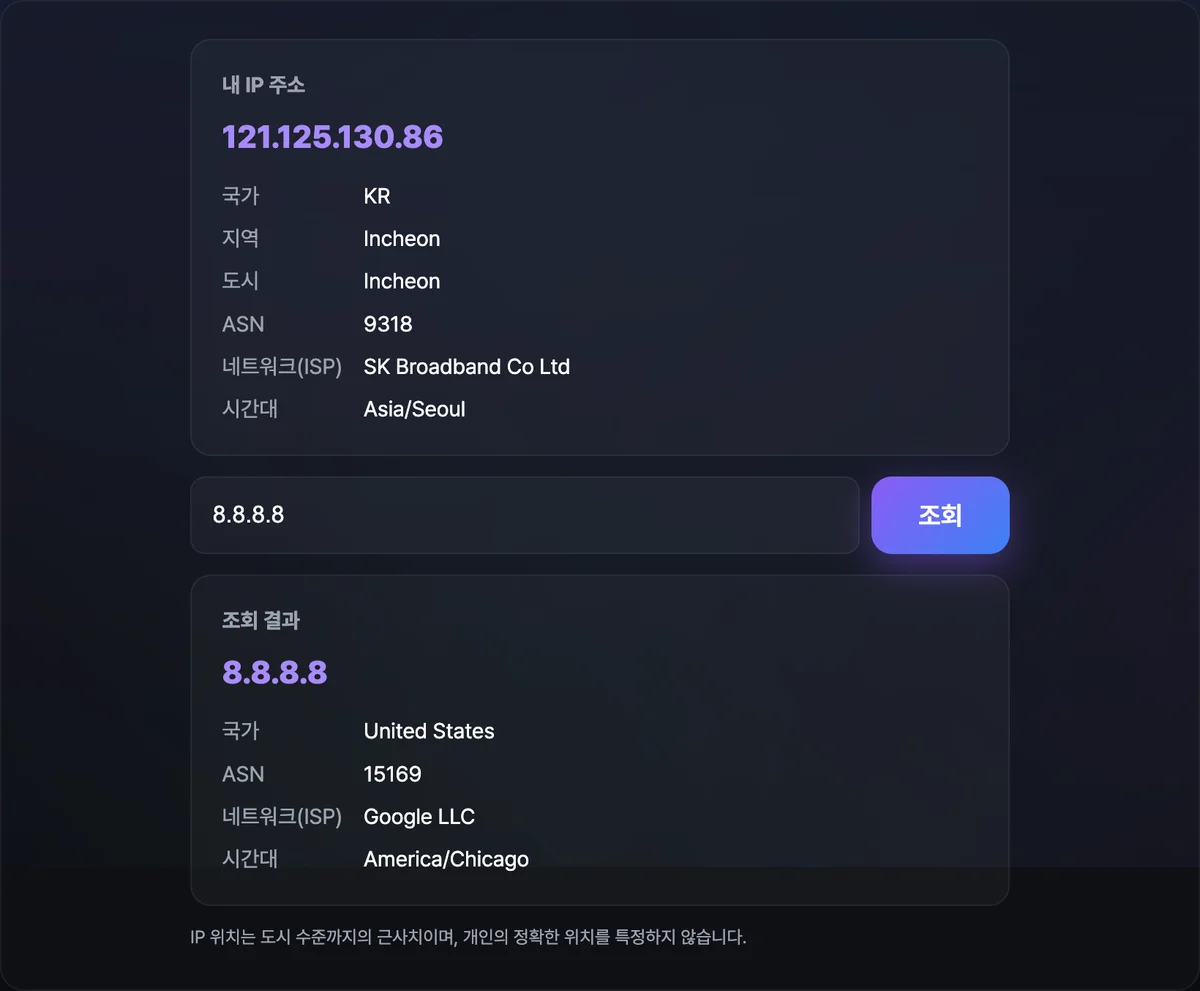
Mit unserem Tool prüfen. Sobald Sie die Seite öffnen, werden öffentliche IP, Standort und ISP automatisch abgefragt. Browserdaten wie User-Agent und Bildschirmauflösung zeigt „Meine IP-Adresse anzeigen" auf derselben Seite gleich mit an.
Rufen Sie die öffentliche IP-Adresse Ihres Geräts, den ungefähren Standort, den ISP und die Bildschirmauflösung live und auf einen Blick ab.

Hinweis Wenn Sie die Abfrage mit aktivem VPN oder Proxy durchführen, wird nicht das Land Ihres tatsächlichen Standorts angezeigt, sondern das Land, in dem der Umleitungsserver steht. Wenn Sie das VPN ein- oder ausschalten und die Abfrage wiederholen, sehen Sie die geänderte IP sofort.
Einige Fakten rund um die öffentliche IP
| Kategorie | Inhalt |
|---|---|
| IPv4-Adresse | 32-Bit-Zahl. Vier Oktette von 0 bis 255, durch Punkte (.) getrennt (z. B. 203.0.113.1) |
| IPv6-Adresse | 128-Bit-Hexadezimalzahl. Acht Blöcke, durch Doppelpunkte (:) getrennt, ermöglichen deutlich mehr Adressen |
| NAT | Technik, die es ermöglicht, dass mehrere Geräte mit privaten IP-Adressen im Netzwerk sich eine öffentliche IP teilen |
| Dynamische IP | Die Adresse wird je nach Anbieter in regelmäßigen Abständen geändert. Das trifft auf die meisten Privatanschlüsse zu |
| Statische IP | Es wird immer dieselbe IP verwendet. Nötig, wenn Sie einen Webserver oder ein NAS betreiben |
Die meisten kabelgebundenen Internetanschlüsse für Privatkunden arbeiten mit dynamischen IP-Adressen, die sich je nach Anbieter regelmäßig ändern. Wenn Sie zu Hause selbst einen Webserver oder ein NAS betreiben möchten, benötigen Sie einen Dienst mit statischer IP oder eine DDNS-Einrichtung (Dynamic DNS).
Fazit
Private IP-Adressen werden nur innerhalb des Routers verwendet, während die öffentliche IP-Adresse nach der NAT-Umsetzung als Adresse nach außen sichtbar ist. Sie können die öffentliche IP zwar auch über einen direkten API-Aufruf in den Entwicklertools des Browsers prüfen, doch für Standort, ISP und Browserdaten auf einmal müssten Sie den Code mehrfach anpassen. Wenn Sie nach dem Ein- und Ausschalten eines VPNs kontrollieren möchten, ob sich die IP tatsächlich geändert hat, oder wenn Sie Angaben zur Verbindungsumgebung für eine Anfrage oder zur Dokumentation festhalten müssen, geht es mit dem Tool schneller.
Rufen Sie die öffentliche IP-Adresse Ihres Geräts, den ungefähren Standort, den ISP und die Bildschirmauflösung live und auf einen Blick ab.
Häufig gestellte Fragen
Warum stimmt der angezeigte Standort nicht mit meiner tatsächlichen Adresse überein?
Standort- und ISP-Angaben sind Schätzwerte auf Grundlage der IP-Adresse. Deshalb können sie auf Stadt- oder Länderebene vom tatsächlichen Standort abweichen. Bei VPN-Verbindungen und in Mobilfunknetzen ist die Abweichung besonders groß.
Warum wird meine IP nicht angezeigt?
Die Abfrage kann fehlschlagen, wenn ein Werbeblocker oder eine Datenschutz-Erweiterung die Anfrage an die IP-API blockiert oder wenn das Anfragelimit einer kostenlosen API überschritten ist. Versuchen Sie es einfach nach kurzer Zeit erneut. Schlägt die erste API fehl, wird automatisch ein Versuch mit einer anderen kostenlosen API unternommen.
Werden die abgefragten Daten an einen Server übertragen?
Es werden keine Dateien hochgeladen. Browserdaten wie User-Agent oder Bildschirmauflösung werden direkt auf Ihrem Gerät ausgelesen und angezeigt. Nur die Abfrage, mit der Ihre öffentliche IP ermittelt wird, wird an eine kostenlose IP-API gesendet. Auf einem separaten Server werden keine Daten gespeichert.
Dieser Artikel basiert auf unserem koreanischen Original. Koreanisches Original lesen