
自分のIPアドレス確認方法|公開IPと位置・ISPの仕組み
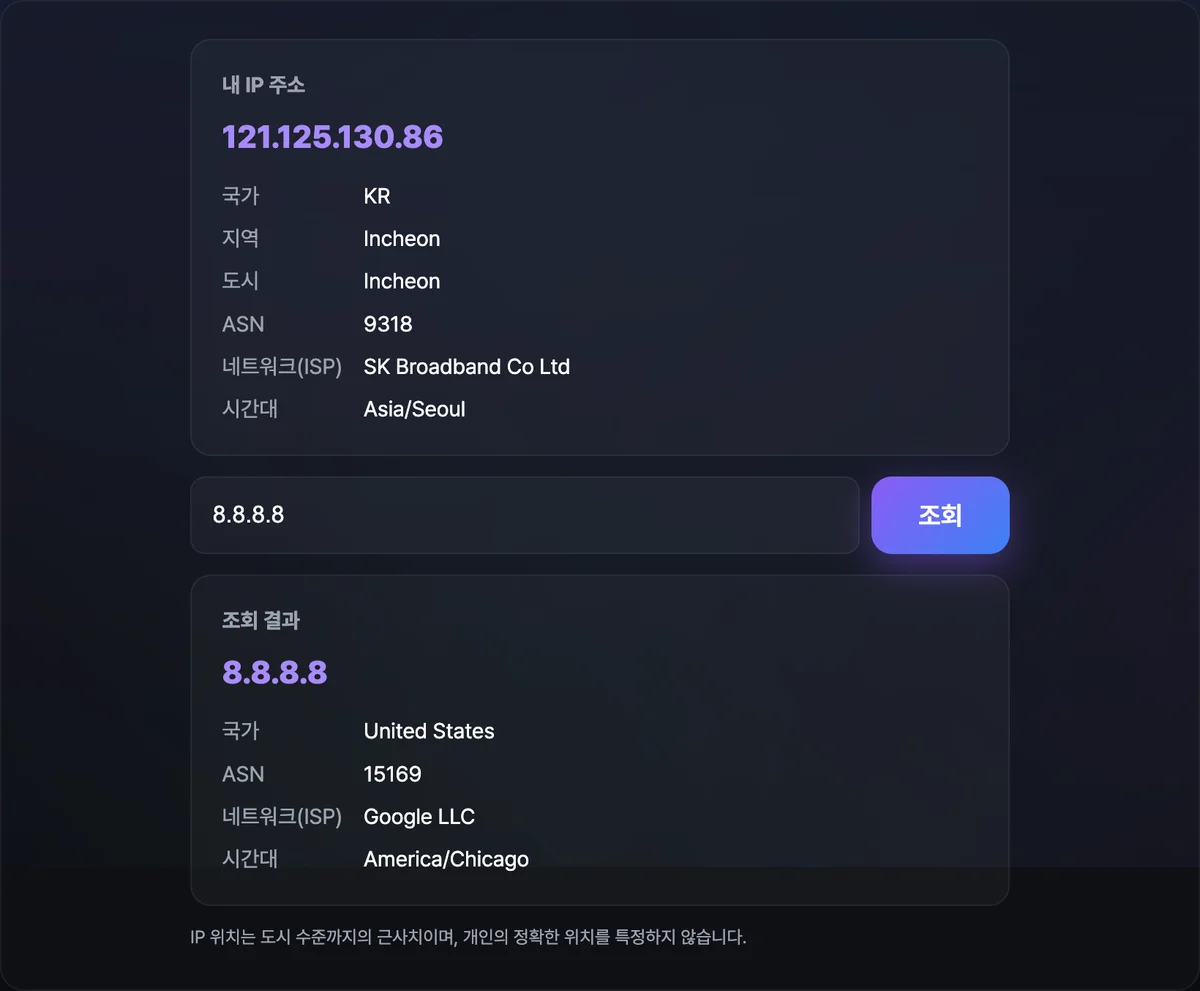
自宅やカフェのWi-FiでVPNをオン・オフしたあと、今使っているPCやスマートフォンがインターネット上でどのグローバルIPアドレスとして見えているのか確認したいことがあります。ポータルサイトの検索欄で「自分のIP」と調べたり、コマンドプロンプトでipconfigと入力したりする方法もありますが、国・都市・通信事業者(ISP)、さらにはブラウザ情報までまとめて見ようとすると手間がかかります。この記事では、グローバルIPとプライベートIPがどう違うのか、そして自分で確認する方法を整理します。
まとめ ① グローバルIPはインターネットに公開される代表的なアドレスで、プライベートIPはルーターの内側だけで使う内部アドレスです。 ② ブラウザの開発者ツールから無料APIを直接呼び出してもグローバルIPと位置を確認できますが、コードを入力する必要があります。 ③ 以下のツールを使えば、グローバルIP・位置・ISP・ブラウザ情報(User-Agent、解像度)を1つの画面で確認し、コピーやダウンロードができます。
グローバルIPとプライベートIPはなぜ別のアドレスに見えるのか
家庭用ルーターの下にはPC、スマートフォン、スマートTVなど複数の機器が同時につながっていますが、外部のWebサイトから見ると、これらの機器はすべて1つのIPアドレスに見えます。各機器に割り当てられた192.168.x.xや10.x.x.xといった形式のプライベートIPアドレスは、それ自体ではインターネットに出ていかないからです。
ルーターは内部のプライベートIPとポート番号をNAT(Network Address Translation、ネットワークアドレス変換)という技術で変換し、外部には通信事業者(ISP)が割り当てたグローバルIPアドレス1つにまとめて送り出します。つまり「プライベートIP + ポート番号」をNATが変換した結果が、私たちがよく目にするグローバルIPv4アドレス(例: 203.0.113.1のようなA.B.C.D形式)です。
ブラウザから直接グローバルIPを確認する方法
もっとも簡単な方法は、ブラウザの開発者ツールのコンソールタブを開き、無料のIP照会APIを直接呼び出すことです。開発者ツールのショートカットキーはOSやブラウザによって異なり、Windows・LinuxのChrome・Edge・FirefoxはF12(またはCtrl+Shift+I)、macOSのChrome・FirefoxはCmd+Option+I、Safariはまず環境設定で「メニューバーに開発者用メニューを表示」をオンにしてからCmd+Option+Iを押します。以下のコードをコンソールに貼り付けて実行すると、グローバルIPと国、通信事業者(ISP)の情報を取得できます。
async function fetchMyIpDetails() {
  try {
    const response = await fetch('https://ipapi.co/json/');
    const data = await response.json();
    return {
      ip: data.ip,
      country: data.country_name,
      city: data.city,
      isp: data.org,
    };
  } catch (error) {
    console.error('IP情報の取得に失敗:', error);
    return null;
  }
}
fetchMyIpDetails().then(console.log);
この方法は開発者ツールを開いてコードを自分で入力する必要があり、User-Agentや画面解像度といったブラウザ情報は別途確認しなければなりません。広告ブロッカーやプライバシー系の拡張機能が入っていると、APIリクエスト自体がブロックされて値が出ないこともあります。
自分のIPアドレス確認で確認する。 ページを開くとグローバルIP・位置・ISPが自動で照会され、User-Agentや画面解像度などのブラウザ情報も同じ画面にまとめて表示されます。
今お使いの端末の公開IPアドレスとおおよその位置、ISPの事業者名、画面の解像度をひと目で確認してみてください。

補足 VPNやプロキシをオンにした状態で照会すると、実際の所在地の国ではなく、経由するサーバーがある国のIPとして表示されます。VPNをオン・オフしてからもう一度照会すれば、変わったIPをすぐに確認できます。
グローバルIPにまつわるいくつかの事実
| 区分 | 内容 |
|---|---|
| IPv4アドレス | 32ビットの数値。0~255のオクテット4つをドット(.)で区切る(例: 203.0.113.1) |
| IPv6アドレス | 128ビットの16進数。8つのブロックをコロン(:)で区切って、より多くのアドレスを表現 |
| NAT | 内部の複数のプライベートIP機器がグローバルIP1つを共有できるように変換する技術 |
| 動的IP | 通信事業者の都合により定期的に変わる方式。ほとんどの家庭用回線がこれに該当 |
| 固定IP | 常に同じIPを使う方式。WebサーバーやNASを運用するときに必要 |
一般家庭の有線インターネットはほとんどが動的IP方式のため、通信事業者の都合によってIPが定期的に変わります。自宅でWebサーバーやNASを自分で運用するには、固定IPサービスやDDNS(Dynamic DNS)の設定が必要です。
まとめ
プライベートIPはルーターの内側だけで使われ、グローバルIPはNATを経て外部に公開される代表的なアドレスです。ブラウザの開発者ツールでAPIを直接呼び出してもグローバルIPは確認できますが、位置・ISP・ブラウザ情報までまとめて見るにはコードを何度も手直しする必要があります。VPNをオン・オフしてIPが実際に変わったか確認したいときや、問い合わせ・記録用に接続環境の情報を残したいときは、ツールを使ったほうが早く済みます。
今お使いの端末の公開IPアドレスとおおよその位置、ISPの事業者名、画面の解像度をひと目で確認してみてください。
よくある質問
表示された位置が実際の住所と違うのですが?
位置・ISPの情報はIPアドレスをもとにした推定値なので、実際の位置とは都市・国単位で差が出ることがあります。特にVPNやモバイルネットワークでは誤差が大きくなります。
IPが照会されません。
広告ブロッカーやプライバシー系の拡張機能がIP APIのリクエストをブロックしていたり、無料APIのリクエスト上限を超えていたりすると、照会に失敗することがあります。しばらくしてからもう一度照会すれば問題ありません。最初のAPIが失敗した場合は、自動的に別の無料APIで再試行します。
照会した情報はサーバーに送信されますか?
アップロードするファイルはありません。User-Agentや画面解像度などのブラウザ情報は端末上で直接読み取って表示し、グローバルIPを調べるための照会リクエストだけが無料IP APIに送信されます。別のサーバーにデータを保存することはありません。
この記事は韓国語の原文をもとに作成しています。 韓国語の原文を読む