
Eliminar líneas en blanco con regex: guía de saltos de línea
Contenido
Cuando copias y pegas una tabla de una página web o traes registros que ha generado un sistema externo, es muy común que se cuelen varias líneas en blanco innecesarias entre los párrafos: el documento se alarga y se vuelve incómodo de leer. En lugar de borrarlas una a una con la tecla de retroceso, aquí tienes cómo seleccionar y eliminar solo las líneas vacías con una expresión regular, o cómo unir varias líneas vacías consecutivas en una sola.
Resumen ① Para eliminar únicamente las líneas vacías basta con la expresión regular
/^\s*\n/gm② Si hay varias líneas vacías seguidas, también puedes unirlas en una sola y conservar así la separación entre párrafos ③ Windows (CRLF) y macOS/Linux (LF) usan caracteres de salto de línea distintos, así que en la expresión regular hay que cubrir ambos con algo como\r?\n
Por qué se acumulan las líneas en blanco
Al copiar una página web con formato de tabla es habitual que cada celda se separe con un salto de línea y que las líneas vacías vengan arrastradas junto con ellas. Cuando abres registros de servidor o archivos CSV en un editor de texto, también se mezclan espacios invisibles al final de las líneas o filas vacías.
Cuando el documento pasa de varios cientos de líneas, borrar a mano solo las líneas vacías se vuelve complicado. Si vas moviéndote con las flechas y borrando línea por línea, es fácil eliminar por error una línea que sí tiene contenido.
Cómo eliminarlas directamente con una expresión regular
Aunque no uses ninguna herramienta, puedes obtener el mismo resultado con la función de buscar y reemplazar de tu editor de texto (con soporte de expresiones regulares).
Cuando quieres borrar solo las líneas totalmente vacías: el patrón que encuentra las líneas que solo tienen espacios o ningún carácter es /^\s*\n/gm. ^ indica el inicio de la línea, \s* cero o más caracteres de espacio, \n un salto de línea, y hay que usar los modificadores g (global) y m (multilínea) para que se aplique a todas las líneas del documento. Solo tienes que reemplazar ese patrón por una cadena vacía.
Cuando quieres unir en una sola las líneas vacías consecutivas: si prefieres conservar la separación entre párrafos, busca /\n{3,}/g (tres o más saltos de línea seguidos) y reemplázalo por \n\n (dos saltos de línea, es decir, una línea vacía). Así mantienes el espacio entre párrafos y solo reduces los huecos verticales de tres líneas o más.
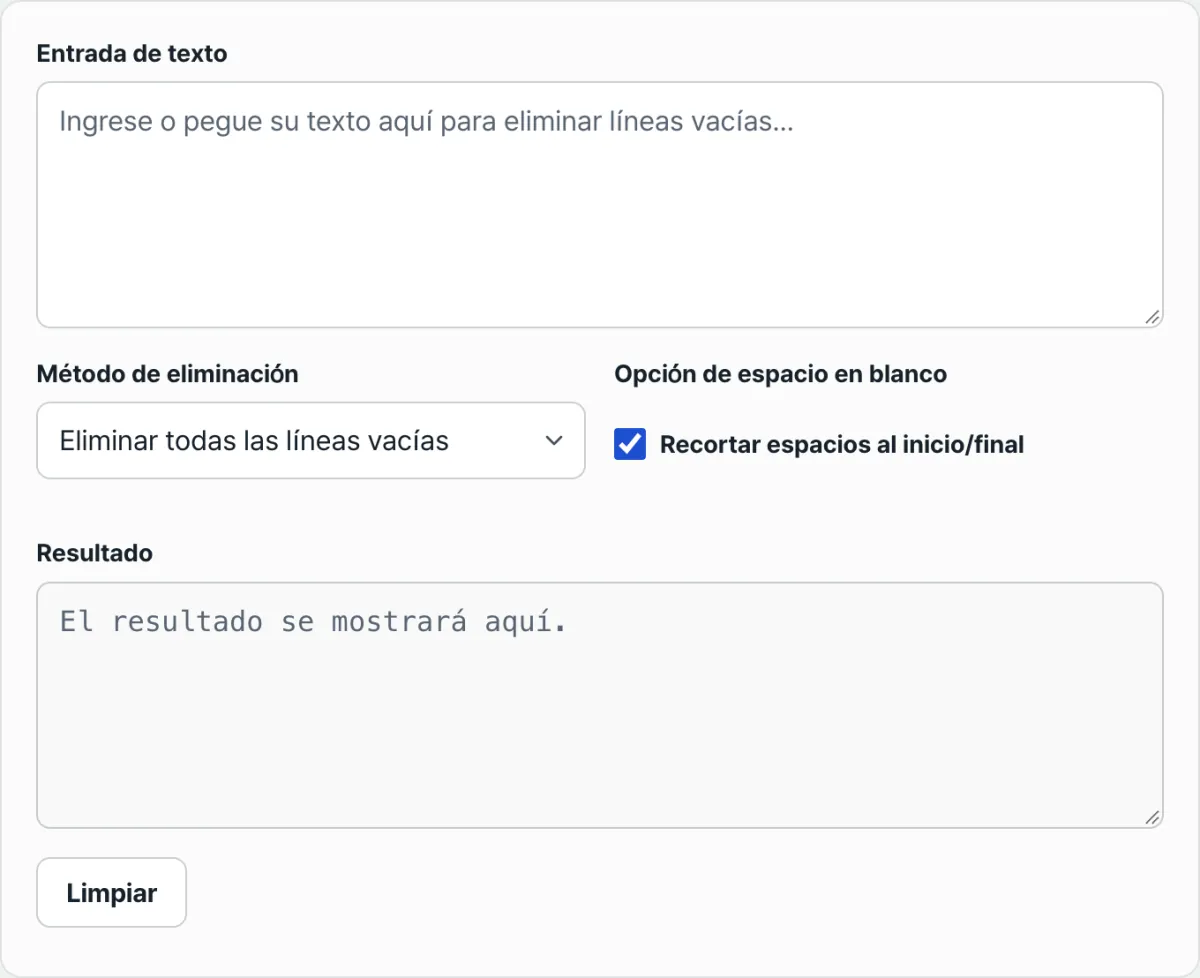
Compruébalo con nuestra herramienta. Si te resulta engorroso escribir la expresión regular a mano, basta con pegar el texto para obtener el mismo resultado al instante.
Pega tu texto y las líneas vacías se ordenan al instante. Elige entre «Eliminar todas las líneas vacías» y «Combinar las líneas vacías consecutivas», y copia el resultado.
Diferencias en el carácter de salto de línea entre Windows y macOS/Linux
Al trabajar con líneas vacías mediante expresiones regulares, un detalle que se pasa por alto fácilmente es el carácter de salto de línea de cada sistema operativo.
| Sistema operativo | Carácter de salto de línea | Tamaño |
|---|---|---|
| Windows | CR+LF (\r\n) | 2 bytes |
| macOS / Linux | LF (\n) | 1 byte |
Si al procesar con una expresión regular un archivo creado en Windows buscas solo \n, puede quedar un \r al final de la línea. Por eso conviene construir el patrón como \r?\n, indicando que el CR puede estar o no, y así cubrir ambos casos.
Puntos donde suele atascarse la gente
| Situación | Qué revisar |
|---|---|
| Líneas que solo tienen espacios o tabulaciones | Se reconocen como líneas vacías y son objeto de eliminación o de unión |
| Espacios sobrantes al final de la línea | Al margen de si hay línea vacía o no, si activas la opción de quitar los espacios al principio y al final de cada línea, también se limpian |
| Espacios especiales invisibles (espacio de ancho cero, etc.) | Pueden no reconocerse igual que los espacios normales (espacios, tabulaciones, saltos de línea), así que conviene revisar visualmente el resultado después de procesar |
| Cuando quieres conservar la separación entre párrafos | No borres todas las líneas vacías: elige la opción de unir solo las líneas vacías consecutivas en una |
En resumen
- Para borrar solo las líneas totalmente vacías, reemplaza
/^\s*\n/gmpor una cadena vacía. - Si quieres conservar la separación entre párrafos, une únicamente las líneas vacías consecutivas en una sola.
- Los textos de Windows usan
\r\ny los de macOS/Linux usan\n, así que necesitas un patrón que cubra ambos, como\r?\n. - Si te da pereza escribir la expresión regular, basta con pegar el texto para comprobar el mismo resultado al instante.
Pega tu texto y las líneas vacías se ordenan al instante. Elige entre «Eliminar todas las líneas vacías» y «Combinar las líneas vacías consecutivas», y copia el resultado.
Preguntas frecuentes
¿Cuál es la diferencia entre "eliminar todas las líneas vacías" y "unir las líneas vacías consecutivas"?
Eliminar todas las líneas vacías quita por completo todas ellas sin dejar ninguna, mientras que unir las líneas vacías consecutivas reduce varias líneas vacías a una sola para conservar la separación entre párrafos.
¿Las líneas que solo tienen espacios o tabulaciones también se tratan como líneas vacías?
Sí, las líneas sin caracteres visibles que solo contienen espacios o tabulaciones también se reconocen como líneas vacías y son objeto de eliminación o de unión.
¿El texto que pego se guarda en el servidor?
No, el procesamiento se ejecuta únicamente dentro del navegador y el contenido que introduces no se envía al servidor.
Este artículo está adaptado de nuestro original en coreano. Leer el original en coreano