
Barra de desplazamiento CSS: cambio de color en Chrome y Firefox
Contenido
Si buscaste CSS para cambiar el color de la barra de desplazamiento, lo pegaste tal cual y la pantalla no cambió, lo más probable es que solo hayas incluido la sintaxis para Chrome o la de Firefox. Cada navegador gestiona las barras de desplazamiento con una sintaxis distinta y, si no lo sabes, puedes cambiar el código mil veces sin dar con la causa. En este artículo explico por qué existen dos sintaxis separadas y cuáles son las otras razones habituales por las que el código no surte efecto, con hechos que puedes verificar.
Resumen ① Chrome, Safari y Edge usan los pseudoelementos de la familia
::-webkit-scrollbar; Firefox usa las propiedades estándarscrollbar-coloryscrollbar-width. Son dos sintaxis completamente distintas. ② Conscrollbar-widthno se puede indicar un valor exacto en px: solo se elige entrethin,autoynone. ③ El CSS no se aplica abody, sino a la clase del elemento que realmente tieneoverflowy genera el desplazamiento.
Cuando pones el código y la mitad funciona y la otra mitad no
Es lo que suele pasar cuando quieres añadir una barra de desplazamiento con el color de tu marca a una zona con overflow-y: auto, como un menú lateral o una lista de tarjetas. Pegas el CSS que encontraste en una búsqueda y en Chrome sí cambia el color, pero abres la misma página en Firefox y sigues viendo la barra gris por defecto.
También ocurre al revés: un código copiado de otro artículo funciona en Firefox pero en Chrome no hace nada. El problema no es el código, sino que solo incluye la sintaxis de uno de los motores de navegador.
Por qué hay una sintaxis para Chrome y otra para Firefox
La forma de estilizar una barra de desplazamiento con CSS se divide en dos caminos según el motor del navegador. Uno son los pseudoelementos ::-webkit-scrollbar que usan los motores WebKit y Blink, presentes en Chrome, Safari y Edge. El otro son las propiedades estándar CSS Scrollbars que implementó Firefox: scrollbar-color y scrollbar-width.
La que usan Chrome, Safari y Edge: ::-webkit-scrollbar
La familia ::-webkit-scrollbar no es un estándar del W3C, sino una extensión no estándar que WebKit creó primero. Cada parte que compone la barra se define con su propio pseudoelemento.
.custom-scrollbar::-webkit-scrollbar {
  width: 10px;
}
.custom-scrollbar::-webkit-scrollbar-track {
  background: #f1f5f9;
}
.custom-scrollbar::-webkit-scrollbar-thumb {
  background: #6366f1;
  border-radius: 5px;
}
.custom-scrollbar::-webkit-scrollbar-thumb:hover {
  background: #6366f1cc;
}
El color de -thumb:hover es el del tirador con dos dígitos hexadecimales cc añadidos al final. cc equivale a 204 en decimal y, al dividir 204 entre 255, da aproximadamente 0,8, es decir, una opacidad de alrededor del 80 %. En lugar de definir un color nuevo, es el mismo color original con transparencia encima.
Las que usa Firefox: scrollbar-color y scrollbar-width
Firefox, en cambio, se resuelve con dos propiedades estándar.
.custom-scrollbar {
  scrollbar-color: #6366f1 #f1f5f9;
  scrollbar-width: thin;
}
scrollbar-color acepta dos valores: el primero es el color del tirador (thumb) y el segundo el de la pista (track o fondo). Si inviertes el orden, los colores aparecen intercambiados.
scrollbar-width solo admite los tres valores que fija el estándar CSS Scrollbars: auto, thin y none. El estándar no contempla ningún valor para indicar el grosor en píxeles. Por eso no existe una forma de reproducir en Firefox un "grosor exacto como 10px": solo puedes aproximarlo con thin si quieres algo más fino que el valor de referencia o con auto si quieres algo igual o más grueso.
Las versiones recientes de los navegadores basados en Chromium han empezado a reconocer también scrollbar-color, pero durante mucho tiempo esta propiedad fue exclusiva de Firefox. Por eso, todavía hoy, incluir ambas sintaxis es la forma de que el estilo se aplique sin importar el navegador.
Cuando juntas las dos sintaxis y aun así no cambia: el problema del selector
Si pegas los dos bloques juntos y la barra de desplazamiento sigue igual, la causa suele estar en el selector. El código anterior está escrito para aplicarse únicamente a un elemento con la clase .custom-scrollbar. Esa clase tienes que ponerla en el elemento donde realmente se produce el desplazamiento, es decir, el que tiene overflow: auto u overflow: scroll.
Si quieres cambiar la barra de desplazamiento de toda la página, la clase debe ir en body o en html; si el desplazamiento solo ocurre dentro de una zona concreta, como una lista de tarjetas, debe ir en el elemento que envuelve esa zona. Si la declaras en body pero el desplazamiento real se produce en un div interno, la barra de body cambiará, pero la que se ve en pantalla seguirá igual.
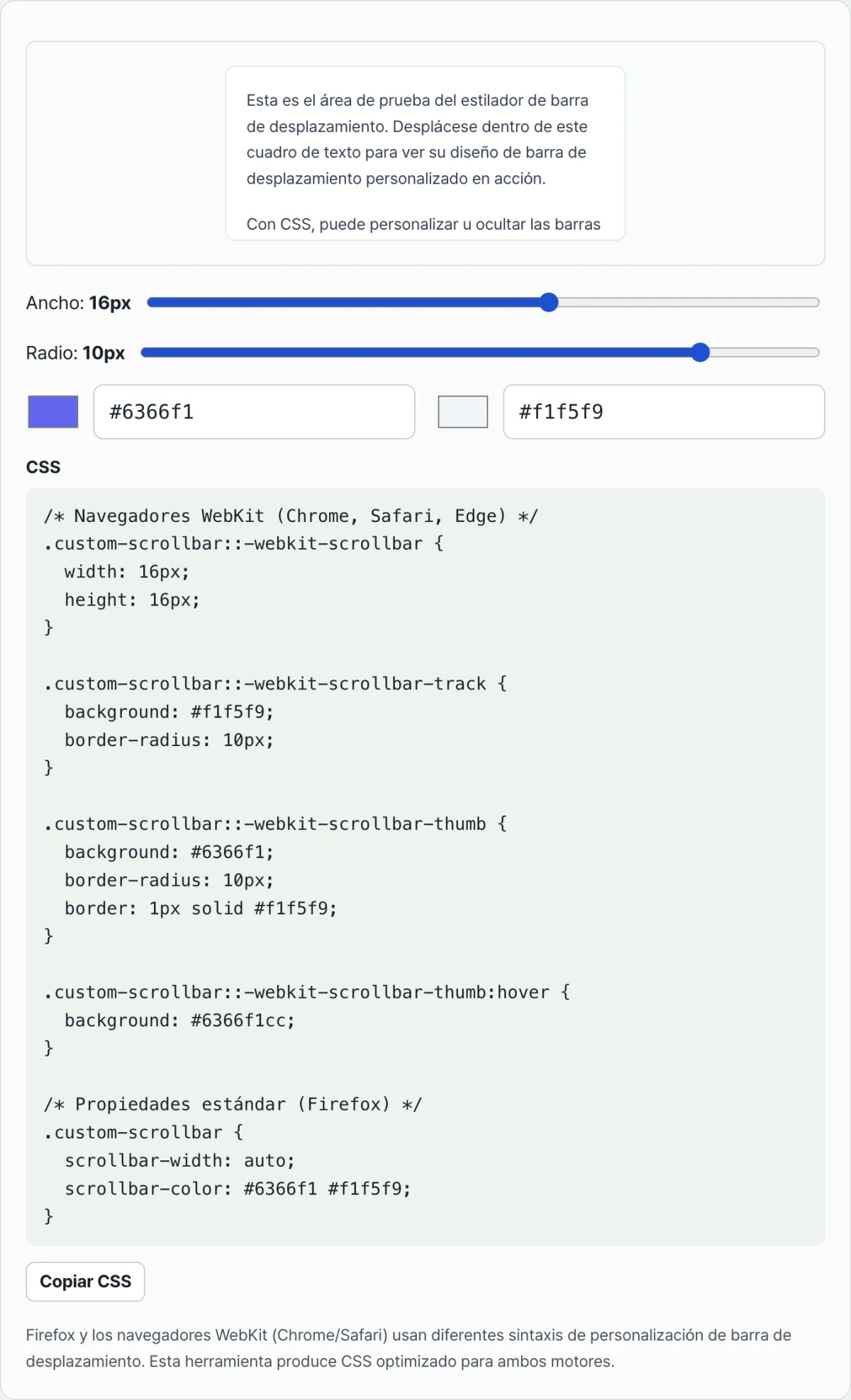
Compruébalo con nuestra herramienta.
Ajusta color, grosor y redondeo y obtendrás a la vez el CSS para Chrome y para Firefox. Todo se calcula al instante en tu navegador y no se envía nada a ningún servidor.
Los errores más frecuentes
| Aspecto | Chrome, Safari y Edge (sintaxis WebKit) | Firefox (propiedades estándar) |
|---|---|---|
| Forma de estilizar | Pseudoelementos ::-webkit-scrollbar | scrollbar-color, scrollbar-width |
| Grosor | Se indica exactamente en px | Solo se elige entre thin/auto/none |
| Color al pasar el cursor | Se define aparte con la pseudoclase :hover | No hay sintaxis para definirlo; lo gestiona el navegador |
| ¿Es estándar? | No (extensión de fabricante) | Estándar CSS Scrollbars |
El error más común es incluir solo una de las sintaxis y no preocuparse por el resto de navegadores. Si solo pones ::-webkit-scrollbar, en Firefox no surte ningún efecto; si solo pones scrollbar-color, los navegadores que no la reconocen siguen mostrando la barra de desplazamiento por defecto.
El segundo es malinterpretar el grosor. Si lo ajustas a 10px en Chrome y esperas que en Firefox salga igual, te llevarás una sorpresa: Firefox solo responde con dos niveles, thin o auto, así que el grosor de ambos navegadores no coincide al píxel.
El tercero es el color al pasar el cursor. En Chrome puedes definir el color del tirador aparte con la pseudoclase :hover, pero scrollbar-color de Firefox no tiene una sintaxis estándar para el estado hover. Si el color cambia ligeramente al pasar el cursor, es algo que gestiona el propio navegador, no un valor definido con CSS.
En resumen
- Chrome, Safari y Edge usan los pseudoelementos de la familia
::-webkit-scrollbar; Firefox usa las propiedades estándarscrollbar-coloryscrollbar-width. Si solo incluyes una, el resto de navegadores mantiene su barra de desplazamiento por defecto. - Con
scrollbar-widthno se puede indicar el grosor en píxeles: solo se elige entrethin,autoynone. - El CSS debe declararse en la clase del elemento donde realmente se produce el desplazamiento (el que tiene overflow); si lo pones en
bodypero el desplazamiento ocurre en otro elemento, no se aplicará. - El color al pasar el cursor se puede definir directamente en Chrome con
:hover, pero en Firefox no existe esa sintaxis.
Ajusta color, grosor y redondeo y obtendrás a la vez el CSS para Chrome y para Firefox. Todo se calcula al instante en tu navegador y no se envía nada a ningún servidor.
Preguntas frecuentes
¿Puedo especificar un grosor de barra de desplazamiento exacto, como 15px?
En Chrome, Safari y Edge puedes indicar el valor en píxeles que quieras con la propiedad width de ::-webkit-scrollbar. Sin embargo, según el estándar, scrollbar-width de Firefox solo admite tres valores: auto, thin y none, así que no permite un valor exacto como 15px; solo puedes aproximarte con el más cercano entre thin y auto.
Pegué el código y solo funciona en Chrome, pero en Firefox no cambia nada. ¿Por qué?
Es muy probable que solo hayas incluido la sintaxis de ::-webkit-scrollbar y no hayas añadido también scrollbar-color y scrollbar-width. Estas dos sintaxis no se sustituyen entre sí, así que para que funcione en ambos navegadores tienes que incluir los dos bloques.
¿Dónde pego el CSS generado?
Reemplaza el nombre de clase que aparece en el código (custom-scrollbar, etc.) por el del elemento que realmente hace scroll, es decir, el que tiene overflow: auto o overflow: scroll, y aplícalo a ese elemento. Si la barra de desplazamiento es la de toda la página, aplícalo a body o html; si solo hay una zona concreta con scroll, aplícalo al elemento de esa zona.
¿Este CSS también funciona en Safari?
Safari usa el motor WebKit, así que los pseudoelementos de ::-webkit-scrollbar se aplican igual que en Chrome. Las propiedades estándar de Firefox, scrollbar-color y scrollbar-width, pueden reconocerse o no según la versión del navegador, por lo que es más seguro incluir ambas sintaxis.
Este artículo está adaptado de nuestro original en coreano. Leer el original en coreano