
スクロールバーの色を変えるCSSが効かない原因
スクロールバーの色を変えるCSSを検索してそのまま貼ったのに画面が変わらない場合、多くはChrome用の書き方とFirefox用の書き方のどちらか一方しか入れていないことが原因です。2つのブラウザーはスクロールバーを別々の記法で処理しているため、この事実を知らないと、コードを何度書き換えても原因が見つかりにくくなります。この記事では、2つの記法がなぜ分かれているのかと、コードを入れても反映されないもう1つのよくある原因について、確認できる事実だけをまとめます。
要約 ① Chrome・Safari・Edgeは
::-webkit-scrollbar系の擬似要素、Firefoxはscrollbar-color・scrollbar-widthという標準プロパティを使います。両者はまったく別の記法です。 ②scrollbar-widthはpxで正確に指定することができず、thin・auto・noneの中からしか選べません。 ③ CSSはbodyではなく、実際にoverflowが指定されてスクロールが発生している要素のクラスに指定しないと反映されません。
コードを入れたのに、片方のブラウザーでしか変わらない
サイドメニューやカード一覧のように、内部に overflow-y: auto を指定した領域へブランドカラーのスクロールバーを入れようとすると、よく起こる現象です。検索して見つけたCSSコードを貼ったところ、Chromeでは色が変わったのに、同じページをFirefoxで開くと相変わらずグレーの標準スクロールバーが表示されます。
逆のケースもあります。ほかの記事から持ってきたコードがFirefoxでは効くのに、Chromeでは変わらないという場合です。コード自体が間違っているわけではなく、片方のブラウザーエンジン向けの記法しか書かれていないためです。
Chrome用とFirefox用で記法が分かれている理由
CSSでスクロールバーを装飾する方法は、ブラウザーエンジンによって2通りに分かれます。1つはChrome・Safari・EdgeなどのWebKit・Blink系が使う ::-webkit-scrollbar 擬似要素で、もう1つはFirefoxが実装したCSS Scrollbarsの標準プロパティである scrollbar-color・scrollbar-width です。
Chrome・Safari・Edgeが使う ::-webkit-scrollbar
::-webkit-scrollbar 系はW3Cの標準ではなく、WebKitが先に作った非標準の拡張です。スクロールバーを構成する部分ごとに、別々の擬似要素を使って指定します。
.custom-scrollbar::-webkit-scrollbar {
  width: 10px;
}
.custom-scrollbar::-webkit-scrollbar-track {
  background: #f1f5f9;
}
.custom-scrollbar::-webkit-scrollbar-thumb {
  background: #6366f1;
  border-radius: 5px;
}
.custom-scrollbar::-webkit-scrollbar-thumb:hover {
  background: #6366f1cc;
}
-thumb:hover の色は、つまみの色の後ろに cc という16進数2桁を付けた値です。cc は10進数で204で、204を255で割ると約0.8、つまり不透明度は約80%になります。新しい色を決めるのではなく、元の色に透明度だけを加えた値です。
Firefoxが使う scrollbar-color・scrollbar-width
一方、Firefoxは標準プロパティ2つだけで済みます。
.custom-scrollbar {
  scrollbar-color: #6366f1 #f1f5f9;
  scrollbar-width: thin;
}
scrollbar-color は値を2つ受け取り、1つ目がつまみ(thumb)の色、2つ目がトラック(背景)の色です。順番を入れ替えると、色も入れ替わって表示されます。
scrollbar-width は、CSS Scrollbarsの標準で定められている値が auto・thin・none の3つだけです。ピクセル単位で太さを指定する値は、標準そのものに存在しません。そのため、「10pxのような正確な太さ」をFirefoxでそのまま再現する方法はなく、基準値より細ければ thin、それ以上なら auto というように近似できるだけです。
最近のバージョンのChromium系ブラウザーでは scrollbar-color も認識されるようになりましたが、長い間このプロパティはFirefox専用でした。そのため現在も、両方の記法を入れておく方法が、ブラウザーを問わず適用させるやり方として使われています。
2つの記法を併記しても変わらない場合:セレクターの問題
この2つのブロックを併記してもスクロールバーが変わらない場合、原因は多くの場合セレクターにあります。上のコードは、.custom-scrollbar というクラスが付いた要素にだけ適用されるように書かれています。このクラスは、実際にスクロールが発生している要素、つまり overflow: auto や overflow: scroll が指定された要素に付ける必要があります。
ページ全体のスクロールバーを変えたい場合は body や html にクラスを指定し、カード一覧のように特定の領域の中だけでスクロールが発生する場合は、その領域を包んでいる要素に指定します。body に指定したのに、実際のスクロールは内側の div で起きている構造だと、body 側のスクロールバーは変わっても、画面に見えているスクロールバーはそのままです。
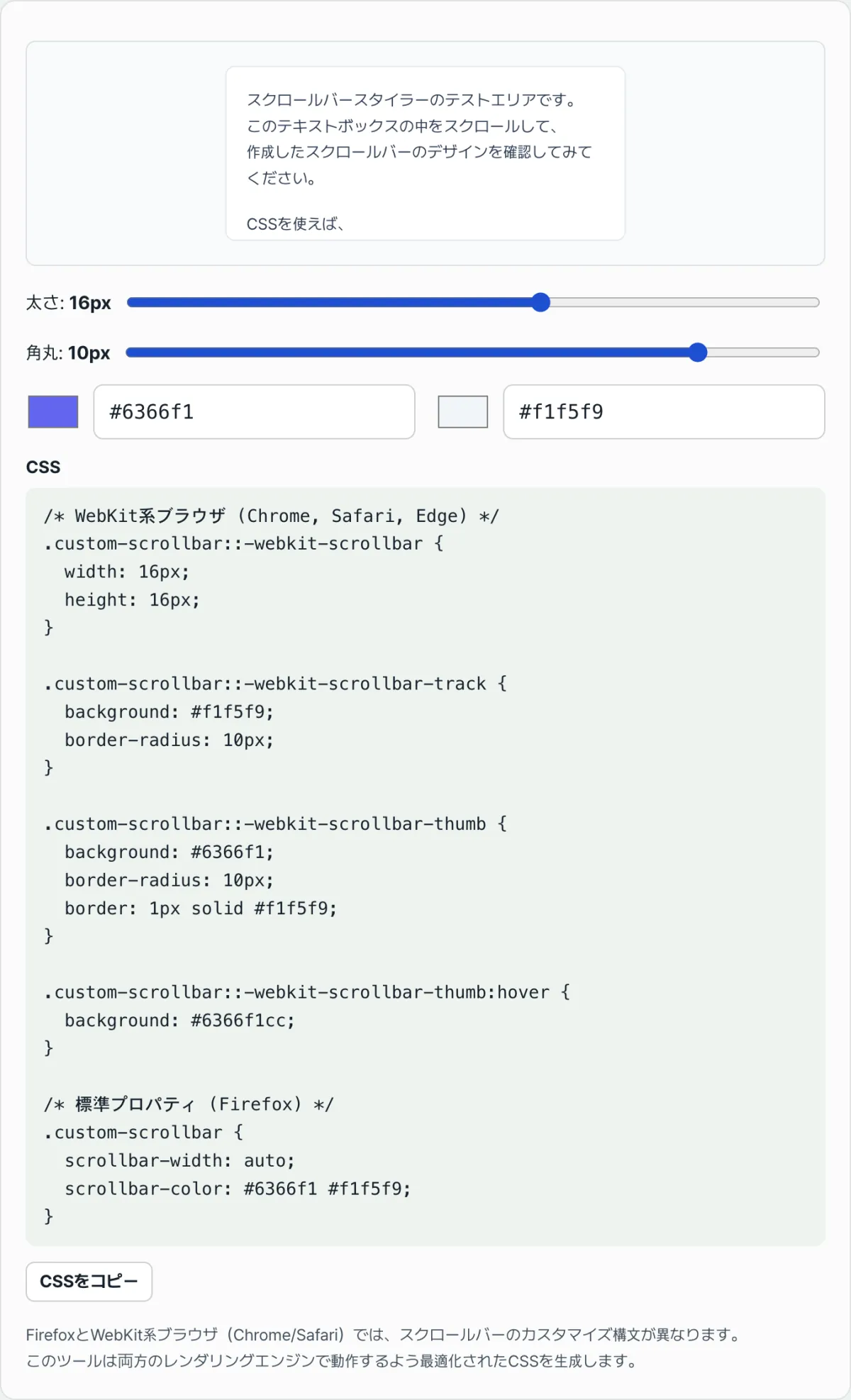
Dynamic Labsの「CSSスクロールバー ジェネレーター」で確認できます。
色・太さ・角丸を調整すると、Chrome用とFirefox用のCSSが同時に生成されます。計算はブラウザ内で即座に行われ、サーバーには送信されません。
つまずきやすいポイント
| 項目 | Chrome・Safari・Edge (WebKit系の記法) | Firefox (標準プロパティ) |
|---|---|---|
| スタイルの指定方法 | ::-webkit-scrollbar 擬似要素 | scrollbar-color、scrollbar-width |
| 太さの指定 | px単位で正確に指定できる | thin/auto/none から選ぶだけ |
| ホバー時の色 | :hover 擬似クラスで個別に指定 | 個別に指定する記法はなく、ブラウザーが独自に処理 |
| 標準かどうか | 非標準(ベンダー拡張) | CSS Scrollbarsの標準 |
最もよくある失敗は、片方の記法だけを入れて、もう一方のブラウザーを考慮しないことです。::-webkit-scrollbar だけではFirefoxでは何も変わらず、scrollbar-color だけでは、これを認識しないブラウザーでは標準のスクロールバーがそのまま表示されます。
2つ目は、太さの誤解です。Chromeで10pxに合わせたからといって、Firefoxでも同じ10pxになると期待するとずれが生じます。Firefoxは thin か auto の2段階でしか反応しないため、2つのブラウザーで太さがピクセル単位まで一致することはありません。
3つ目は、マウスホバー時の色です。Chromeでは :hover 擬似クラスでつまみの色を別に指定できますが、Firefoxの scrollbar-color には、ホバー状態を指定する標準の記法がありません。ホバー時に色が少し変わって見えても、それはブラウザーが独自に処理しているもので、CSSで指定した値ではありません。
まとめ
- Chrome・Safari・Edgeは
::-webkit-scrollbar系の擬似要素、Firefoxはscrollbar-color・scrollbar-widthという標準プロパティを使います。片方だけ入れると、もう一方のブラウザーは標準のスクロールバーのままです。 scrollbar-widthはピクセル単位での指定ができず、thin・auto・noneの中からしか選べません。- CSSは、実際にスクロールが発生している要素(overflowが指定された要素)のクラスに指定する必要があります。
bodyに入れても、実際には別の要素でスクロールが起きている場合は適用されません。 - マウスホバー時の色は、Chromeでは
:hoverで直接指定できますが、Firefoxにはそのような記法がありません。
色・太さ・角丸を調整すると、Chrome用とFirefox用のCSSが同時に生成されます。計算はブラウザ内で即座に行われ、サーバーには送信されません。
よくある質問
スクロールバーの太さを15pxのように正確な値で指定できますか?
Chrome・Safari・Edgeでは、::-webkit-scrollbar の width に好きなピクセル値をそのまま指定できます。一方、Firefoxの scrollbar-width は、仕様上 auto・thin・none の3つの値しか使えません。そのため15pxのような正確な値は指定できず、thin か auto のうち近いほうで近似するしかありません。
コードを入れたのにChromeでは反映され、Firefoxでは変わりません。なぜですか?
::-webkit-scrollbar の記述だけを入れて、scrollbar-color と scrollbar-width を一緒に入れていない可能性が高いです。この2つの書き方は互いに代わりになるものではないため、両方のブラウザに適用したい場合は、2つのブロックをセットで記述する必要があります。
生成されたCSSはどこに貼り付ければよいですか?
コード内のクラス名(.custom-scrollbar など)を、実際にスクロールが発生している要素、つまり overflow: auto や overflow: scroll が指定されている要素のクラス名に置き換えたうえで、その要素に適用してください。ページ全体のスクロールバーであれば body や html に、特定の領域の中だけでスクロールする構造であれば、その領域の要素に指定すると反映されます。
SafariでもこのCSSは適用されますか?
SafariはWebKitエンジンを採用しているため、::-webkit-scrollbar 系の疑似要素はChromeと同じように適用されます。Firefoxの標準プロパティである scrollbar-color と scrollbar-width は、ブラウザのバージョンによって対応状況が異なる場合があります。そのため、2つの書き方を併記しておくと安心です。
この記事は韓国語の原文をもとに作成しています。 韓国語の原文を読む