
Cómo compartir un texto secreto sin dejarlo en el servidor
Contenido
Cuando envías por mensajería o correo electrónico un texto que no debe quedar a la vista de otros, como una contraseña o un número de cuenta, ese contenido también queda guardado en los servidores del servicio de la otra persona. Un compartidor temporal de texto secreto resuelve este problema comprimiendo el texto dentro del navegador y añadiéndolo detrás de la URL, de modo que en el servidor no se guarda nada desde el principio.
Resumen ① La parte que va después del
#(hash) en una URL no la envía el navegador al servidor — aprovechamos esa característica para que los datos viajen solo dentro del enlace. ② Si no activas el bloqueo con contraseña, el texto solo se comprime y se codifica, pero no se cifra. Para cifrarlo de verdad tienes que marcar la casilla tú mismo. ③ La contraseña no va incluida en el enlace, así que para que la otra persona pueda abrirlo tendrás que enviarle el enlace y la contraseña por canales distintos.
Por qué da desconfianza enviar una contraseña por mensajería
Los textos que envías por mensajería o correo, aunque los borres de tu pantalla, muchas veces siguen quedando como historial de conversación en los servidores del servicio de la otra persona. Si la empresa que opera el servicio sufre un hackeo o se filtran permisos internos, el texto en claro acumulado en esos servidores también puede quedar expuesto. No hay razón para dejar en un canal de almacenamiento permanente información que solo necesitas transmitir una vez, como un número de cuenta o una contraseña temporal.
El principio para compartir sin guardar en el servidor
De una URL solo se envía al servidor la parte anterior al # (la ruta); la parte posterior al # (el fragmento hash) se queda únicamente dentro del navegador. Es un comportamiento estándar muy antiguo de los navegadores, así que si creas un enlace metiendo texto después del #, por muchas veces que se abra ese enlace no quedará rastro en los registros del servidor.
Si quisieras hacerlo tú mismo de esta forma, tendrías que comprimir el texto, convertirlo a Base64 y pegar el resultado a mano detrás de la URL. Y si además quieres bloquearlo con contraseña, tendrías que aplicar el cifrado AES por separado en la consola del navegador o con otra herramienta, lo que resulta engorroso hacerlo cada vez.
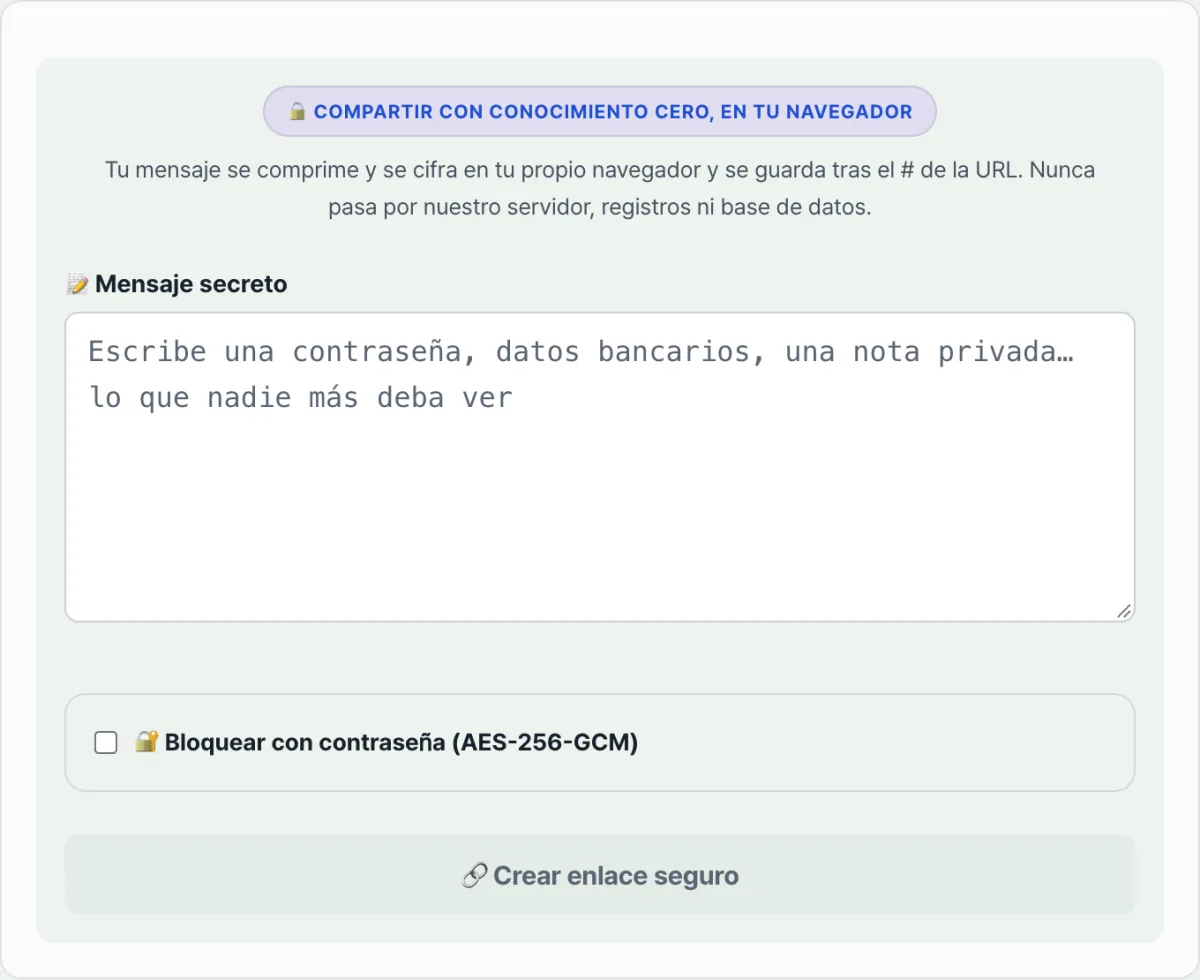
Compruébalo con nuestra herramienta. Se encarga automáticamente de todo el proceso de compresión, cifrado y montaje del enlace. Solo tienes que escribir el texto, activar el bloqueo con contraseña si lo necesitas y pulsar el botón.
Escribe el texto secreto y, si lo necesitas, activa el bloqueo con contraseña para crear un enlace que no se guarda en ningún servidor.
La diferencia entre activar y no activar el bloqueo con contraseña
| Estado | Lo que ocurre realmente | Seguridad |
|---|---|---|
| Generado sin bloqueo | El texto se comprime y se convierte a Base64 antes de meterlo en el enlace | No es cifrado — cualquiera que tenga el enlace puede recuperar el original |
| Generado tras introducir una contraseña | Se cifra con AES-256-GCM y luego se codifica | Sin la contraseña no se puede recuperar |
La contraseña no se incluye dentro de la URL. Si enviaste el enlace por mensajería, tendrás que comunicar la contraseña por otro canal, como una llamada o un SMS, para que la otra persona pueda abrirlo.
Qué tener en cuenta al manejar el enlace
Este enlace no desaparece porque se abra una vez. Como el servidor no registra si se ha "leído", quien conozca el enlace y la contraseña podrá volver a abrirlo más tarde y ver el contenido exactamente igual. Cuando ya hayas terminado de comprobarlo, es más seguro borrar el mensaje con el enlace del chat y, si hace falta, eliminarlo también del historial de la barra de direcciones del navegador.
También conviene comprobar que la conexión sea HTTPS. Aunque el cifrado se realice dentro del navegador, si estás viendo la propia página por HTTP, eso no te protege del riesgo de otros tipos de interceptación que aprovechan el momento en que escribes el texto.
En resumen
- Lo que va después del
#de la URL no se envía al servidor, así que si pones el texto ahí puedes compartirlo sin guardarlo en ningún servidor. - El bloqueo con contraseña es opcional. Si no lo activas, solo se comprime y se codifica, pero no se cifra.
- La contraseña debe enviarse por separado del enlace.
- El enlace no caduca automáticamente, así que después de comprobarlo es más seguro borrarlo tú mismo del historial de la conversación.
Escribe el texto secreto y, si lo necesitas, activa el bloqueo con contraseña para crear un enlace que no se guarda en ningún servidor.
Preguntas frecuentes
Si no le pongo contraseña, ¿de verdad cualquiera puede verlo?
Sí. Si no activas el bloqueo, el texto solo pasa por compresión y codificación Base64. Eso no es cifrado, sino una conversión de formato, así que con solo tener el enlace se puede recuperar el original incluso con otras herramientas. Si el contenido realmente debe quedar oculto, tienes que activar el bloqueo con contraseña sin falta.
¿El enlace desaparece automáticamente después de abrirlo una vez?
No. Como el servidor no hace seguimiento de si se ha visto, el mismo enlace funciona igual por muchas veces que lo vuelvas a abrir. Si esperabas un sistema de "se ve una vez y desaparece", tenlo en cuenta y borra el enlace tú mismo después de comprobarlo.
Este artículo está adaptado de nuestro original en coreano. Leer el original en coreano