
空行削除の正規式と改行コード(CRLF・LF)の整え方
ウェブページの表をコピーして貼り付けたり、外部システムが出力したログを持ってきたりすると、段落の間に不要な空行がいくつも入り込み、文書が長くなるうえに読みにくくなることがよくあります。1行ずつバックスペースで消す代わりに、正規表現で空行だけを選んで削除する方法、または連続した空行を1つにまとめる方法を整理しました。
まとめ ① 空行だけを選んで削除する正規表現は
/^\s*\n/gmの1行で済みます ② 複数行が続けて空いている場合は、段落の区切りだけを残して1つにまとめることもできます ③ Windows(CRLF)とMac・Linux(LF)では改行文字が異なるため、正規表現では\r?\nのように両方を捉える必要があります
空行がどんどん増えてしまう理由
表形式のウェブページをコピーすると、セルごとに改行が入り、その際に空行も一緒に付いてくることがよくあります。サーバーログやCSVをテキストエディタで開いたときも、行末の見えない空白や空行が混ざり込むことがあります。
文書が数百行を超えると、空行だけを選んで削除するのは手作業では難しくなります。1行ずつ矢印キーで移動しながら消していくと、実際に内容がある行を誤って削除してしまうこともあります。
正規表現で直接削除する方法
ツールを使わなくても、テキストエディタの置換(正規表現対応)機能で同じ結果を得られます。
完全に空の行だけを削除する場合: 空白のみ、または文字がまったくない行を探すパターンは /^\s*\n/gm です。^ は行の先頭、\s* は空白文字が0個以上、\n は改行を意味し、g(グローバル)と m(マルチライン)のフラグを併用することで文書全体のすべての行に適用されます。このパターンを空文字列に置換します。
連続して空いている行だけを1つにまとめる場合: 段落の区切りを残したいときは、/\n{3,}/g(改行が3つ以上連続)を検索し、\n\n(改行2つ、つまり空行1つ)に置換します。段落間の間隔は保ちながら、3行以上に広がった縦の空白だけを減らす方法です。
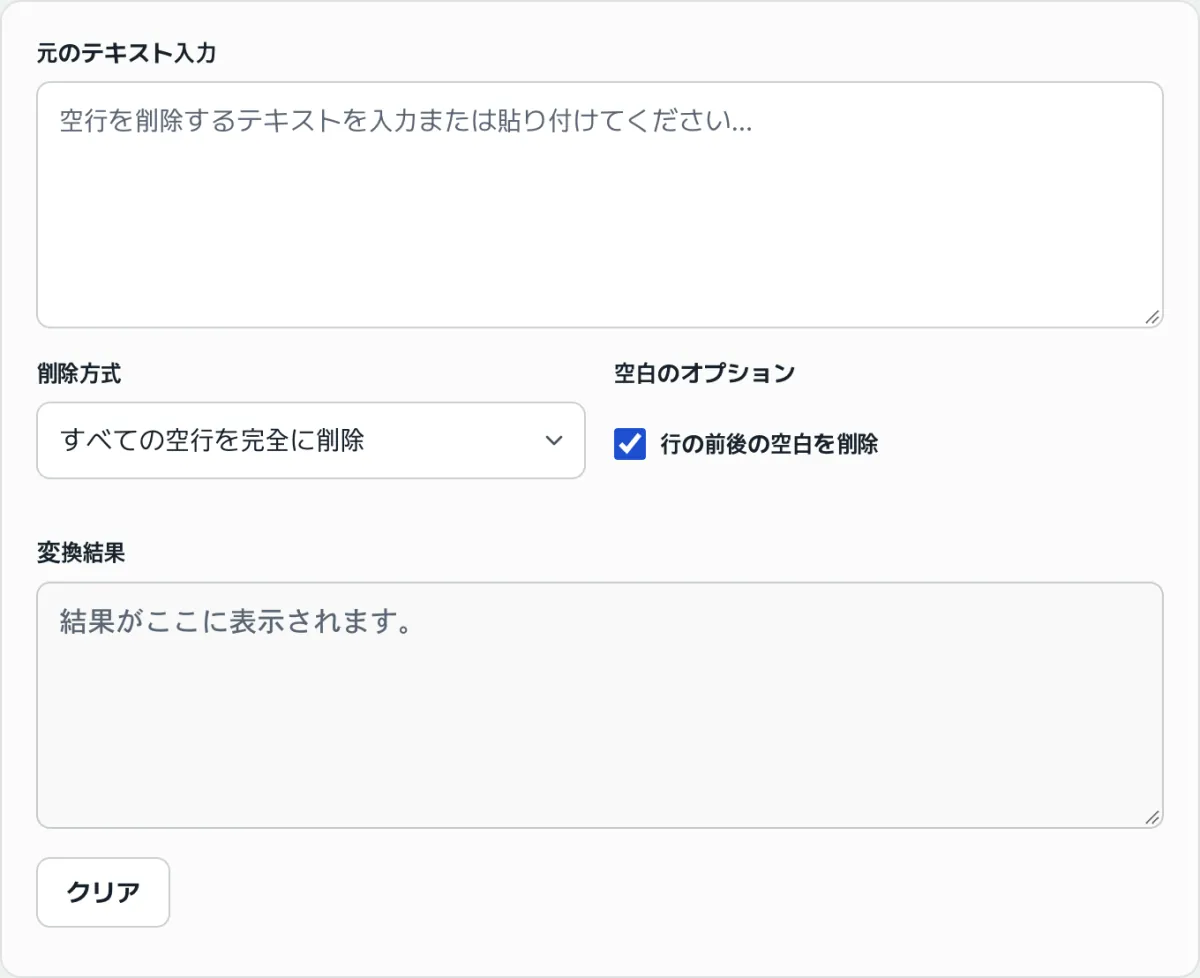
空行削除ツールで確認する。 正規表現を自分で入力するのが面倒なら、テキストを貼り付けるだけで同じ結果がすぐに得られます。
テキストを貼り付けるだけで空行がすぐに整います。「すべての空行を削除」と「連続する空行をまとめる」のどちらかを選び、結果をコピーしてみてください。
WindowsとMac・Linuxの改行文字の違い
空行を正規表現で扱うときに見落としやすいのが、OSごとの改行文字です。
| OS | 改行文字 | サイズ |
|---|---|---|
| Windows | CR+LF (\r\n) | 2バイト |
| macOS / Linux | LF (\n) | 1バイト |
Windowsで作成したファイルを正規表現で処理するとき、\n だけを探すと行末に \r が残ることがあります。そのため、\r?\n のようにCRがある場合もない場合も捉えられるパターンにして、両方の方式に対応させる必要があります。
よくつまずくポイント
| 状況 | 確認する点 |
|---|---|
| スペースやタブだけの行 | 空行として認識され、削除・結合の対象になります |
| 行末に残る末尾の空白 | 空行かどうかとは別に、各行の前後の空白を一緒に削除するオプションをオンにするとまとめて整理されます |
| 目に見えない特殊な空白(ゼロ幅空白など) | スペース・タブ・改行などの通常の空白とは異なるものとして認識される場合があるため、処理後に結果を一度目で確認すると安心です |
| 段落の区切りを残したいとき | 空行をすべて削除せず、連続する空行だけを1行にまとめる方法を選びます |
まとめ
- 完全に空の行だけを削除するには、
/^\s*\n/gmを空文字列に置換します。 - 段落の区切りを残したい場合は、連続する空行を1行にまとめます。
- Windowsのテキストは
\r\n、Mac・Linuxは\nを使うため、\r?\nのように両方を捉えるパターンを使う必要があります。 - 正規表現を自分で入力するのが面倒なら、テキストを貼り付けるだけで同じ結果をすぐに確認できます。
テキストを貼り付けるだけで空行がすぐに整います。「すべての空行を削除」と「連続する空行をまとめる」のどちらかを選び、結果をコピーしてみてください。
よくある質問
「すべての空行を削除」と「連続する空行を結合」は何が違いますか?
すべての空行を削除は空行を1つも残さずにすべて消し、連続する空行を結合は段落の区切りを残すために複数の空行を1行に減らします。
スペースやタブだけの行も空行として扱われますか?
はい、目に見える文字がなくスペースやタブだけの行も空行として認識され、削除または結合の対象になります。
貼り付けたテキストはサーバーに保存されますか?
いいえ、処理はブラウザ内だけで実行され、入力した内容はサーバーに送信されません。
この記事は韓国語の原文をもとに作成しています。 韓国語の原文を読む