
PDFの強制改行を削除し段落を一行に整える
PDFの論文資料やメールのテキスト、あるいは外国語のWebサイトから翻訳のために文章をコピーしてくると、ページレイアウトに合わせて強制的に挿入された改行(Enter、Line Break)のせいで、文の途中が細かく分断されている状態によく出くわします。
こうした不自然な改行を含むテキストをそのまま翻訳ツールや文書作成のテンプレートに貼り付けると、翻訳アルゴリズムが分断された各行をまったく別々の文だと誤判定し、文脈が完全に崩れた不自然な機械翻訳の結果が出力されてしまいます。この記事では、分断された改行文字をひとつながりの段落に整理し直す方法と、空白を整えるコツをまとめます。
改行削除と段落結合の基本原則
分断された複数行の文字列を、文脈の通るひとつの段落にまとめるテキスト置換は、ふつう2つのステップで行います。
① 改行を区切り文字に置換する
英文テキストの多くは、改行を削除するときに前後の単語がそのままくっついてしまうのを防ぐため、改行文字を半角スペース1つに置き換える必要があります(空白文字1つ: )。
元テキスト.replace(/\r?\n/g, " ")② 重複した空白を整理する
改行が空白に変わったあと、もともと行末にあった空白と重なって複数のスペースが生まれることがあるため、連続する空白を単一の空白に圧縮します。
結合結果.replace(/[ \t]{2,}/g, " ")無条件にすべての改行を削除してしまうと、実際に段落が終わる地点(空行)まで消えてしまい、文章全体がひとつの塊のテキストになってしまいます。そのため、段落の境界は残したまま、段落内の改行だけを取り除く処理が別途必要になります。
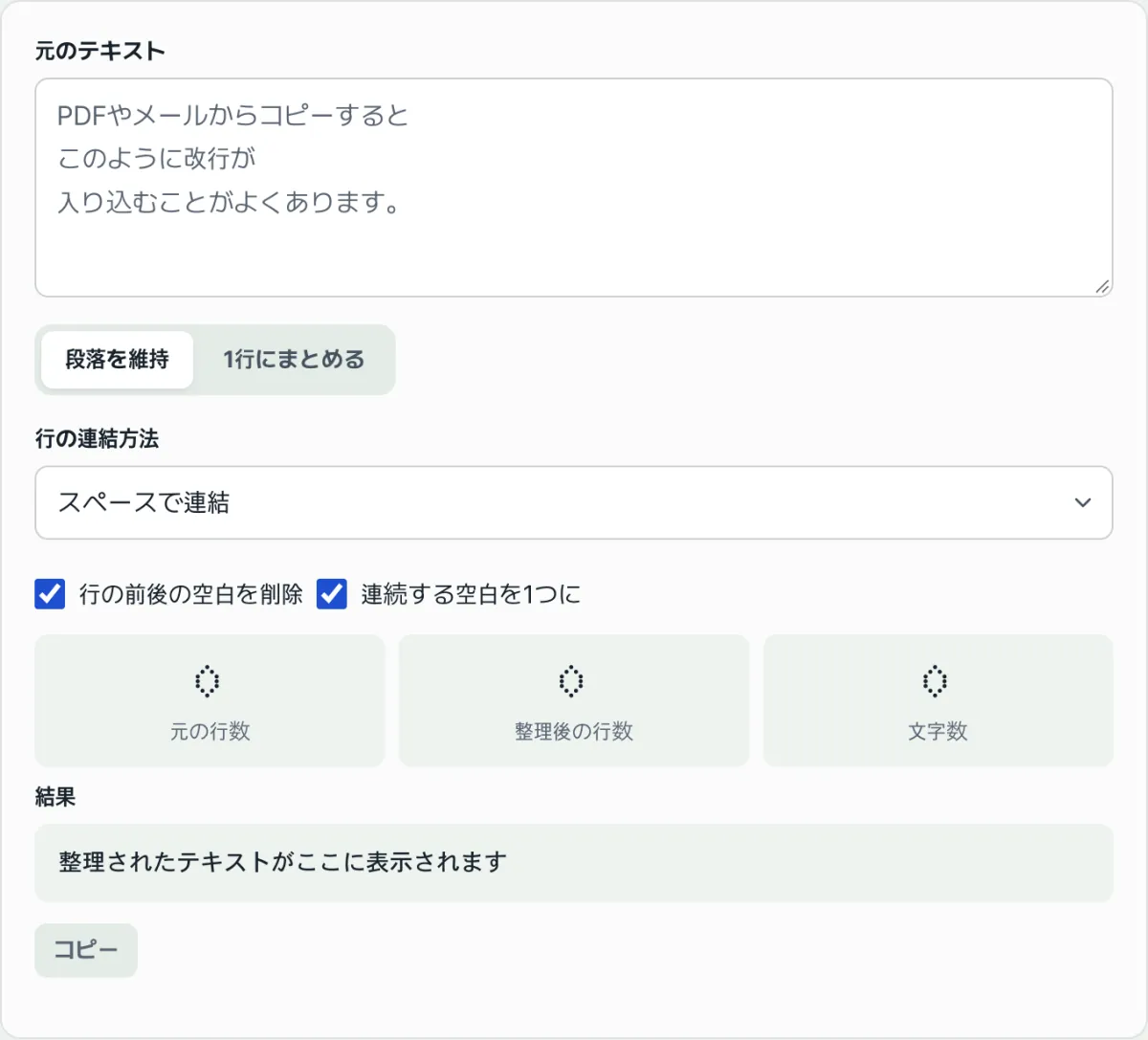
私たちのツールで確認する。 毎回メモ帳に貼り付けて手作業でつなぎ直したり、翻訳ツールの入力欄でDeleteキーを何度も押したりする必要はありません。改行削除ツールを使えば、テキストを貼り付けた瞬間に強制改行だけを選んで削除し、重複した空白の整理まで一度に終えたテキストを受け取れます。
改行で分割されたテキストを入力欄に貼り付け、日本語・英語の条件に合わせて、改行を空白や一行のなめらかな文章に整えてみてください。
段落は維持したまま改行だけを削除する方法
- 段落境界の判定: 人が段落を区切るときは、ふつうEnterを2回以上押して空行を残します。空行(二重改行)を段落の境界とみなし、その中の行だけをつなげば、段落構造を保ったまま改行だけを取り除けます。
- 行の連結方法の選択: 行と行をつなぐときに空白でつなぐか、区切り文字なしでそのままつなぐか、カンマでつなぐかは文書の性質によって変わります。リストを1行にまとめるときはカンマが、文をつなぐときは空白が自然です。
韓国語の文は助詞が単語に直接付く膠着語の性質があるため、改行位置が助詞の境界であれば、空白を入れずにつなぐほうが自然な場合があります。言語ごとに区切り文字を変えながら結果を比べてみるのがよいでしょう。
英文と韓国語の文を結合するときの細かな違い
- 英語の単語の区切り: 英語は単語単位で区切って書く言語なので、改行を削除するときは必ずスペースを入れないと、単語が重なってしまう問題(例:
LineとBreakがくっついてLineBreakになる場合)を防げます。 - 韓国語の単語と助詞の結合: 韓国語は助詞が単語に直接付く膠着語的な性格を持ちます。改行位置が助詞の境界であれば、あえてスペースを追加せずにつなぐほうが自然な場合があるため、言語ごとに区切り文字を変えて結果を比べてみるのがよいでしょう。
まとめ
- 改行を削除するときは単語がくっつかないよう区切り文字(多くは空白)を入れ、重複した空白は別途整理します。
- 段落を維持したい場合は、空行(二重改行)を境界とみなし、その中の行だけをつなぎます。
- 韓国語のように助詞が付く言語では、区切り文字を空白ではなく詰め書きに変えて比較してみるのがおすすめです。
改行で分割されたテキストを入力欄に貼り付け、日本語・英語の条件に合わせて、改行を空白や一行のなめらかな文章に整えてみてください。
よくある質問
改行を削除したら単語がくっついてしまいました
行の連結方法を「空白で連結」に変えると、行と行の間にスペースが入り、単語がくっつく問題を防げます。逆に、韓国語の助詞のように詰めて書いたほうが自然な場合は「そのまま連結(区切りなし)」のオプションを使います。
段落の区切りはそのままにしたいです
「段落を維持」モードを選ぶと、空行で区切られた段落の境界は残したまま、各段落の内部の改行だけをつなぎます。文書全体を1行にまとめたい場合は「1行にまとめる」モードを使います。
この記事は韓国語の原文をもとに作成しています。 韓国語の原文を読む