
Zeilenumbrüche entfernen: PDF-Text sauber zu Absätzen formen
Inhalt
Wer Text aus PDF-Dokumenten, E-Mails oder fremdsprachigen Webseiten zum Übersetzen kopiert, kennt das Problem: Durch harte Zeilenumbrüche (Enter, Line Break), die sich am Seitenlayout orientieren, ist der Text mitten im Satz in lauter einzelne Zeilen zerstückelt.
Fügen Sie solchen Text unverändert in ein Übersetzungsprogramm oder eine Dokumentvorlage ein, hält der Übersetzungsalgorithmus jede abgebrochene Zeile für einen eigenen Satz. Der Zusammenhang geht verloren, und die maschinelle Übersetzung, ob Englisch–Koreanisch oder umgekehrt, klingt entsprechend unnatürlich. In diesem Beitrag zeigen wir, wie Sie die zerstückelten Zeilen wieder zu einem zusammenhängenden Absatz verbinden, und geben Tipps zum Bereinigen von Leerzeichen.
Zeilenumbrüche entfernen und Absätze zusammenführen: das Grundprinzip
Um mehrere zerstückelte Zeilen zu einem sinnvollen Absatz zusammenzuführen, ersetzt man den Text in der Regel in zwei Schritten.
① Zeilenumbruch durch ein Trennzeichen ersetzen
Bei den meisten englischen Texten muss der Zeilenumbruch durch ein einzelnes Leerzeichen ersetzt werden, damit das letzte Wort einer Zeile und das erste der nächsten nicht zusammenkleben (ein Leerzeichen: ).
Original.replace(/\r?\n/g, " ")② Doppelte Leerzeichen bereinigen
Nachdem die Zeilenumbrüche durch Leerzeichen ersetzt wurden, können sich diese mit Leerzeichen überlagern, die schon am Zeilenende standen. So entstehen mehrfache Leerzeichen. Fassen Sie deshalb aufeinanderfolgende Leerzeichen zu einem einzigen zusammen.
Zusammengefuegt.replace(/[ \t]{2,}/g, " ")Wenn Sie wahllos alle Zeilenumbrüche löschen, verschwinden auch die Stellen, an denen tatsächlich ein Absatz endet (die Leerzeilen), und der gesamte Text wird zu einem einzigen Block. Deshalb braucht es eine eigene Behandlung, die die Absatzgrenzen erhält und nur die Zeilenumbrüche innerhalb eines Absatzes entfernt.
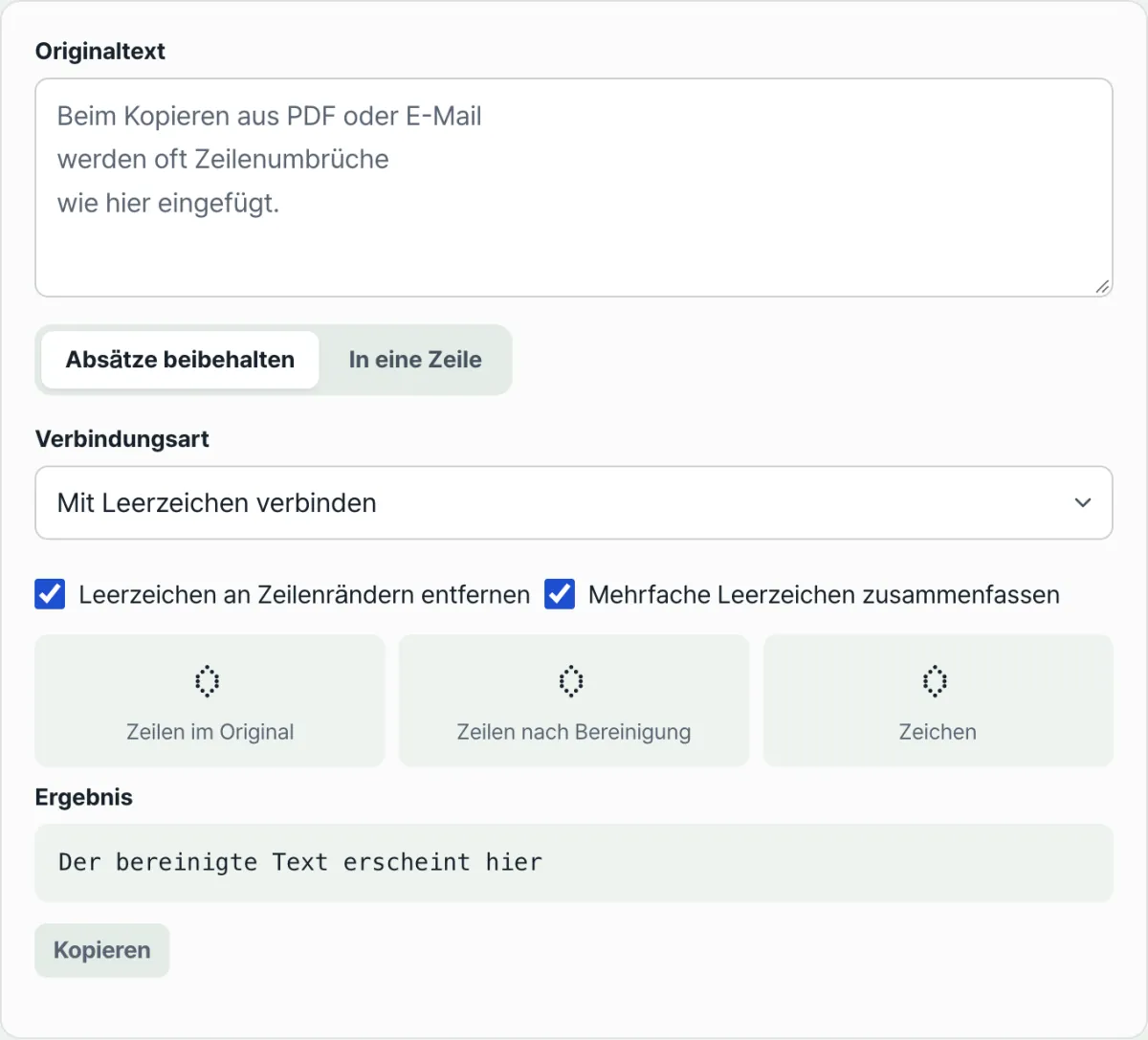
Mit unserem Tool ausprobieren. Sie müssen den Text nicht jedes Mal in einen Editor einfügen und von Hand zusammenfügen oder im Eingabefeld des Übersetzers mehrfach die Entf-Taste drücken. Mit dem kostenlosen Tool „Zeilenumbrüche entfernen und Text bereinigen“ werden beim Einfügen nur die harten Zeilenumbrüche entfernt, und doppelte Leerzeichen werden gleich in einem Durchgang mitbereinigt.
Fügen Sie Text mit zerstückelten Zeilenumbrüchen in das Eingabefeld ein und wandeln Sie ihn je nach Sprache in eine Zeile oder in zusammenhängende Absätze um.
Absätze beibehalten und nur Zeilenumbrüche entfernen
- Absatzgrenzen erkennen: Wer einen Absatz abschließen will, drückt meist zweimal oder öfter die Eingabetaste und lässt so eine Leerzeile stehen. Betrachten Sie die Leerzeile (doppelter Zeilenumbruch) als Absatzgrenze und verbinden Sie nur die Zeilen innerhalb eines Absatzes. So bleibt die Absatzstruktur erhalten, und es verschwinden nur die Zeilenumbrüche.
- Verbindungsart wählen: Ob Sie Zeilen mit einem Leerzeichen, ganz ohne Trennzeichen oder mit einem Komma verbinden, hängt von der Art des Dokuments ab. Soll eine Liste in eine Zeile, ist ein Komma passend, bei Fließtext ein Leerzeichen.
Das Koreanische ist eine agglutinierende Sprache, in der Partikeln direkt an das Wort angehängt werden. Liegt der Zeilenumbruch an einer solchen Partikelgrenze, ist es manchmal natürlicher, ohne Leerzeichen zusammenzufügen. Probieren Sie je nach Sprache verschiedene Trennzeichen aus und vergleichen Sie die Ergebnisse.
Englische und koreanische Sätze zusammenführen: die Unterschiede im Detail
- Leerzeichen zwischen englischen Wörtern: Im Englischen werden Wörter durch Leerzeichen getrennt. Beim Entfernen eines Zeilenumbruchs muss daher unbedingt ein Leerzeichen eingefügt werden, sonst verschmelzen Wörter (zum Beispiel
LineundBreakzuLineBreak). - Partikeln im Koreanischen: Im Koreanischen werden Partikeln direkt an das Wort geschrieben (agglutinierender Sprachbau). Liegt der Zeilenumbruch an der Grenze einer Partikel, ist es manchmal natürlicher, ohne zusätzliches Leerzeichen zusammenzufügen. Probieren Sie daher je nach Sprache verschiedene Trennzeichen aus und vergleichen Sie die Ergebnisse.
Zusammenfassung
- Setzen Sie beim Entfernen von Zeilenumbrüchen ein Trennzeichen (meist ein Leerzeichen), damit keine Wörter zusammenkleben, und bereinigen Sie doppelte Leerzeichen separat.
- Um Absätze zu erhalten, betrachten Sie die Leerzeile (doppelter Zeilenumbruch) als Grenze und verbinden nur die Zeilen innerhalb eines Absatzes.
- Bei Sprachen wie dem Koreanischen, in denen Partikeln direkt am Wort stehen, lohnt sich der Vergleich, ob Zusammenschreiben ohne Leerzeichen besser passt.
Fügen Sie Text mit zerstückelten Zeilenumbrüchen in das Eingabefeld ein und wandeln Sie ihn je nach Sprache in eine Zeile oder in zusammenhängende Absätze um.
Häufige Fragen
Nach dem Entfernen der Zeilenumbrüche kleben die Wörter zusammen. Was tun?
Stellen Sie die Verbindungsart auf „Mit Leerzeichen verbinden“. Dann steht zwischen den Zeilen ein Leerzeichen, und die Wörter kleben nicht mehr zusammen. Ist dagegen Zusammenschreiben natürlicher, etwa bei koreanischen Partikeln, wählen Sie die Option „Zusammenschreiben (ohne Trennzeichen)“.
Wie kann ich die Absätze erhalten?
Wählen Sie den Modus „Absätze beibehalten“. Die durch Leerzeilen getrennten Absatzgrenzen bleiben dann erhalten, und nur die Zeilenumbrüche innerhalb der einzelnen Absätze werden verbunden. Wenn Sie das gesamte Dokument in eine einzige Zeile umwandeln möchten, verwenden Sie den Modus „In eine Zeile zusammenführen“.
Dieser Artikel basiert auf unserem koreanischen Original. Koreanisches Original lesen