
Cómo recortar un vídeo de 16:9 a 9:16 sin perder lo importante
Contenido
Es fácil pensar que para convertir un vídeo grabado en horizontal en un vídeo vertical para redes basta con cambiar el valor de la proporción a 9:16. Pero lo que ocurre en realidad no es solo un cambio en la forma de mostrarse en pantalla: se recorta una zona concreta del original y todo lo demás se descarta.
Por eso hay casos en los que una persona o un subtítulo que estaba en el borde del encuadre original no aparece en absoluto en el vídeo vertical. Este artículo explica qué pasa exactamente en pantalla cuando recortas un vídeo horizontal a vertical y cómo cambia el encuadre final según dónde sitúes el punto de referencia del recorte.
Resumen ① Un recorte que cambia la proporción no estira ni encoge la imagen: conserva solo el área rectangular del original que encaja con la proporción objetivo y descarta el resto. ② Al recortar un 16:9 ancho en horizontal a un 9:16 estrecho en vertical, el ancho se reduce tanto que amplias zonas de los dos lados del encuadre se pierden por completo. ③ Según dónde sitúes el punto de referencia del recorte (centro, arriba/izquierda o abajo/derecha), lo que se conserva y lo que desaparece se invierte por completo.
Cambiar la proporción no es lo mismo que recortar la imagen
Hay dos formas básicas de cambiar la proporción de un vídeo. Una es forzar la imagen estirándola o comprimiéndola hasta que encaje en la proporción; la otra es dejar intacta la proporción original y recortar solo el área que corresponde a la proporción objetivo.
La primera tiene el inconveniente de que las proporciones de las personas o los objetos se deforman de forma evidente. Por eso, en la práctica, lo habitual al pasar un vídeo horizontal a vertical para redes es el recorte: en lugar de deformar la imagen, se extrae un rectángulo del original que encaja con la proporción objetivo. Las proporciones se mantienen, pero todo lo que queda fuera de ese rectángulo desaparece por completo del resultado.
Cuánta superficie se pierde al recortar un 16:9 a 9:16
Cuanto más diferente es la proporción, mayor es el área que se recorta. Por ejemplo, si el original es un vídeo horizontal con proporción 16:9, para obtener de él un 9:16, con una altura mucho mayor que el ancho, hay que conservar solo una franja de anchura muy reducida tomando como base la altura original y recortar todo el ancho restante. Cuanto más alargada es la proporción vertical, menor es la parte del ancho original que se conserva y mayor la zona que se pierde a los lados del encuadre.
Dicho de otro modo, "solo cambia la proporción" significa en realidad que "una parte importante del encuadre original se queda fuera del resultado". Un sujeto que esté en el centro del encuadre tiene muchas probabilidades de sobrevivir, pero las personas, los subtítulos o la información del fondo que estaban hacia los bordes quedan dentro de la zona recortada y no se ven en el vídeo vertical.
El punto de referencia decide el encuadre final
La zona del original que se conserva depende del punto de referencia (la posición) del recorte. Si pones el punto de referencia en el centro, recortas por igual los bordes izquierdo y derecho (o superior e inferior) y conservas la zona central. Si lo pones arriba o a la izquierda, conservas ese borde tal cual y recortas por completo el lado opuesto (abajo o derecha). Al contrario, si lo pones abajo o a la derecha, la zona que se conserva y la que se recorta se invierten por completo.
Por eso, con el mismo original puedes obtener vídeos verticales con encuadres totalmente distintos según dónde coloques el punto de referencia. Si en una escena hay una persona en el centro y un subtítulo en la esquina derecha, con el punto de referencia en el centro la persona se conserva pero el subtítulo puede quedar fuera; con el punto de referencia a la derecha, el subtítulo sobrevive pero la persona puede quedar empujada fuera del encuadre.
Lo más fiable para evitar que el encuadre se descomponga es revisar otra vez la imagen original antes de recortar y comprobar primero hacia qué lado del encuadre está desplazado aquello que quieres conservar.
Gratis · sin instalar nada · el vídeo no se sube a ningún servidor: el recorte y la recodificación se hacen en el navegador.
Cómo la herramienta se encarga del recorte por ti
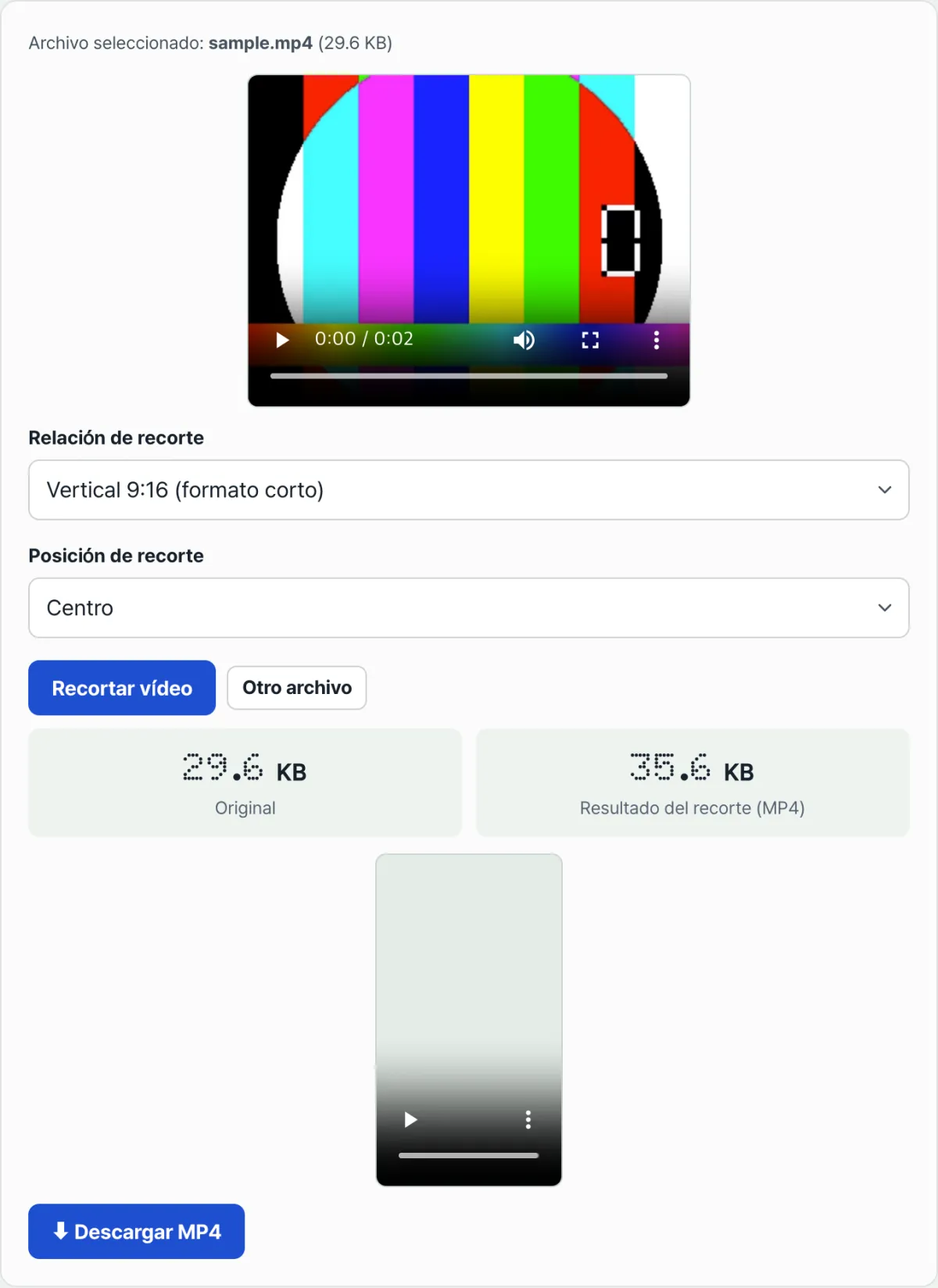
La herramienta de recorte de vídeo te permite aplicar todo lo que acabas de leer con solo manejar la interfaz. Primero arrastras el archivo de vídeo o haces clic para seleccionarlo y en pantalla aparece una vista previa del original. Justo debajo eliges la proporción del recorte: puedes seleccionar uno de los ajustes predefinidos para cuadrado 1:1, vertical 9:16 (vídeos cortos), vertical 4:5 (Instagram), vertical 3:4, horizontal 16:9 y horizontal 4:3, o elegir "Entrada manual…" e introducir tú mismo los números de ancho y alto que quieras.
Debajo de la proporción hay un menú para fijar la posición del recorte, donde puedes elegir entre centro, arriba/izquierda y abajo/derecha. Ese valor es el punto de referencia del que hablábamos antes, y la zona que se conserva de verdad cambia según lo que elijas aquí. Cuando tengas los valores definidos, pulsa el botón "Recortar encuadre" y el procesamiento empezará, con el progreso indicado en porcentaje.
Esta herramienta no sube el vídeo a un servidor para procesarlo, sino que hace el recorte y la recodificación directamente dentro del navegador. Por eso no se limita a cortar la imagen, sino que vuelve a comprimir el vídeo para generar uno nuevo, de modo que la primera vez puede tardar un poco más porque se suma la descarga del motor de procesamiento. Cuando termina, muestra uno al lado del otro el tamaño del original y el del resultado, y puedes reproducir el vídeo recortado para comprobar el encuadre y descargarlo en MP4.
En resumen
- Un recorte que cambia la proporción no deforma la imagen: conserva solo el área del original que encaja con la proporción objetivo y elimina de verdad el resto.
- Al pasar de un 16:9 horizontal a un 9:16 vertical, donde el ancho se reduce mucho, amplias zonas de los dos lados del encuadre desaparecen por completo.
- Según el punto de referencia del recorte (centro, arriba/izquierda, abajo/derecha), el encuadre que se conserva y el que se recorta se invierten por completo, así que antes de recortar conviene comprobar dónde están el sujeto y los subtítulos.
- La herramienta procesa el recorte y la recodificación dentro del navegador en cuanto eliges una proporción predefinida (o introduces tú los números) y un punto de referencia, y te muestra el vídeo resultante al instante.
- El resultado no es el original recortado tal cual, sino un vídeo codificado de nuevo, así que es más seguro comprobar el encuadre y la calidad con la vista previa antes de descargarlo.
Gratis · sin instalar nada · el vídeo no se sube a ningún servidor: el recorte y la recodificación se hacen en el navegador.
Preguntas frecuentes
¿Se pierde calidad al recortar un vídeo en vertical?
El recorte en sí no reduce la calidad, pero esta herramienta vuelve a comprimir la zona recortada para crear un archivo de vídeo nuevo. En ese proceso, la calidad y el tamaño finales dependen de la configuración de compresión, así que no se puede afirmar que la calidad sea exactamente igual que la del original. Si tienes dudas sobre el resultado, lo más exacto es comprobarlo tú mismo en la vista previa antes de descargar.
¿Qué pasa si los subtítulos o el logo están en el borde del encuadre?
Si caen dentro de la zona que se recorta según el punto de referencia elegido, desaparecen por completo de la imagen. Por ejemplo, con el punto de referencia en el centro se recortan los bordes izquierdo y derecho (o superior e inferior), así que los subtítulos o el logo que estén ahí se van con ellos. Si te preocupa la posición de los subtítulos, lo más seguro es probar distintos puntos de referencia, revisarlos en la vista previa y decidir después la proporción final.
¿Qué diferencia hay entre forzar el estiramiento de la proporción y recortar?
Si fuerzas el estiramiento o la compresión para ajustar la proporción, las proporciones de las personas y los objetos del encuadre se deforman de forma evidente. Con el recorte, en cambio, las proporciones internas se mantienen y solo se elimina la zona exterior que no entra en la proporción objetivo. Esta herramienta no estira ni deforma la imagen: recorta el área manteniendo las proporciones.
¿Qué hago si la proporción que quiero no está en la lista de ajustes predefinidos?
En el menú de selección de proporción, elige "Entrada manual…" y aparecerán dos campos para escribir el número del ancho y el del alto. Introduce ahí los valores que quieras y la zona correspondiente a esa proporción se calculará y se recortará exactamente igual que si hubieras elegido un ajuste predefinido.
Este artículo está adaptado de nuestro original en coreano. Leer el original en coreano