
Convertir vídeo a GIF: por qué pesa más y qué hacen fps y tamaño
Contenido
Seguramente alguna vez has oído que convertir un GIF animado en vídeo reduce muchísimo el tamaño del archivo. Pero, ¿qué pasa si vamos en la dirección opuesta, es decir, si convertimos en GIF un vídeo que ya está bien comprimido? Lo curioso es que el resultado es justo el contrario: la calidad de imagen empeora y, aun así, el archivo suele pesar más.
Este fenómeno no se debe a que la conversión esté mal hecha. Es un resultado previsible, provocado por las limitaciones estructurales del propio formato GIF. Y es precisamente esa limitación la que explica por qué las herramientas que convierten vídeo a GIF incluyen opciones separadas para ajustar los fps (fotogramas por segundo) y el ancho.
Resumen ① A diferencia de un códec de vídeo, el GIF no predice el movimiento entre fotogramas: aplica una tabla de colores (paleta) a imágenes fijas y las encadena tal cual. ② Cada fotograma GIF admite como máximo 256 colores, así que su capacidad para representar color queda por debajo de la de un vídeo que ya usaba millones de colores. ③ Las opciones de bajar los fps y el ancho son el mecanismo que permite ajustar esa pérdida estructural a un nivel asumible.
Por qué un GIF pesa más que un vídeo ya comprimido
Un archivo de vídeo como MP4 no guarda cada fotograma completo. Lo comprime registrando solo lo que cambia respecto al fotograma anterior (predicción de movimiento), así que en los tramos donde la imagen apenas cambia los datos ocupan muy poco.
El GIF, en cambio, no tiene esa compresión predictiva. Su estructura consiste en crear una imagen fija con paleta para cada fotograma, comprimirla y encadenarlas en orden. Es decir, incluso en los tramos donde la imagen es casi idéntica hay que volver a guardar cada fotograma por separado. Al descomprimir un vídeo que ya estaba comprimido de forma eficiente y volver a meterlo en esta estructura, lo habitual es que el archivo acabe creciendo.
La paleta de 256 colores: la verdadera razón de la pérdida de calidad
El formato GIF tiene un límite fijo: como máximo 256 colores por fotograma. Aunque el vídeo original mostrara millones de colores, en el momento en que se convierte en GIF todos esos colores se meten a la fuerza en una tabla de 256.
Por eso, en zonas donde el color pasa de forma muy gradual, como el cielo o la piel, destacan las manchas con bordes cortados de golpe (banding). Si se genera una paleta nueva optimizada para ese clip concreto (creación de paleta), se puede reducir algo ese efecto, pero el límite de los 256 colores en sí no desaparece.
Lo que de verdad reduce bajar los fps y el tamaño
Cada fotograma que guarda el GIF es tamaño de archivo puro. Por eso, si bajas los fotogramas por segundo (fps), se reduce la cantidad de fotogramas que hay que guardar y el archivo pesa menos. Eso sí, el movimiento se ve a saltos. Si el vídeo original mostraba 30 imágenes por segundo y lo bajas a 12, el archivo pesa menos, pero has sacrificado fluidez.
Con el ancho (la resolución) pasa lo mismo: cuantos menos píxeles, menos datos ocupa cada fotograma y, por tanto, menos pesa el archivo completo. En definitiva, los fps y el tamaño son las palancas con las que tú decides cuánta calidad y fluidez sacrificas y cuánto quieres reducir el peso. Ajustar esas palancas a mano con cálculos cada vez es un fastidio.
Elige el fragmento del vídeo, los fps y el ancho, y conviértelo en GIF. El archivo no se envía a ningún servidor: se procesa solo en tu navegador.
Cómo gestiona la herramienta este equilibrio
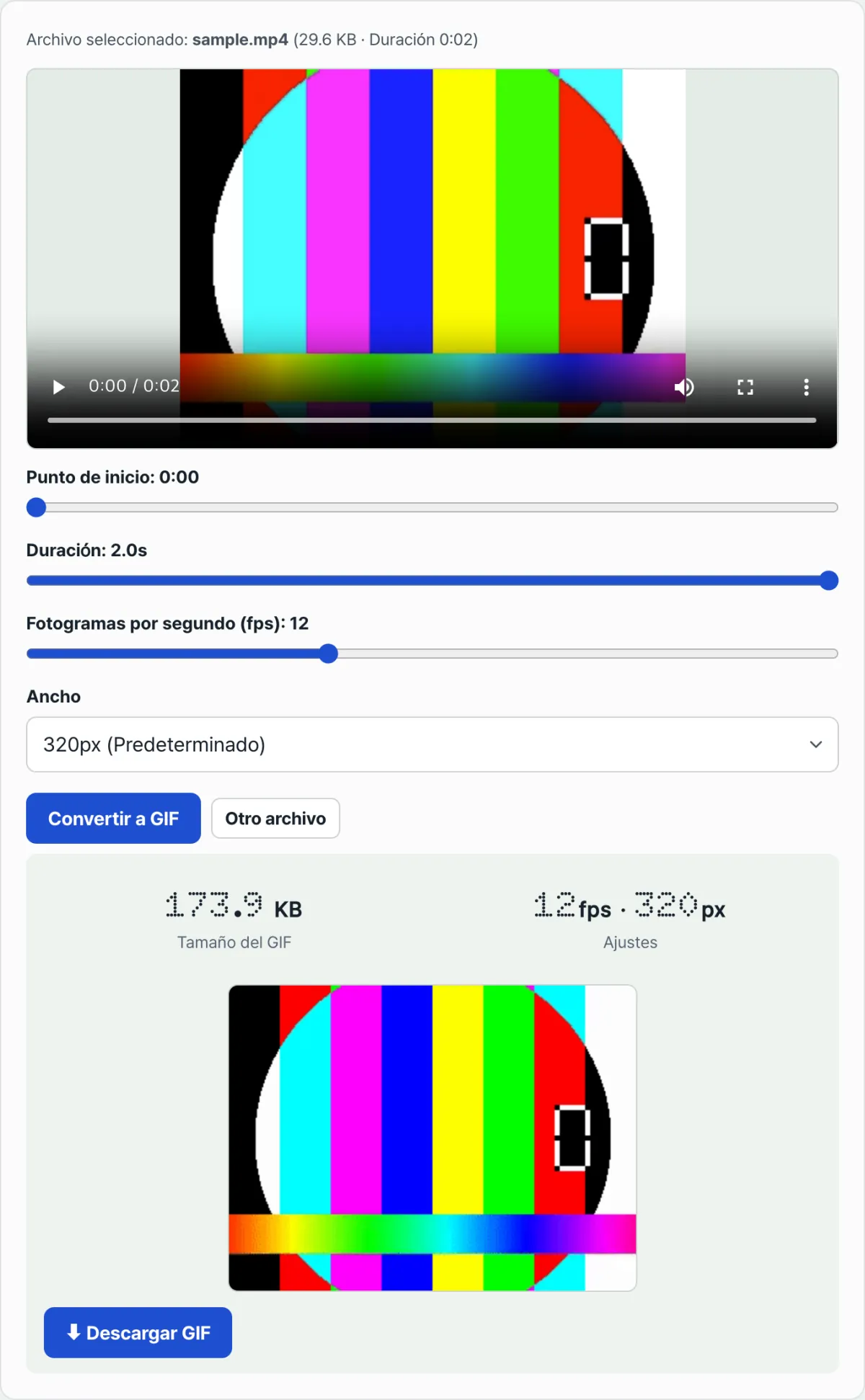
La herramienta para convertir vídeo a GIF te deja subir el archivo de vídeo y elegir tú mismo el tramo (punto de inicio y duración), los fps y el ancho. Los fps se eligen entre 5 y 24, y el ancho entre 240 px y 640 px. Al pulsar el botón de convertir, vuelve a decodificar los fotogramas originales, extrae los que corresponden a los fps indicados y genera una paleta nueva adaptada a ese clip para aplicarla, creando así un GIF de verdad. No copia el flujo tal cual: lo vuelve a codificar cada vez.
Cuando termina la conversión, la pantalla de resultado muestra el peso del GIF junto con los ajustes de fps y ancho que se han aplicado. Así puedes comprobar a simple vista que, con el mismo vídeo, bajar los fps o reducir el tamaño hace que esa cifra de peso baje al momento. Todo este procesamiento ocurre únicamente dentro del navegador y no sube los archivos a ningún servidor.
En resumen
- A diferencia de un códec de vídeo, el GIF no comprime prediciendo el movimiento, sino encadenando imágenes fijas fotograma a fotograma; por eso, al convertir en GIF un vídeo ya comprimido, el archivo puede acabar pesando más.
- Cada fotograma GIF admite como máximo 256 colores, así que su capacidad de representar color es menor que la del vídeo original, y en las zonas de color con transiciones suaves aparecen manchas con facilidad (banding).
- Generar una paleta nueva adaptada al clip reduce esas manchas, pero no elimina el límite de los 256 colores.
- Bajar los fps reduce el número de fotogramas que hay que guardar y, con ello, el peso, aunque el movimiento se ve a saltos.
- Reducir el ancho funciona igual: menos píxeles, menos peso; al final, los fps y el tamaño son los ajustes con los que tú decides la relación entre calidad y peso.
Elige el fragmento del vídeo, los fps y el ancho, y conviértelo en GIF. El archivo no se envía a ningún servidor: se procesa solo en tu navegador.
Preguntas frecuentes
Convertí un vídeo a GIF y ahora pesa más que el vídeo original. ¿He hecho algo mal?
No. El vídeo usa una compresión que solo registra lo que cambia respecto al fotograma anterior, mientras que el GIF guarda, sin ese tipo de predicción, una imagen fija con tabla de colores para cada fotograma. Incluso en los tramos donde la imagen cambia poco hay que guardar cada fotograma por separado, así que es habitual que el GIF pese más aunque el clip sea corto.
¿Por qué el GIF se ve a saltos cuando bajo los fps?
Los fps son el número de fotogramas que se guardan por segundo. Si bajas ese valor, se reduce la cantidad de fotogramas que hay que almacenar y el archivo pesa menos, pero el intervalo entre imágenes es mayor, así que el movimiento deja de verse fluido y parece cortado. Es una relación de intercambio entre peso y fluidez.
Si reduzco el ancho (la resolución), ¿también empeora la calidad?
Al reducir el ancho se reduce el número de píxeles de cada fotograma, así que el detalle puede volverse más tosco. Lo que sí es seguro es su efecto sobre el peso: cuantos menos píxeles, menos datos que guardar. Por eso es el primer valor que conviene tocar cuando quieres que el archivo pese menos.
¿Hay alguna forma de reducir el peso manteniendo la mejor calidad posible?
El propio GIF tiene el límite de 256 colores por fotograma, y no hay manera de superarlo. Puedes crear una paleta nueva adaptada a ese clip para que los colores se emborronen menos, pero no puedes subir la calidad sin límite sin bajar los fps y el tamaño. Lo más fiable es probar varias combinaciones de valores y encontrar tú mismo el punto en el que tanto el peso como la calidad te resultan aceptables.
Este artículo está adaptado de nuestro original en coreano. Leer el original en coreano