
動画をGIFに変換すると容量が増える理由とfps・サイズ調整
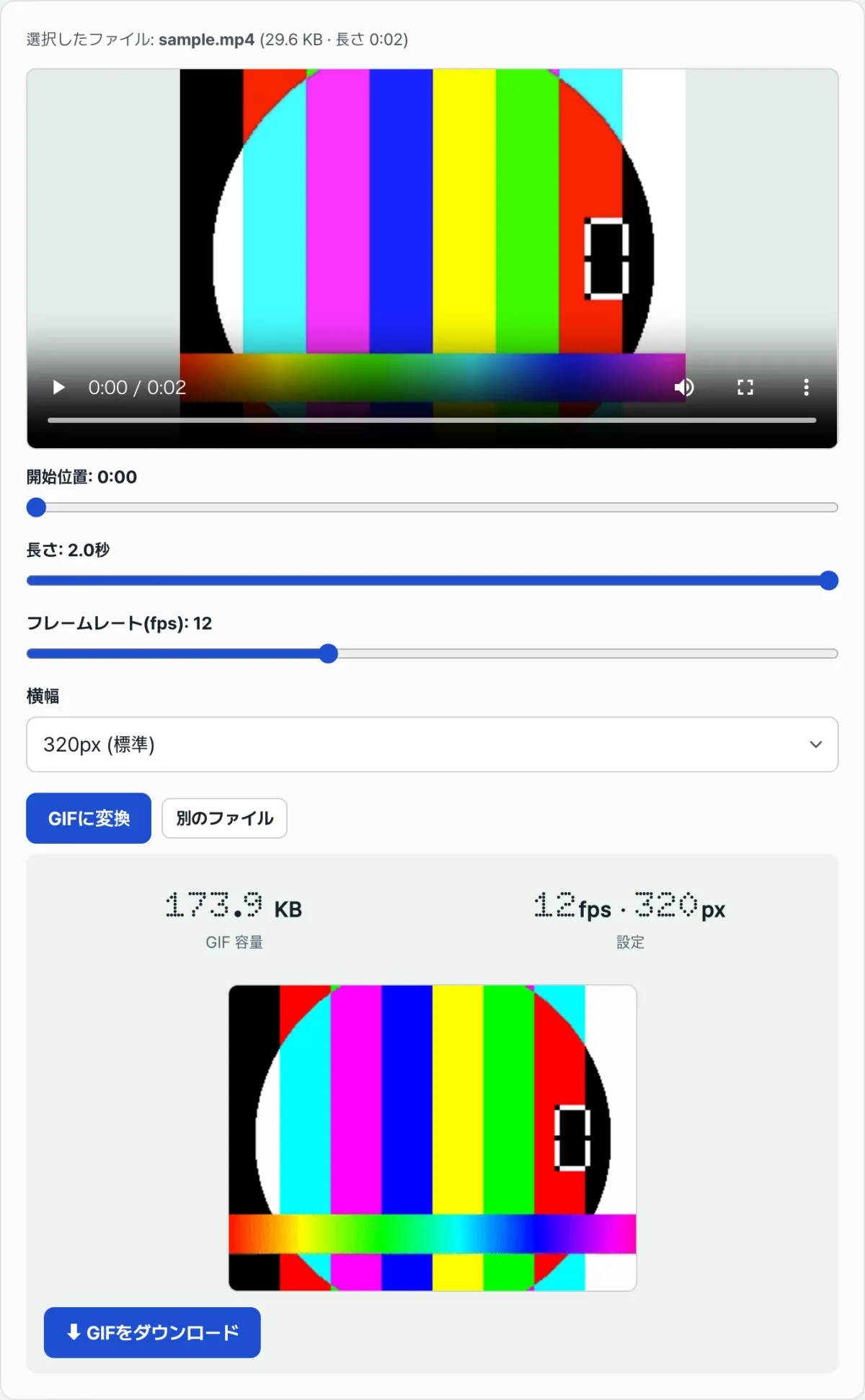
「アニメーションGIFを動画に変換するとファイルサイズがぐっと小さくなる」という話は、一度は耳にしたことがあるでしょう。ところがその逆、つまりすでにしっかり圧縮された動画ファイルをGIFにするとどうなるでしょうか。不思議なことに、結果は真逆になります。画質はむしろ落ちるのに、ファイルサイズは大きくなるケースがよくあります。
この現象は、変換が失敗しているから起きるものではありません。GIFというファイル形式そのものが持つ構造的な限界によって生じる、予測可能な結果です。動画をGIFにするツールがfps(1秒あたりのフレーム数)と横幅を調整するオプションを別々に用意している理由も、まさにこの限界とつながっています。
まとめ ① GIFは動画コーデックと違い、フレーム間の動きを予測せず、カラーテーブル(パレット)を適用した静止画像をそのままつなげる方式です。 ② GIFの1フレームには最大256色しか格納できず、すでに数百万色を使っていた動画に比べて色の表現力が劣ります。 ③ fpsと横幅を下げるオプションは、この構造的な損失を許容できる範囲に調整するための装置です。
すでに圧縮された動画なのに、GIFのほうが大きくなる理由
MP4などの動画ファイルは、フレームを1枚ずつ丸ごと保存しているわけではありません。前のフレームと比べて変わった部分だけを記録する方式(動き予測)で圧縮するため、画面があまり変わらない区間ではデータがごく小さくなります。
一方、GIFにはそうした予測圧縮がありません。フレームごとにパレットを適用した静止画像を作り、それを圧縮して順番につなげる構造です。つまり画面がほとんど変わらない区間でも、毎フレームをそれぞれ保存し直さなければなりません。すでに効率よく圧縮されていた動画をこの構造で展開し直して収めるので、かえってファイルが膨らむことがよくあります。
256色のパレット、画質が落ちる本当の理由
GIF形式は、1フレームに使える色が最大256色と決まっています。元の動画が数百万色を表現していたとしても、GIFに変わる瞬間にその色は256色のカラーテーブルの中に押し込められます。
そのため、空や肌のように色が細やかにつながる区間では、境界がぎざぎざに途切れるムラ(バンディング)が目立ちます。カラーテーブルをその動画クリップに合わせて最適に作り直す処理(パレット生成)を行えば、このムラはある程度抑えられますが、256色という限界そのものがなくなるわけではありません。
fpsとサイズを下げると実際に減るもの
GIFが保存するフレーム1枚1枚が、そのままファイルサイズになります。ですから1秒あたりのフレーム数(fps)を下げれば、保存すべきフレームの数そのものが減ってファイルサイズが小さくなります。ただしその分、動きはカクカクと途切れて見えるようになります。元の動画が1秒に30枚見せていたものを12枚に減らせば、ファイルサイズは減るものの、その分なめらかさを手放したことになります。
横幅(解像度)も同じです。ピクセル数が減れば1フレームのデータ量が減るので、全体のファイルサイズも一緒に減ります。結局のところ、fpsとサイズは「画質・なめらかさをどこまで諦めて、ファイルサイズをどこまで減らすか」を人が自分で決めるためのつまみです。このつまみを毎回手計算で合わせるのは面倒な作業です。
動画の区間・fps・横幅を指定してGIFに変換します。ファイルはサーバーに送信されず、ブラウザ内だけで処理されます。
ツールがこのトレードオフを処理する仕組み
動画をGIFに変換するツールでは、動画ファイルをアップロードすると、範囲(開始位置・長さ)、fps、横幅を自分で決められます。fpsは5〜24の間、横幅は240pxから640pxまでの中から選ぶ方式です。変換ボタンを押すと、元のフレームを改めてデコードして指定したfpsで抽出し、そのクリップに合ったパレットを作り直して適用するという工程を経て、実際にGIFを新しく生成します。ストリームをそのままコピーするのではなく、毎回エンコードし直す方式です。
変換が終わると、結果画面にGIFのファイルサイズとともに、そのとき適用されたfps・横幅の設定が一緒に表示されます。同じ動画でもfpsを下げたりサイズを小さくしたりすれば、このファイルサイズの数字がすぐ減るのを目で確かめられます。こうした処理はすべてブラウザの中だけで行われ、ファイルをサーバーにアップロードしません。
まとめ
- GIFは動画コーデックと違い、動きを予測して圧縮せず、フレームごとに静止画像をつなげる構造なので、すでに圧縮された動画をGIFにするとかえってファイルサイズが大きくなることがあります。
- GIFの1フレームは最大256色しか格納できず、元の動画より色の表現力が落ち、色が細やかにつながる区間ではムラ(バンディング)が出やすくなります。
- パレットをクリップに合わせて作り直す処理でムラは減らせますが、256色という限界そのものはなくなりません。
- fpsを下げると保存するフレーム数が減ってファイルサイズは小さくなりますが、その分動きは途切れて見えます。
- 横幅を小さくすることもピクセル数を減らしてファイルサイズを下げる同じ原理で、fps・サイズは結局、画質とファイルサイズの間で人が自分で決める調節装置です。
動画の区間・fps・横幅を指定してGIFに変換します。ファイルはサーバーに送信されず、ブラウザ内だけで処理されます。
よくある質問
GIFに変換したら元の動画よりファイルサイズが大きくなりました。何か間違っているのでしょうか?
間違ってはいません。動画は前のフレームから変わった部分だけを記録する圧縮方式を使いますが、GIFはそうした予測圧縮なしに、フレームごとにカラーテーブルを適用した静止画像を保存します。画面の変化が少ない区間でも毎フレームをそれぞれ保存する必要があるため、短いクリップでもGIFのほうがファイルサイズが大きくなることはよくあります。
fpsを下げるとGIFがカクカク途切れて見えるのはなぜですか?
fpsは1秒あたりに保存されるフレーム数です。この値を下げると保存するフレーム数そのものが減ってファイルサイズは小さくなりますが、その分フレーム間の動きの間隔が広がるので、目には動作がなめらかでなく、途切れているように見えます。ファイルサイズとなめらかさを引き換えにする関係です。
横幅(解像度)を小さくすると画質も悪くなるのでしょうか?
横幅を小さくすると1フレームに含まれるピクセル数そのものが減り、細部の表現が粗くなることがあります。ただしファイルサイズへの影響は確実です。ピクセル数が減る分だけ保存すべきデータ量も一緒に減るため、ファイルサイズを下げたいときに真っ先に調整してみる価値のある値です。
画質をできるだけ保ちながらファイルサイズも減らす方法はありますか?
GIF自体が1フレームあたり256色という限界を持っているので、この限界を超える方法はありません。そのクリップに合ったパレットを作り直して色がつぶれる度合いを抑えることはできますが、fpsとサイズを下げずに画質だけを無限に引き上げることはできません。いくつかの組み合わせで値を変えてみながら、ファイルサイズと画質の両方が許容できる地点を自分で探すほうが確実です。
この記事は韓国語の原文をもとに作成しています。 韓国語の原文を読む