
Video in GIF umwandeln: Warum die Datei größer wird – FPS & Größe
Inhalt
Sie haben sicher schon einmal gehört, dass sich der Speicherbedarf stark verringert, wenn man ein animiertes GIF in ein Video umwandelt. Doch was passiert in die andere Richtung, wenn Sie also ein bereits gut komprimiertes Video in ein GIF verwandeln? Erstaunlicherweise kehrt sich das Ergebnis um: Die Bildqualität wird oft schlechter, und die Datei wird trotzdem größer.
Dieses Phänomen entsteht nicht durch eine fehlerhafte Umwandlung. Es ist eine vorhersehbare Folge der Struktur des GIF-Formats selbst. Auch deshalb bieten Werkzeuge, die Videos in GIFs umwandeln, gesonderte Optionen für die FPS (Bilder pro Sekunde) und die Breite an.
Zusammenfassung ① Anders als ein Video-Codec sagt GIF die Bewegung zwischen den Einzelbildern nicht voraus. Stattdessen werden Standbilder mit einer Farbtabelle (Palette) einfach aneinandergereiht. ② Ein GIF-Einzelbild kann höchstens 256 Farben enthalten. Die Farbdarstellung bleibt damit hinter einem Video zurück, das Millionen von Farben nutzt. ③ Die Optionen zum Verringern von FPS und Breite sorgen dafür, dass sich dieser strukturelle Verlust in einem vertretbaren Rahmen hält.
Warum ein GIF größer wird als das bereits komprimierte Video
Eine Videodatei wie MP4 speichert nicht jedes Einzelbild vollständig. Sie komprimiert, indem sie nur die Bereiche aufzeichnet, die sich gegenüber dem vorherigen Bild geändert haben (Bewegungsprädiktion). In Szenen, in denen sich das Bild kaum verändert, fallen die Daten deshalb sehr klein aus.
GIF kennt eine solche prädiktive Kompression dagegen nicht. Für jedes Einzelbild entsteht ein Standbild mit Palette, das komprimiert und der Reihe nach angehängt wird. Selbst wenn das Bild nahezu unverändert bleibt, muss jedes Einzelbild erneut gespeichert werden. Wird ein bereits effizient komprimiertes Video in diese Struktur überführt, bläht sich die Datei deshalb häufig auf.
256-Farben-Palette: der eigentliche Grund für den Qualitätsverlust
Das GIF-Format erlaubt pro Einzelbild höchstens 256 Farben. Auch wenn das Originalvideo Millionen von Farben darstellen konnte, werden diese bei der Umwandlung in eine Farbtabelle mit nur 256 Einträgen gepresst.
Deshalb treten in Bereichen mit fein abgestuften Farbverläufen, etwa bei Himmel oder Haut, sichtbare Flecken mit harten Übergängen auf (Banding). Wenn die Farbtabelle für den jeweiligen Videoclip optimal neu erstellt wird (Palettengenerierung), lässt sich dieses Banding etwas abmildern. Die Grenze von 256 Farben selbst bleibt aber bestehen.
Was das Senken von FPS und Größe tatsächlich bewirkt
Jedes Einzelbild, das ein GIF speichert, schlägt sich direkt in der Dateigröße nieder. Senken Sie die Bildrate (FPS), müssen weniger Einzelbilder gespeichert werden, und die Datei wird kleiner. Dafür wirkt die Bewegung ruckeliger. Zeigte das Originalvideo 30 Bilder pro Sekunde und Sie reduzieren auf 12, wird die Datei kleiner, Sie geben aber im gleichen Maß Flüssigkeit auf.
Bei der Breite (Auflösung) gilt dasselbe. Weniger Pixel bedeuten weniger Daten pro Einzelbild und damit eine kleinere Gesamtdatei. FPS und Größe sind also die Stellschrauben, mit denen Sie selbst entscheiden, wie viel Bildqualität und Flüssigkeit Sie für eine kleinere Datei opfern. Diese Stellschrauben jedes Mal von Hand auszurechnen, ist mühsam.
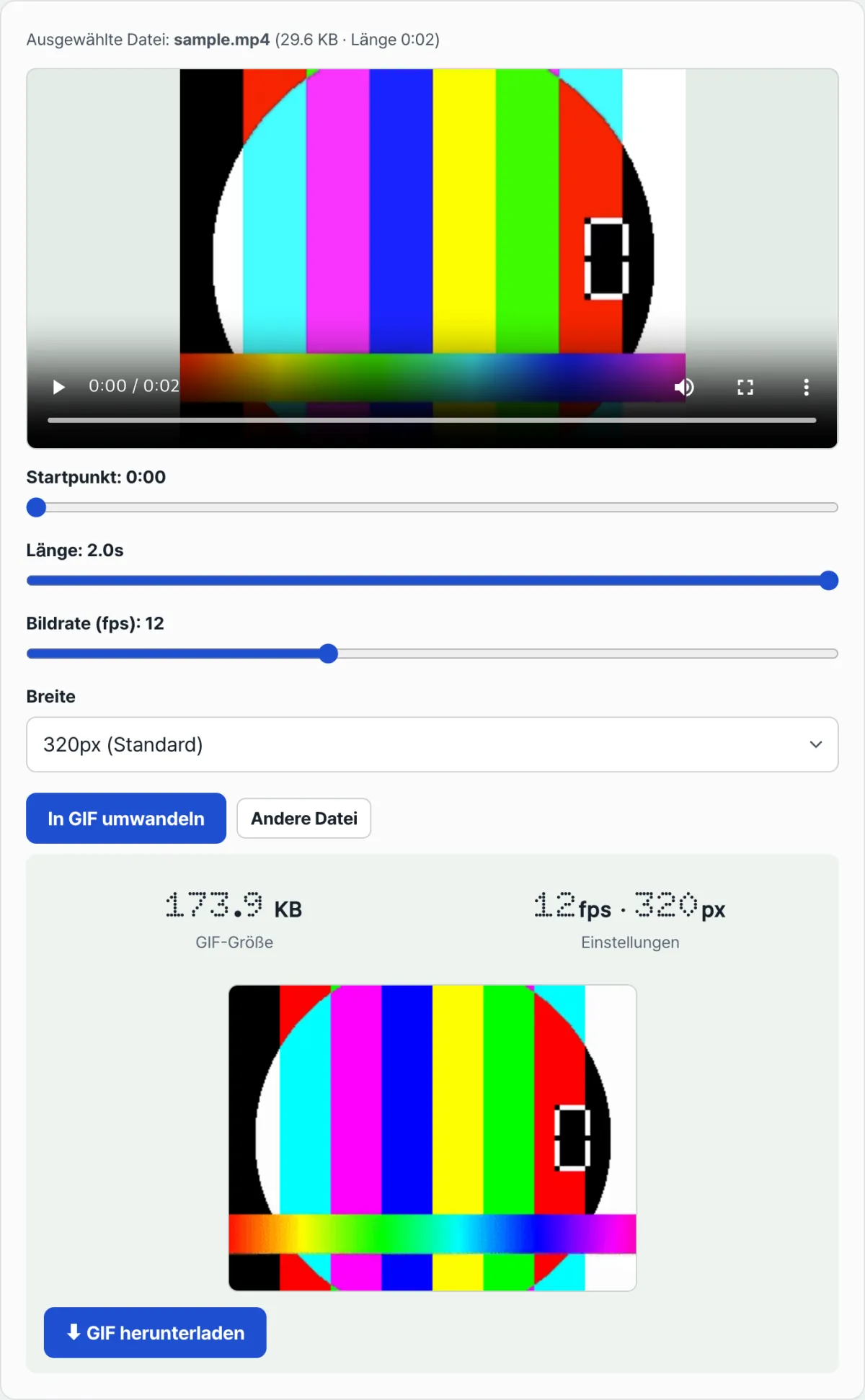
Wählen Sie Abschnitt, FPS und Breite des Videos und wandeln Sie es in ein GIF um. Die Datei wird nicht an einen Server gesendet, sondern nur im Browser verarbeitet.
So geht das Tool mit diesem Kompromiss um
Mit „Video in GIF umwandeln“ laden Sie eine Videodatei hoch und legen den Abschnitt (Startpunkt und Länge), die FPS und die Breite selbst fest. Die FPS wählen Sie zwischen 5 und 24, die Breite zwischen 240 px und 640 px. Wenn Sie auf die Umwandlungsschaltfläche klicken, werden die Originalbilder neu dekodiert und mit den gewählten FPS extrahiert. Anschließend wird eine passende Palette für den Clip erzeugt, und das GIF entsteht tatsächlich neu. Der Stream wird also nicht einfach kopiert, sondern jedes Mal neu kodiert.
Nach der Umwandlung zeigt die Ergebnisansicht die GIF-Dateigröße zusammen mit den aktuell angewendeten Einstellungen für FPS und Breite an. Sie sehen direkt, dass sich diese Größenangabe verkleinert, wenn Sie bei demselben Video die FPS senken oder die Größe verringern. Die gesamte Verarbeitung findet ausschließlich im Browser statt, Ihre Datei wird nicht auf einen Server hochgeladen.
Zusammenfassung
- Anders als ein Video-Codec komprimiert GIF nicht per Bewegungsprädiktion, sondern reiht pro Einzelbild ein Standbild aneinander. Deshalb kann die Datei sogar größer werden, wenn Sie ein bereits komprimiertes Video in ein GIF umwandeln.
- Ein GIF-Einzelbild kann höchstens 256 Farben enthalten. Die Farbdarstellung ist dadurch schwächer als im Originalvideo, und in Bereichen mit fein abgestuften Farbverläufen entsteht leicht Banding.
- Eine neu auf den Clip abgestimmte Palette kann das Banding verringern, die Grenze von 256 Farben bleibt aber bestehen.
- Senken Sie die FPS, müssen weniger Einzelbilder gespeichert werden und die Datei wird kleiner, die Bewegung wirkt dafür aber ruckeliger.
- Auch eine geringere Breite verkleinert die Datei nach demselben Prinzip, nämlich über weniger Pixel. FPS und Größe sind letztlich die Stellschrauben, mit denen Sie selbst zwischen Bildqualität und Dateigröße abwägen.
Wählen Sie Abschnitt, FPS und Breite des Videos und wandeln Sie es in ein GIF um. Die Datei wird nicht an einen Server gesendet, sondern nur im Browser verarbeitet.
Häufige Fragen
Mein GIF ist größer als das Originalvideo. Ist da etwas schiefgelaufen?
Nein. Ein Video verwendet eine Kompression, die nur die Änderungen gegenüber dem vorherigen Bild aufzeichnet. GIF speichert dagegen ohne eine solche Prädiktion für jedes Einzelbild ein Standbild mit Farbtabelle. Auch in Szenen mit wenig Bewegung muss jedes Einzelbild einzeln gespeichert werden, deshalb ist das GIF selbst bei kurzen Clips häufig größer.
Warum wirkt ein GIF ruckelig, wenn ich die FPS senke?
Die FPS geben an, wie viele Einzelbilder pro Sekunde gespeichert werden. Senken Sie diesen Wert, müssen insgesamt weniger Einzelbilder gespeichert werden und die Datei wird kleiner. Der zeitliche Abstand zwischen den Bildern wird dafür größer, und die Bewegung wirkt nicht mehr flüssig, sondern ruckelig. Dateigröße und Flüssigkeit stehen also in einem Tauschverhältnis.
Verschlechtert sich die Bildqualität, wenn ich die Breite (Auflösung) verringere?
Mit geringerer Breite enthält jedes Einzelbild weniger Pixel, wodurch Details gröber werden können. Der Einfluss auf die Dateigröße ist dagegen eindeutig: Je weniger Pixel, desto weniger Daten müssen gespeichert werden. Wenn Sie die Dateigröße senken möchten, lohnt es sich daher, zuerst diesen Wert anzupassen.
Lässt sich die Dateigröße verringern, ohne die Qualität zu beeinträchtigen?
GIF ist auf 256 Farben pro Einzelbild begrenzt, und über diese Grenze kommen Sie nicht hinaus. Eine neu auf den Clip abgestimmte Palette kann zwar verringern, wie stark Farben verwaschen, doch ohne FPS und Größe zu senken, lässt sich die Qualität nicht beliebig steigern. Am zuverlässigsten probieren Sie verschiedene Kombinationen aus und suchen selbst den Punkt, an dem Dateigröße und Qualität beide akzeptabel sind.
Dieser Artikel basiert auf unserem koreanischen Original. Koreanisches Original lesen