
Vídeo que se ve girado en otras apps: causa y solución
Contenido
Cuando pasas un vídeo grabado en vertical con el móvil al ordenador o lo subes a otro programa, es habitual que la imagen aparezca girada 90 grados y se reproduzca de lado. El archivo no está dañado: lo que ocurre es que ese programa no tiene en cuenta la información de rotación que se guarda junto al vídeo. Aquí te explico qué es exactamente esa información y cómo fijarla para que el vídeo se vea siempre en la misma dirección, sin importar dónde lo abras.
Resumen ① El sensor de la cámara del móvil suele estar fijado en horizontal, así que aunque grabes en vertical los píxeles se guardan tumbados en horizontal, y los grados que hay que girar la imagen para mostrarla se registran aparte, como información de rotación. ② En los programas que leen y aplican esa información el vídeo siempre se ve derecho, pero en los que la ignoran y dibujan los píxeles tal cual, el mismo archivo aparece de lado o al revés. ③ Si en lugar de cambiar solo la información de rotación giras los píxeles de verdad y vuelves a guardar el archivo, a partir de ahí se verá siempre en la misma dirección en cualquier programa.
Por qué un vídeo vertical se ve distinto según el programa
Aunque grabes con el móvil en vertical, el sensor de la cámara suele estar fijado en dirección horizontal. Por eso es frecuente que la matriz de píxeles que se guarda en el archivo esté tumbada en horizontal, y que la imagen se vea derecha en vertical gracias a la información de rotación almacenada por separado.
Durante la grabación, el dispositivo usa el giroscopio y el acelerómetro para detectar en qué dirección estaba inclinado el teléfono y guarda en el archivo cuántos grados hay que girar la imagen para mostrarla correctamente. El problema es que no todos los programas aplican esa información de la misma manera.
La galería del móvil o los navegadores más recientes leen esos datos y giran la imagen automáticamente, pero algunos programas de edición y reproductores que recortan y pegan el vídeo tal cual o que lo procesan con métodos antiguos no la tienen en cuenta y muestran los píxeles tal y como están guardados. Por eso el mismo archivo puede verse derecho o girado 90 o 180 grados según dónde lo abras.
Una cosa es la información de rotación y otra girar los píxeles
Aquí la distinción importante es que «cambiar la información de rotación» y «girar los píxeles» son operaciones distintas. Cambiar solo la información de rotación consiste en modificar un único valor de indicación dentro del archivo y se hace en un instante, pero en los programas que ignoran ese valor el vídeo seguirá viéndose en la dirección equivocada.
Girar los píxeles, en cambio, significa rotar 90 o 180 grados la imagen que realmente se dibuja en pantalla y volver a comprimirla (codificarla) y guardarla desde cero. El archivo así creado ya contiene la imagen dibujada en la dirección correcta, de modo que se ve siempre igual incluso en programas que no leen la información de rotación.
Eso sí, volver a comprimir los píxeles lleva más tiempo que cambiar un solo valor de rotación y, como el vídeo se recomprime, en cada pasada se puede ir acumulando una pequeña pérdida según el método de compresión.
Cómo comprobarlo y fijarlo sin herramientas
Para saber si tu archivo tiene un problema por la información de rotación, ábrelo en dos o más reproductores distintos y compara. Si en el móvil se ve derecho y solo en un programa concreto aparece de lado, significa que el archivo no está mal, sino que ese programa no aplica la información de rotación.
Si quieres fijar la dirección de una vez por todas, puedes girar el vídeo en la dirección que quieras con un programa de edición del ordenador y volver a guardarlo (exportarlo). La mayoría de los editores giran realmente la imagen y la recomprimen en ese proceso, así que el archivo guardado así se verá igual en cualquier programa que lo abras después.
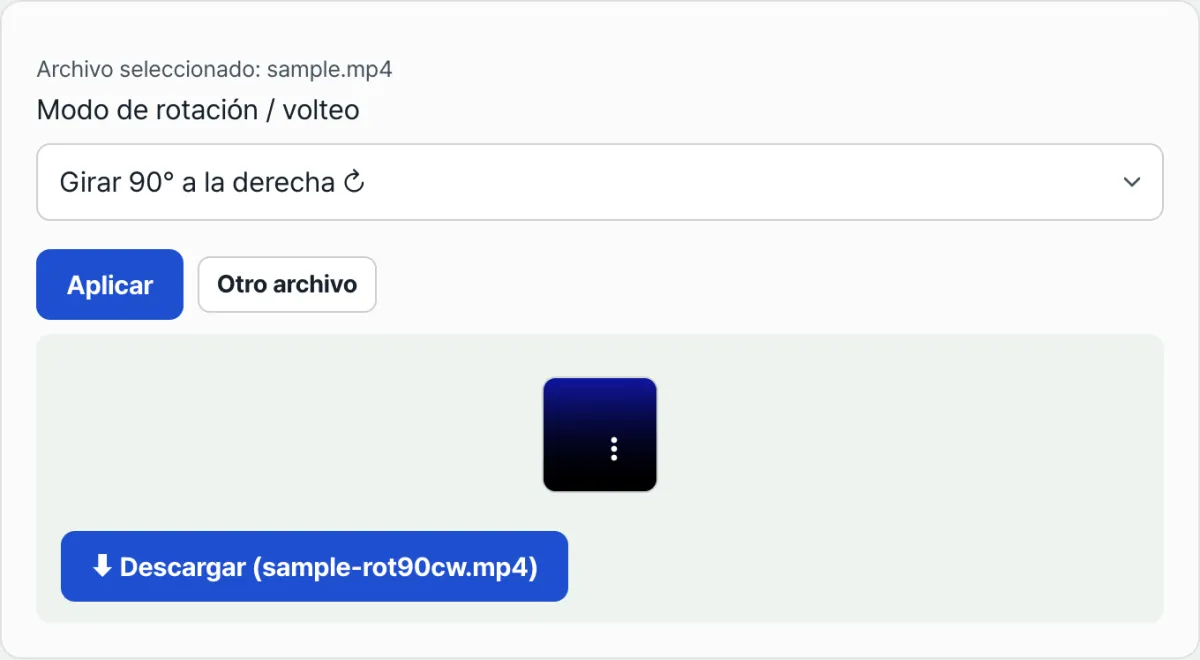
Compruébalo con nuestra herramienta. Si instalar un programa de edición y ajustar las opciones de exportación te resulta engorroso, con una herramienta a la que solo tienes que subir el archivo, elegir la dirección y que gira los píxeles de verdad y lo vuelve a guardar, lo resuelves de una vez.
Gratis · Sin registro · Se procesa en el navegador (no se sube a ningún servidor)
Puntos con los que sueles atascarte
Estos son los casos en los que aparece el problema de la rotación.
| Situación | Causa |
|---|---|
| Se ve bien en la galería del móvil, pero de lado en un programa de edición concreto | Ese programa no aplica la información de rotación y muestra los píxeles tal cual |
| Se tumba solo después de subirlo a una app de mensajería como KakaoTalk o WhatsApp o a alguna web | Al subirlo se recomprime por su cuenta y el tratamiento de la rotación puede diferir del original |
| Metí otra vez en la herramienta de rotación un archivo cuyos píxeles ya estaban girados y la dirección quedó rara | No es la información de rotación: los píxeles ya están girados de verdad, así que hay que volver a calcular la dirección y elegirla |
En resumen
- Los vídeos del móvil suelen guardar la información de rotación aparte de los píxeles, y como no todos los programas la aplican, el mismo archivo se ve distinto según dónde lo abras.
- Para saber en qué programa se ve mal, abre el mismo archivo en otro programa y compara.
- Si quieres fijar la dirección definitivamente, tienes que girar los píxeles y volver a guardar, no cambiar solo la información de rotación; así se verá siempre en la misma dirección en cualquier sitio.
- La herramienta Girar y voltear vídeo de Dynamic Labs usa precisamente ese método: gira los píxeles y vuelve a guardar el archivo dentro del navegador, sin enviarlo al servidor.
Gratis · Sin registro · Se procesa en el navegador (no se sube a ningún servidor)
Preguntas frecuentes
¿De verdad se giran los píxeles y no solo se cambia la información de rotación?
Sí. La herramienta gira y voltea los píxeles que se dibujan en pantalla y después los vuelve a codificar y guardar. No se limita a cambiar el valor de la información de rotación, así que el vídeo se ve siempre en la dirección correcta incluso en programas que ignoran esos datos.
¿Se envía el archivo al servidor?
No. Tanto el giro como el volteo se procesan dentro del navegador y el vídeo no se envía ni se guarda en el servidor. Eso sí, la primera vez hay que descargar el motor de procesado (unos 30 MB), así que puede tardar un poco.
¿Si lo giro varias veces pierde calidad cada vez?
Como el método vuelve a comprimir los píxeles, cada vez que giras el mismo archivo se puede ir acumulando un poco de pérdida por compresión. En lugar de probar varias veces a ver qué dirección queda bien, conviene elegir la dirección deseada de una sola vez: así la calidad sale mejor parada.
¿Por qué el archivo resultante siempre sale en mp4?
Porque tras girar o voltear se guarda en mp4 con códec h.264, de forma que se reproduzca sin problemas en la mayoría de dispositivos y plataformas, sea cual sea el formato original. Si necesitas otro formato, puedes usar después una herramienta de conversión de vídeo aparte.
Este artículo está adaptado de nuestro original en coreano. Leer el original en coreano