
Video wird seitlich abgespielt: Ursache und Lösung
Inhalt
Wenn Sie ein Video, das Sie mit dem Smartphone im Hochformat aufgenommen haben, auf den Computer übertragen oder in einem anderen Programm hochladen, wird es manchmal um 90 Grad gedreht und quer abgespielt. Die Datei selbst ist dabei nicht beschädigt. Das Problem entsteht, weil das jeweilige Programm die in der Datei mitgespeicherte Drehinformation nicht berücksichtigt. Hier erfahren Sie, was diese Drehinformation genau ist und wie Sie die Ausrichtung so festlegen, dass das Video überall gleich angezeigt wird.
Zusammenfassung ① Die Kamerasensoren in Smartphones sind meist fest im Querformat verbaut. Auch bei Hochformat-Aufnahmen werden die Pixel daher quer gespeichert, und wie viel Grad das Bild bei der Wiedergabe gedreht werden soll, wird als separate Drehinformation abgelegt. ② Programme, die diese Drehinformation auslesen und anwenden, zeigen das Video immer aufrecht an. Programme, die sie ignorieren und die Pixel unverändert darstellen, zeigen dieselbe Datei dagegen seitlich liegend oder auf dem Kopf. ③ Wenn Sie nicht nur die Drehinformation ändern, sondern die Pixel selbst tatsächlich drehen und das Video neu speichern, wird es danach in jedem Programm in derselben Ausrichtung angezeigt.
Warum Hochformat-Videos in jedem Programm anders aussehen
Auch wenn Sie das Smartphone zum Filmen hochkant halten, ist der Kamerasensor selbst meist fest im Querformat ausgerichtet. Die Pixelanordnung, die tatsächlich in der Datei gespeichert wird, liegt deshalb häufig quer. Dass das Video auf dem Bildschirm trotzdem aufrecht im Hochformat erscheint, liegt an einer separat gespeicherten Drehinformation.
Das Gerät erkennt bei der Aufnahme mithilfe von Gyroskop und Beschleunigungssensor, in welche Richtung das Smartphone geneigt war. Es legt dann in der Datei als Drehinformation ab, um wie viel Grad das Bild bei der Wiedergabe gedreht werden muss. Das Problem: Nicht jedes Programm wertet diese Information gleich aus.
Die Galerie-App des Smartphones und aktuelle Browser lesen die Information aus und drehen das Bild automatisch. Manche Schnittprogramme und Videoplayer hingegen, die das Video unverändert zuschneiden und zusammenfügen oder ältere Verfahren verwenden, ignorieren sie und zeigen die gespeicherten Pixel unverändert an. So kann dieselbe Datei je nach Programm aufrecht oder um 90 bzw. 180 Grad gedreht erscheinen.
Drehinformation und tatsächliche Pixeldrehung sind zwei verschiedene Dinge
Wichtig ist hier die Unterscheidung: „Die Drehinformation ändern“ und „die Pixel selbst drehen“ sind zwei unterschiedliche Vorgänge. Wenn nur die Drehinformation geändert wird, muss lediglich ein einzelner Wert in der Datei umgeschrieben werden. Das geht blitzschnell, aber in Programmen, die diesen Wert ignorieren, erscheint das Video weiterhin falsch ausgerichtet.
Beim Drehen der Pixel wird dagegen das Bild, das tatsächlich dargestellt wird, um 90 oder 180 Grad gedreht und anschließend von Grund auf neu komprimiert (kodiert) und gespeichert. Eine so erzeugte Datei zeigt selbst in Programmen, die die Drehinformation gar nicht auslesen, bereits ein korrekt ausgerichtetes Bild. Sie sieht daher immer gleich aus.
Allerdings dauert das erneute Komprimieren der Pixel länger, als nur einen Wert für die Drehinformation zu ändern. Da das Video neu komprimiert wird, kann außerdem bei jedem Durchgang ein kleiner Verlust hinzukommen, der durch das Kompressionsverfahren bedingt ist.
So prüfen und fixieren Sie die Ausrichtung ohne Tool
Um herauszufinden, ob Ihre Datei wegen der Drehinformation Probleme macht, öffnen Sie dieselbe Datei in mindestens zwei verschiedenen Wiedergabeprogrammen und vergleichen das Ergebnis. Wird das Video auf dem Smartphone aufrecht angezeigt, aber nur in einem bestimmten Programm seitlich, ist die Datei nicht fehlerhaft. Dann berücksichtigt dieses Programm die Drehinformation schlicht nicht.
Wenn Sie die Ausrichtung dauerhaft festlegen möchten, drehen Sie das Video in einem Videoschnittprogramm auf Ihrem Computer in die gewünschte Richtung und speichern (exportieren) es neu. Die meisten Schnittprogramme drehen dabei das Bild selbst tatsächlich und komprimieren es neu. Die so gespeicherte Datei sieht deshalb später in jedem Programm gleich aus.
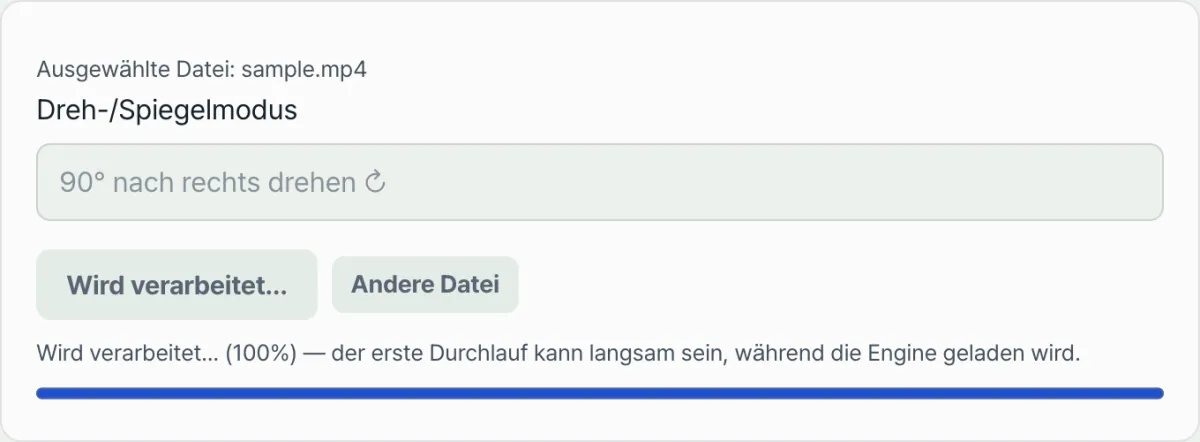
Mit unserem Tool prüfen. Wenn Ihnen das Installieren eines Schnittprogramms und das Anpassen der Export-Einstellungen zu umständlich ist, geht es mit unserem kostenlosen Tool „Video drehen und spiegeln“ in einem Schritt: Datei hochladen, Richtung wählen, und die Pixel werden tatsächlich gedreht und neu gespeichert.
Kostenlos · ohne Anmeldung · Verarbeitung direkt im Browser (kein Server-Upload)
Typische Stolperstellen
Die folgende Übersicht zeigt, in welchen Situationen Drehprobleme auftreten:
| Situation | Ursache |
|---|---|
| In der Smartphone-Galerie korrekt, in einem bestimmten Schnittprogramm seitlich | Das Programm berücksichtigt die Drehinformation nicht und zeigt die Pixel unverändert an |
| Das Video liegt erst nach dem Hochladen in einem Messenger oder auf einer Website quer | Beim Upload wird das Video selbst neu komprimiert, wobei die Drehung anders behandelt werden kann als im Original |
| Eine Datei, deren Pixel schon gedreht wurden, wird erneut in ein Drehtool geladen, und die Ausrichtung stimmt danach nicht mehr | Bei der Datei sind nicht nur die Drehinformation, sondern die Pixel selbst schon gedreht, sodass die Richtung neu berechnet und gewählt werden muss |
Fazit
- Smartphone-Videos speichern häufig zusätzlich zu den Pixeln eine separate Drehinformation. Ob diese angewendet wird, hängt vom Programm ab, weshalb dieselbe Datei unterschiedlich aussehen kann.
- In welchem Programm das Video falsch angezeigt wird, lässt sich herausfinden, indem Sie dieselbe Datei in anderen Programmen öffnen und vergleichen.
- Um die Ausrichtung dauerhaft festzulegen, müssen Sie nicht die Drehinformation ändern, sondern die Pixel selbst drehen und neu speichern. Dann wird das Video überall in derselben Ausrichtung angezeigt.
- Das Tool „Video drehen und spiegeln“ von Dynamic Labs arbeitet genau nach diesem Prinzip: Es dreht die Pixel direkt im Browser und speichert das Video neu, ohne die Datei an einen Server zu senden.
Kostenlos · ohne Anmeldung · Verarbeitung direkt im Browser (kein Server-Upload)
Häufig gestellte Fragen
Werden die Pixel wirklich gedreht oder nur die Drehinformation geändert?
Ja, die Pixel werden tatsächlich gedreht. Das Tool dreht bzw. spiegelt die Pixel des dargestellten Bildes selbst und kodiert das Video anschließend neu. Es wird also nicht nur der Wert der Drehinformation geändert. Deshalb erscheint das Video auch in Programmen, die diese Information ignorieren, immer in der richtigen Ausrichtung.
Wird meine Datei auf einen Server hochgeladen?
Nein. Das Drehen und Spiegeln läuft komplett im Browser ab, Ihr Video wird weder an einen Server gesendet noch dort gespeichert. Beim ersten Start muss allerdings die Verarbeitungs-Engine (ca. 30 MB) heruntergeladen werden, was kurz dauern kann.
Sinkt die Qualität, wenn ich ein Video mehrmals drehe?
Da die Pixel neu komprimiert werden, kann bei jedem erneuten Drehen derselben Datei ein kleiner Kompressionsverlust hinzukommen. Für die Bildqualität ist es daher besser, gleich beim ersten Mal die gewünschte Richtung zu wählen, statt die Ausrichtung durch mehrfaches Ausprobieren zu ändern.
Warum ist die Ausgabedatei immer eine MP4-Datei?
Nach dem Drehen oder Spiegeln wird das Video als MP4 mit dem H.264-Codec gespeichert. So lässt es sich unabhängig vom Originalformat auf den meisten Geräten und Plattformen problemlos abspielen. Wenn Sie ein anderes Format benötigen, können Sie anschließend ein separates Tool zur Videokonvertierung verwenden.
Dieser Artikel basiert auf unserem koreanischen Original. Koreanisches Original lesen