
動画が横向きに再生される原因と90度回転で固定する方法
スマートフォンで縦向きに撮った動画をパソコンに移したり、別のプログラムにアップロードしたりすると、画面が90度回転して横向きで再生されることがあります。撮影したファイル自体が壊れているわけではなく、ファイルの中に一緒に保存されている回転情報をそのプログラムが反映していないために起きる現象です。この回転情報とは何なのか、そしてどこで開いても常に同じ向きで表示されるように固定する方法をまとめました。
まとめ ① スマートフォンのカメラセンサーはほとんどが横向きに固定されているため、縦に撮ってもピクセルは横向きのまま保存され、画面に何度回して表示するかは別の回転情報として記録されます。 ② この回転情報を読み取って反映するプログラムでは常に正しい向きで表示されますが、情報を無視してピクセルをそのまま描画するプログラムでは、同じファイルが横倒しになったり上下逆になったりして見えます。 ③ 回転情報だけを書き換えるのではなく、ピクセル自体を実際に回転させて保存し直せば、それ以降はどのプログラムで開いても常に同じ向きで表示されます。
縦動画がプログラムによって違う向きに見える理由
スマートフォンを縦に持って撮影しても、カメラのセンサー自体はほとんどが横向きに固定されています。そのため、ファイルに実際に記録されるピクセルの並びは横向きのままになっていることが多く、画面で縦に正しく見えるのは別に保存された回転情報のおかげです。
端末は撮影時にジャイロ・加速度センサーでスマートフォンがどの向きに傾いていたかを検知し、何度回して表示すべきかをファイル内に回転情報として記録しておきます。問題は、この情報をすべてのプログラムが同じように反映するわけではないという点です。
スマートフォンのギャラリーアプリや最新のブラウザはこの情報を読み取って自動的に回転して表示しますが、動画をそのまま切り貼りしたり、古い方式で処理したりする一部の編集プログラムやプレーヤーは、情報を反映せず保存されたピクセルをそのまま表示します。その結果、同じファイルであっても開く場所によって正しい向きで見えたり、90度・180度回って見えたりするのです。
回転情報と実際のピクセル回転は別物です
ここで重要なのは、「回転情報を変えること」と「ピクセル自体を回すこと」がそれぞれ別の作業だという点です。回転情報だけを変える方法は、ファイル内の表示用の値を一つ書き換えるだけなので一瞬で終わりますが、その値を無視するプログラムでは依然として間違った向きで表示されます。
一方、ピクセル自体を回す方法は、画面に実際に描かれる画像を90度・180度回転させたうえで、最初から圧縮し直して(エンコードして)保存する方式です。この方法で作ったファイルは、回転情報をまったく読まないプログラムで開いても、すでに正しい向きで描かれた画像が出てくるので、常に同じ見え方になります。
ただし、ピクセルを圧縮し直す処理は回転情報の値を一つ変えるより時間がかかり、動画を再圧縮する分だけ、圧縮方式による劣化が毎回少しずつ加わることがあります。
ツールを使わずに確認・固定する方法
いま手元にあるファイルが回転情報のせいで問題なのかを確かめるには、同じファイルを2つ以上の異なる再生プログラムで開いて比べてみてください。スマートフォンでは正しく見えるのに特定のプログラムでだけ横を向くなら、ファイルが壊れているのではなく、そのプログラムが回転情報を反映していないということです。
向きを完全に固定したい場合は、パソコンの動画編集プログラムで希望の向きに回転してから保存し直す(書き出す)とよいでしょう。ほとんどの編集プログラムはこの工程で画面自体を実際に回転させて再圧縮するため、そうして保存したファイルは以後どのプログラムで開いても同じ見え方になります。
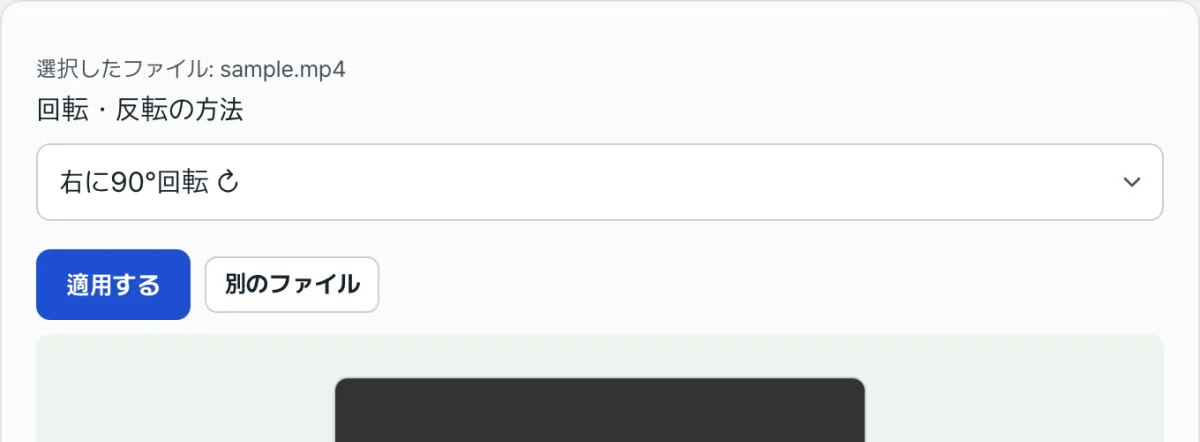
私たちのツールで確認する。 編集プログラムをインストールして書き出し設定を合わせるのが面倒なら、ファイルをアップロードして向きを選ぶだけで、ピクセル自体を回転させて保存し直してくれるツールを使えば一度で完了します。
無料 · 登録不要 · ブラウザ内で処理(サーバーへのアップロードなし)
つまずきやすいところ
どういう状況で回転の問題が起きるのかをまとめると、次のとおりです。
| 状況 | 原因 |
|---|---|
| スマートフォンのギャラリーでは正常だが、特定の編集プログラムでは横向きになる | そのプログラムが回転情報を反映せず、ピクセルをそのまま表示している |
| メッセンジャーや一部のウェブサイトにアップロードした後だけ横向きになる | アップロードの過程で独自に再圧縮され、回転の扱いが元ファイルと異なることがある |
| すでにピクセルごと回転させたファイルを再び回転ツールに入れたら向きがおかしくなった | 回転情報ではなく実際のピクセルがすでに回っているファイルなので、向きを計算し直して選び直す必要がある |
まとめ
- スマートフォンの動画はピクセルとは別に回転情報をあわせて保存していることが多く、この情報を反映するかどうかがプログラムごとに違うため、同じファイルでも見え方が変わります。
- どのプログラムでおかしく見えるかは、同じファイルを別のプログラムで開いて比べれば確認できます。
- 向きを完全に固定するには、回転情報ではなくピクセル自体を回転させて保存し直す必要があり、そうすればどこで開いても常に同じ向きで表示されます。
- Dynamic Labs の「動画の回転・反転」ツールはこの方式をそのまま採用しており、ブラウザ内でファイルをサーバーに送ることなく、ピクセル自体を回転させて保存し直します。
無料 · 登録不要 · ブラウザ内で処理(サーバーへのアップロードなし)
よくある質問
回転情報を変えるだけでなく、実際にピクセルが回転するのですか?
はい。このツールは画面に描かれるピクセル自体を回転・反転したうえで再エンコードして保存します。回転情報の値だけを変える方式ではないので、この情報を無視するプログラムで開いても常に正しい向きで表示されます。
ファイルはサーバーに送信されますか?
いいえ。回転・反転はすべてブラウザ内で処理され、動画がサーバーに送信・保存されることはありません。ただし初回実行時には処理エンジン(約30MB)をダウンロードする必要があるため、少し遅く感じることがあります。
何度も回転させると画質がどんどん落ちますか?
ピクセル自体を再圧縮する方式なので、同じファイルを繰り返し回転させるたびに圧縮による劣化が少しずつ加わることがあります。試行錯誤で何度も向きを変えるより、最初に希望の向きを一度で選ぶほうが画質には有利です。
結果ファイルがいつも mp4 になるのはなぜですか?
回転・反転後に h.264 コーデックを使う mp4 で保存することで、元の形式にかかわらずほとんどの端末・プラットフォームで問題なく再生できるようにしているためです。別の形式が必要なら、動画変換ツールを続けて使うとよいでしょう。
この記事は韓国語の原文をもとに作成しています。 韓国語の原文を読む