
16:9-Video auf 9:16 zuschneiden: Was dabei im Bild verloren geht
Inhalt
Wer ein im Querformat gedrehtes Video für Kurzvideo-Plattformen ins Hochformat bringen möchte, denkt schnell: Es genügt, das Seitenverhältnis auf 9:16 umzustellen. In Wirklichkeit ändert sich aber nicht nur die Darstellung. Aus dem Originalbild wird ein bestimmter Bereich herausgeschnitten, der Rest fällt weg.
Deshalb kann es passieren, dass Personen oder Untertitel, die im Original am Bildrand standen, im Hochformat-Video gar nicht mehr auftauchen. Dieser Beitrag erklärt, was genau im Bild passiert, wenn Sie ein Querformat-Video ins Hochformat zuschneiden, und wie der Ankerpunkt des Zuschnitts den Bildausschnitt verändert.
Zusammenfassung ① Beim Zuschneiden auf ein anderes Seitenverhältnis wird das Bild nicht gestreckt oder gestaucht. Es bleibt nur ein Rechteck im Zielformat stehen, der Rest des Originals wird abgeschnitten. ② Schneiden Sie ein breites 16:9-Video auf das schmale Hochformat 9:16 zu, schrumpft die Breite stark. Entsprechend wird auf beiden Seiten ein großer Bereich komplett abgeschnitten. ③ Ob Sie den Ankerpunkt auf Mitte, oben/links oder unten/rechts setzen, entscheidet darüber, welche Seite erhalten bleibt und welche verschwindet – und zwar genau gegensätzlich.
Seitenverhältnis ändern und Bild zuschneiden sind nicht dasselbe
Es gibt im Grunde zwei Wege, das Seitenverhältnis eines Videos zu ändern. Der eine streckt oder staucht das Bild gewaltsam, bis es passt. Der andere lässt das Originalverhältnis unverändert und schneidet nur den Bereich aus, der zum Zielformat passt.
Beim ersten Weg werden die Proportionen von Personen und Gegenständen sichtbar verzerrt. Wer in der Praxis ein Querformat-Video in ein vertikales Kurzvideo umwandelt, nutzt deshalb meist den Zuschnitt (Crop): Das Bild wird nicht verzerrt, stattdessen wird aus dem Original ein rechteckiger Bereich im Zielformat herausgeschnitten. Die Proportionen bleiben erhalten, das Bild außerhalb des ausgeschnittenen Bereichs ist im Ergebnis aber vollständig verschwunden.
Wie viel Bildfläche geht verloren, wenn Sie 16:9 auf 9:16 zuschneiden?
Je stärker sich das Seitenverhältnis ändert, desto mehr Fläche wird abgeschnitten. Nehmen wir ein Querformat-Video im Format 16:9. Soll daraus ein 9:16-Ausschnitt entstehen, dessen Höhe deutlich größer ist als die Breite, bleibt bezogen auf die Originalhöhe nur eine sehr schmale Breite übrig; die restliche Breite muss komplett weg. Je höher und schmaler das Zielformat, desto weniger bleibt von der Originalbreite übrig und desto größer ist der Bereich, der links und rechts abgeschnitten wird.
„Nur das Seitenverhältnis ist anders“ heißt in der Praxis also: „Ein erheblicher Teil des Originalbilds fehlt im Ergebnis vollständig.“ Ein Motiv, das in der Bildmitte stand, bleibt mit hoher Wahrscheinlichkeit erhalten. Personen, Untertitel oder Hintergrundinformationen am Bildrand liegen dagegen im abgeschnittenen Bereich und sind im Hochformat-Video überhaupt nicht mehr zu sehen.
Der Ankerpunkt bestimmt den endgültigen Bildausschnitt
Welcher Bereich des Originals erhalten bleibt, legt der Ankerpunkt (die Position) des Zuschnitts fest. Liegt er in der Bildmitte, werden die Ränder links und rechts (bzw. oben und unten) gleichmäßig abgeschnitten und der mittlere Bereich bleibt stehen. Liegt er oben oder links, bleibt dieser Rand unverändert erhalten und die gegenüberliegende Seite (unten bzw. rechts) wird komplett abgeschnitten. Setzen Sie den Ankerpunkt umgekehrt nach unten oder rechts, vertauschen sich erhaltener und abgeschnittener Bereich genau.
Aus demselben Original können deshalb je nach Ankerpunkt Hochformat-Videos mit völlig unterschiedlichem Bildausschnitt entstehen. Steht in der Bildmitte eine Person und rechts in der Ecke ein Untertitel, bleibt bei einem Ankerpunkt in der Mitte die Person erhalten, der Untertitel kann aber abgeschnitten werden. Mit einem Ankerpunkt rechts bleibt der Untertitel sichtbar, dafür kann die Person aus dem Bild geschoben werden.
Am sichersten vermeiden Sie einen verfehlten Bildausschnitt, wenn Sie sich das Originalvideo vor dem Zuschneiden noch einmal ansehen und prüfen, auf welcher Seite des Bilds das Motiv liegt, das erhalten bleiben soll.
Kostenlos · ohne Installation · Das Video wird nicht auf einen Server hochgeladen, sondern nur im Browser zugeschnitten und neu kodiert.
So übernimmt das Tool den Zuschnitt für Sie
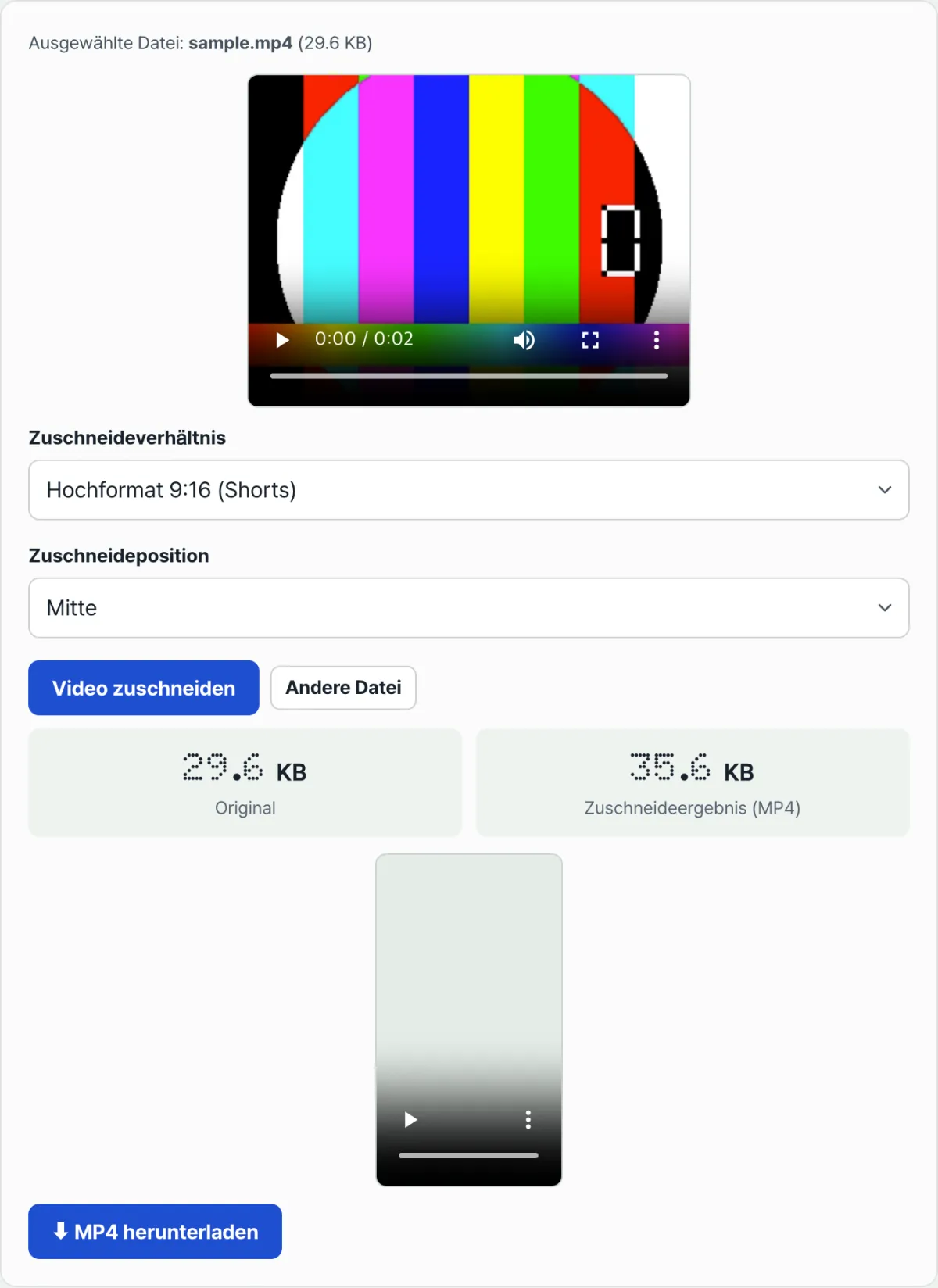
Das Tool „Video zuschneiden (Crop)“ setzt das eben beschriebene Prinzip um, und zwar allein über die Bedienung auf dem Bildschirm. Zuerst ziehen Sie die Videodatei per Drag-and-drop in den Bereich oder wählen sie per Klick aus; danach erscheint eine Vorschau des Originals. Darunter wählen Sie das Zielformat: eines der Presets Quadrat 1:1, Hochformat 9:16 (Kurzvideo), Hochformat 4:5 (Instagram), Hochformat 3:4, Querformat 16:9 oder Querformat 4:3. Alternativ wählen Sie „Eigene Eingabe …“ und tragen das gewünschte Verhältnis aus Breite und Höhe selbst ein.
Unter dem Seitenverhältnis finden Sie ein Menü für die Position des Zuschnitts: Mitte, oben/links oder unten/rechts. Dieser Wert ist der oben erklärte Ankerpunkt, und von Ihrer Auswahl hängt ab, welcher Bereich tatsächlich erhalten bleibt. Haben Sie die Werte festgelegt, klicken Sie auf „Bild zuschneiden“. Die Verarbeitung startet, der Fortschritt wird in Prozent angezeigt.
Das Tool lädt das Video nicht auf einen Server hoch, sondern schneidet zu und kodiert es direkt im Browser neu. Da es nicht nur das Bild beschneidet, sondern das Video komplett neu komprimiert, kommt beim ersten Start noch das Herunterladen der Verarbeitungs-Engine hinzu, was etwas länger dauern kann. Nach Abschluss zeigt das Tool die Dateigröße des Originals und die des zugeschnittenen Ergebnisses nebeneinander an. Sie können das zugeschnittene Video direkt abspielen, den Bildausschnitt prüfen und es anschließend als MP4 herunterladen.
Zusammenfassung
- Beim Zuschneiden auf ein anderes Seitenverhältnis wird das Bild nicht verzerrt. Es bleibt nur der Bereich im Zielformat stehen, der Rest des Originals wird tatsächlich abgeschnitten.
- Wechseln Sie von 16:9 auf ein Format mit stark verringerter Breite wie 9:16, verschwinden die breiten Bereiche links und rechts komplett.
- Je nach Ankerpunkt (Mitte / oben·links / unten·rechts) unterscheiden sich erhaltener und abgeschnittener Bereich genau gegensätzlich. Prüfen Sie deshalb vor dem Zuschneiden, wo Motiv und Untertitel liegen.
- Im Tool wählen Sie ein Seitenverhältnis-Preset (oder ein selbst eingegebenes Verhältnis) und den Ankerpunkt. Zuschnitt und Neukodierung erfolgen gemeinsam im Browser, und das Ergebnis wird direkt angezeigt.
- Das Ergebnis ist kein unverändert ausgeschnittenes Original, sondern ein neu kodiertes Video. Prüfen Sie Bildausschnitt und Qualität daher am besten vor dem Download in der Wiedergabevorschau.
Kostenlos · ohne Installation · Das Video wird nicht auf einen Server hochgeladen, sondern nur im Browser zugeschnitten und neu kodiert.
Häufige Fragen
Wird die Qualität schlechter, wenn ich ein Video auf Hochformat zuschneide?
Der Zuschnitt an sich verschlechtert die Qualität nicht. Das Tool komprimiert den zugeschnittenen Bereich jedoch neu und erstellt daraus eine neue Videodatei. Endgültige Qualität und Dateigröße hängen dabei von den Komprimierungseinstellungen ab, daher lässt sich nicht pauschal sagen, dass die Qualität exakt dem Original entspricht. Wenn Sie das Ergebnis interessiert, prüfen Sie es am genauesten in der Wiedergabevorschau vor dem Download.
Was passiert mit Untertiteln oder Logos am Bildrand?
Liegen sie je nach gewähltem Ankerpunkt im abgeschnittenen Bereich, verschwinden sie vollständig aus dem Bild. Setzen Sie den Ankerpunkt zum Beispiel auf die Mitte, werden die Ränder links und rechts (bzw. oben und unten) abgeschnitten – und mit ihnen Untertitel oder Logos an dieser Stelle. Sorgen Sie sich um die Position der Untertitel, probieren Sie verschiedene Ankerpunkte in der Vorschau aus und legen Sie erst danach das endgültige Format fest.
Was ist der Unterschied zwischen Strecken und Zuschneiden?
Wenn Sie das Bild strecken oder stauchen, um es an das Seitenverhältnis anzupassen, werden die Proportionen von Personen und Gegenständen sichtbar verzerrt. Beim Zuschneiden bleiben die Proportionen im Bild erhalten, und nur der äußere Bereich, der nicht ins Zielformat passt, wird abgeschnitten und verworfen. Das Tool streckt das Bild nicht, sondern schneidet den Bereich unter Beibehaltung der Proportionen aus.
Was tun, wenn das gewünschte Seitenverhältnis nicht unter den Presets ist?
Wählen Sie im Menü für das Seitenverhältnis „Eigene Eingabe …“. Dann erscheinen zwei Felder für Breite und Höhe. Tragen Sie dort die gewünschten Zahlen ein, wird der passende Bereich genauso berechnet und zugeschnitten wie bei einem Preset.
Dieser Artikel basiert auf unserem koreanischen Original. Koreanisches Original lesen