
16:9の動画を9:16に縦クロップ 切れる範囲と構図の決まり方
横で撮影した動画をショート動画向けの縦動画に変えるとき、比率の値を9:16に変えるだけで終わると考えてしまいがちです。しかし実際に起きているのは、表示のされ方が変わるだけではなく、元の画面から特定の領域を丸ごと切り取り、残りを捨てる作業です。
そのため、元の動画の画面端にあった人物やテロップが、縦動画ではまったく映らないということが起こります。この記事では、横動画を縦に切り抜くときに画面の中で正確に何が起きているのか、そして切り抜く基準点をどこに置くかによって仕上がりの構図がどう変わるのかを説明します。
要点 ① 比率を変えるクロップは、画面を引き伸ばしたり縮めたりするのではなく、元の動画から目標の比率に合う長方形の領域だけを残し、それ以外を切り捨てる作業です。 ② 横に広い16:9を縦に狭い9:16に切り抜くと、幅が大きく減るぶん、画面の左右にある広い領域が丸ごと切り取られます。 ③ 切り抜く基準点を中央・上/左・下/右のどこに置くかによって、どちらが残りどちらが消えるかが正反対になります。
比率を変えることと画面を切り抜くことは違う
動画のアスペクト比を変える方法は、大きく2つあります。ひとつは画面を無理に引き伸ばしたり縮めたりして比率に合わせる方法、もうひとつは元の比率はそのままに、目標の比率に合う領域だけを切り抜く方法です。
前者には、人物や物のプロポーションが目に見えて歪むという欠点があります。そのため現場で横動画を縦のショート動画に変えるときによく使われるのは、画面を歪ませずに、元の動画から目標の比率に合う領域だけを長方形に切り出すクロップです。プロポーションはそのまま保たれますが、切り出した領域の外側は完成品から完全に消えます。
16:9を9:16に切り抜くと、どれだけの面積が消えるのか
アスペクト比の差が大きいほど、切り捨てられる面積も大きくなります。たとえば元が16:9の横動画だとして、この動画から縦が幅よりずっと長い9:16の比率を取り出そうとすると、元の高さを基準にしてごく狭い幅だけを残し、残りの幅はすべて切り捨てる必要があります。縦に細長い比率になるほど、元の横幅のうち残る部分は減り、画面の左右に切り捨てられる領域はそのぶん広がります。
つまり「比率が違うだけ」という言葉は、実際には「元の画面の相当な部分が完成品から丸ごと抜け落ちる」という意味です。元の画面のちょうど中央にあった被写体は残る可能性が高いものの、画面の端にあった人物やテロップ、背景の情報は切り捨てられる領域に含まれ、縦動画ではまったく見えなくなります。
基準点が最終的な構図を決める
元の動画のどの領域を残すかは、切り抜く基準点(位置)によって決まります。基準点を画面の中央に置くと、左右(または上下)の端を均等に切り捨てて中央の領域を残します。基準点を上・左に置くと、その側の端をそのまま残し、反対側(下・右)を丸ごと切り捨てます。逆に基準点を下・右に置くと、残る領域と切り捨てられる領域が正反対に入れ替わります。
そのため、同じ元動画でも基準点をどこに置くかで、まったく違う構図の縦動画ができあがることがあります。画面の中央に人が立っていて、右端にテロップがある動画なら、基準点を中央にすると人は残ってもテロップは切れてしまうことがあり、基準点を右にするとテロップは残っても、今度は人が画面の外に押し出されてしまうことがあります。
切り抜く前の元の画面をもう一度見て、残したい対象が画面のどちら側に寄っているかを先に確認することが、構図がずれるのを防ぐいちばん確実な方法です。
無料・インストール不要・動画はサーバーにアップロードされず、ブラウザ内だけでクロップと再エンコードが行われます。
ツールがこのクロップを代わりに処理する仕組み
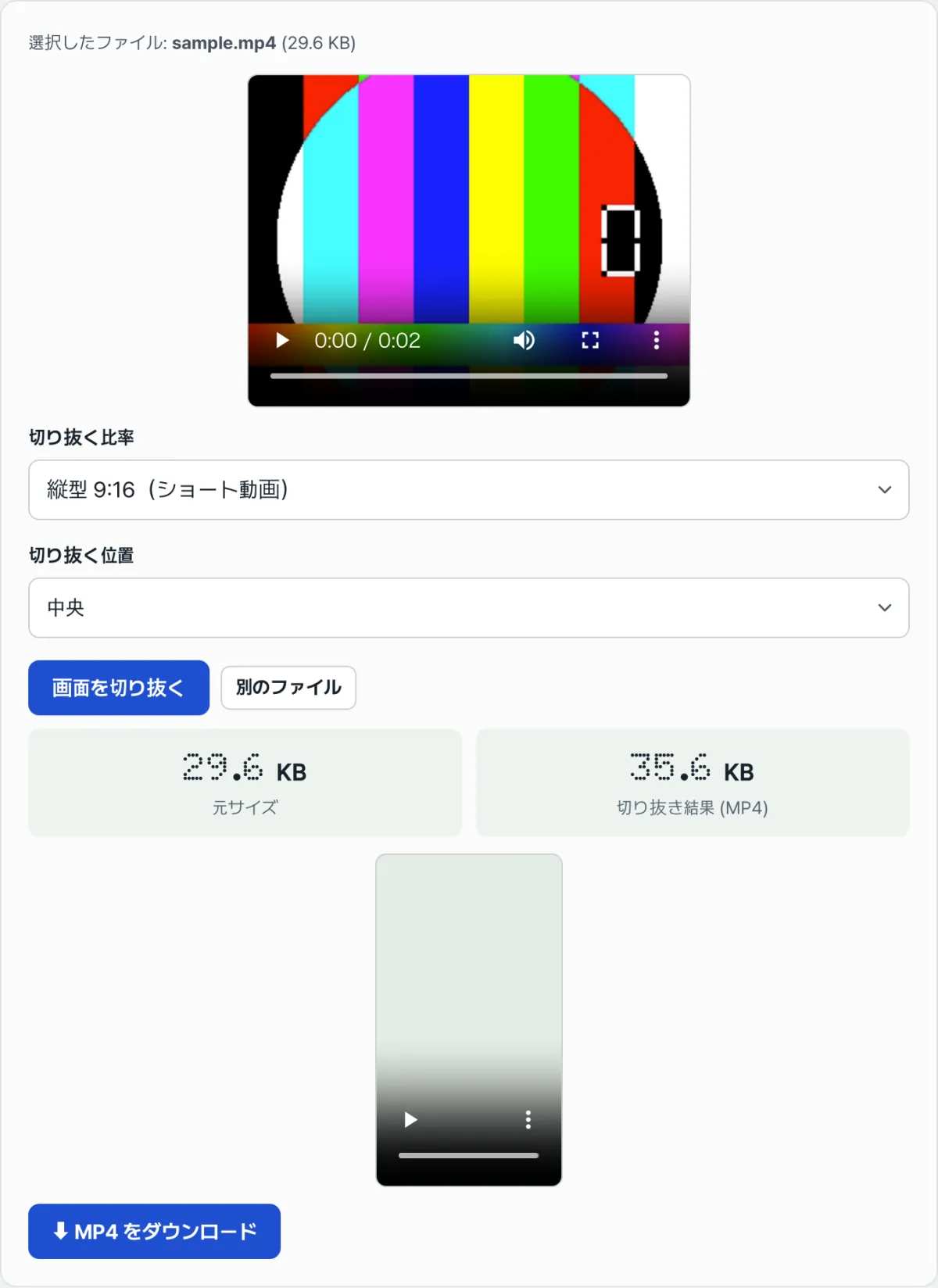
動画の画面切り抜き(クロップ)は、ここまで説明した仕組みを画面操作だけで処理できるようにしたものです。まず動画ファイルをドラッグ&ドロップするかクリックして選ぶと、画面に元の動画のプレビューが表示されます。その下で切り抜く比率を選びますが、正方形の1:1、縦の9:16(ショート動画)、縦の4:5(Instagram)、縦の3:4、横の16:9、横の4:3のプリセットから選ぶか、「直接入力…」を選んで希望の横:縦の数字を自分で入力することもできます。
比率の下には切り抜く位置を決めるメニューがあり、中央、上/左、下/右のいずれかを選べます。この値が先ほど説明した基準点で、ここで選んだ値によって実際に残る領域が変わります。値を決めて「画面を切り抜く」ボタンを押すと処理が始まり、進行状況がパーセントで表示されます。
このツールは動画をサーバーにアップロードして処理する方式ではなく、ブラウザの中でクロップと再エンコードをまとめて行います。そのため、単に画面を切り出すだけでなく動画そのものを新しく圧縮して作り直すことになり、初回の実行時には処理エンジンをダウンロードする工程が加わるぶん、少し時間がかかることがあります。処理が終わると元の容量とクロップ結果の容量が並んで表示され、切り抜いた動画をその場で再生して構図を確認したうえで、MP4としてダウンロードできます。
まとめ
- 比率を変えるクロップは、画面を歪ませることではなく、元の動画から目標の比率に合う領域だけを残し、残りを実際に切り捨てる作業です。
- 横の16:9を縦の9:16のように幅が大きく狭くなる比率に変えると、画面の左右の広い領域が丸ごと消えます。
- 切り抜く基準点(中央/上・左/下・右)によって、残る構図と切られる構図が正反対になるので、切り抜く前に被写体とテロップの位置を確認する必要があります。
- ツールは比率のプリセット(または直接入力した数字の比率)と基準点を選べば、ブラウザの中でクロップと再エンコードをまとめて処理し、結果の動画をその場で表示します。
- 完成品は元の動画をそのまま切り出したものではなく新しくエンコードされた動画なので、ダウンロード前に再生プレビューで構図と画質を確認しておくと安心です。
無料・インストール不要・動画はサーバーにアップロードされず、ブラウザ内だけでクロップと再エンコードが行われます。
よくある質問
縦動画に切り抜くと画質は悪くなりますか?
クロップそのものが画質を下げるわけではありませんが、このツールは切り抜いた領域をあらためて圧縮し、新しい動画ファイルとして書き出します。その過程で最終的な画質と容量は圧縮設定の影響を受けるため、元の動画とまったく同じ画質だと言い切ることはできません。結果が気になる場合は、ダウンロード前に再生プレビューで確認するのがもっとも正確です。
テロップやロゴが画面の端にあるとどうなりますか?
選んだ基準点によって切り捨てられる領域に含まれると、画面から完全に消えます。たとえば基準点を中央に置くと左右(または上下)の端が切られるので、その位置にあったテロップやロゴも一緒に切られます。テロップの位置が心配なら、基準点を変えながらプレビューで確認してから最終的な比率を決めると安心です。
無理に引き伸ばすのと切り抜くのは何が違いますか?
無理に引き伸ばしたり縮めたりして比率を合わせると、画面の中の人物や物のプロポーションが目に見えて歪みます。反対に切り抜く方式は、画面の中のプロポーションはそのまま保ちながら、目標の比率に収まらない外側の領域だけを切り出して捨てます。このツールが使う方式は、画面を歪ませる引き伸ばしではなく、プロポーションを保ったまま領域を切り出すクロップです。
希望の比率がプリセットの一覧にない場合はどうすればいいですか?
比率の選択メニューで「直接入力…」を選ぶと、横と縦の比率の数字をそれぞれ入力する欄が表示されます。ここに希望の数字を入れると、プリセットを選んだときとまったく同じように、その比率に合う領域が計算されて切り抜かれます。
この記事は韓国語の原文をもとに作成しています。 韓国語の原文を読む