
動画を無音にしても画質が落ちない理由
目次
動画編集ソフトで音だけを消したいとき、画質が悪くならないかと迷ったことはありませんか。特に容量の大きい動画ほど、再圧縮の過程で画質が落ちたり、処理に時間がかかったりするのではと心配になりがちです。
しかし、MP4・MOV・WebM などの動画ファイルが実際にどう構成されているかを知れば、その心配のほとんどは不要だとわかります。動画ファイルの中では、映像と音声が最初から別々の場所に保存されているからです。
要点 ① MP4・MOV・WebM などの動画ファイルは、1つのファイルの中に映像ストリームと音声ストリームが別々に収められた「コンテナ」構造になっています。 ② 音だけを消す作業は、音声ストリームだけをコンテナから取り出せばよく、映像ストリームは元のままコピーされるため画質の劣化はありません。 ③ 逆に、解像度やコーデックを変える編集は、すべての映像フレームを再圧縮しなければならないので時間がかかり、画質も変わり得ます。
コンテナファイルとは何か
MP4 や MOV、WebM といった拡張子は、圧縮方式(コーデック)の名前ではなく「コンテナ」形式の名前です。コンテナは、映像データ、音声データ、場合によっては字幕データのように、種類の異なるストリームを1つのファイルの中にまとめて収める役割だけを担います。
実際に画面に映る映像は映像ストリームに、スピーカーから出る音は音声ストリームに、それぞれ独立して圧縮された状態で保存されます。再生ソフトはファイルを開くときにコンテナの中からこれらのストリームを見つけ出して同時に再生しているだけで、2つのストリームが混ざり合って1つになっているわけではありません。
音だけを消す作業が画質に触れない理由
映像と音声がコンテナの中で最初から分かれているという事実は、編集の考え方にもそのまま当てはまります。音を消す作業は、音声ストリームという引き出しを1つ丸ごとコンテナから抜き取るようなもので、映像ストリームが入った引き出しは開けもしません。
この方式をストリームコピーと呼びます。圧縮された映像データを展開してから再圧縮する「再エンコード」の工程そのものが不要なので、画質が変わる余地はなく、処理速度もはるかに速くなります。一方、解像度を変えたりフィルターをかけたりする編集は、映像フレームを1枚ずつデコードして再びエンコードする必要があるため時間がかかり、圧縮の過程で画質も少しずつ変わります。
そのため「ミュート」と「解像度の変更」は同じ編集に見えても、内部ではまったく別の作業です。一方は引き出しを抜く作業で、もう一方は中身を丸ごと作り直す作業なのです。
自分で確かめるには:ストリームコピーの方法
この原理を自分で確かめてみたい場合は、パソコンにインストールされている映像処理ソフトに「音声トラックの削除」や「ストリームコピー」といったオプションがあるか見てみるとよいでしょう。無料のオープンソースのコマンドラインツールを扱える方なら、映像ストリームはそのままコピーし、音声ストリームだけを削除するよう指定するオプションを実行して、同じ原理で無音動画を自分で作ることもできます。
ただし、コマンドラインツールをインストールして文法を覚える手間がかかります。ファイル形式ごとにオプションの書き方が少しずつ異なるため、毎回同じ結果を得るには、慣れるまで繰り返し確認する必要があります。
この手順を、Dynamic Labs の「動画のミュート(消音)」ならブラウザの中で数回クリックするだけで代わりに処理してくれます。
動画ファイルをアップロードすると、画質を落とさずに音声だけをすばやく取り除ける無料ツール「動画のミュート(消音)」
「動画のミュート(消音)」がこの原理をどう処理するか
「動画のミュート(消音)」は、ここまで説明してきたストリームコピーの方式をそのまま使っています。アップロードした動画の映像ストリームは元のままコピーし、音声ストリームだけを削除して無音動画を作るため、再エンコードの工程がまったくありません。
その結果、処理後の動画は元の動画と画質が同じで、映像データを再圧縮しない分、処理速度も速くなります。出力ファイルは元の動画と同じ拡張子で保存されるので、mp4 でアップロードした動画は mp4 で、webm でアップロードした動画は webm のままダウンロードできます。
この処理はファイルをサーバーへ送信せず、ブラウザの中で直接行われます。初回の実行時には映像処理エンジンをダウンロードする工程が一度必要になるため、少し時間がかかることがありますが、それ以降はアップロードした動画の音だけをすばやく取り除けます。
使用画面で確認できる情報
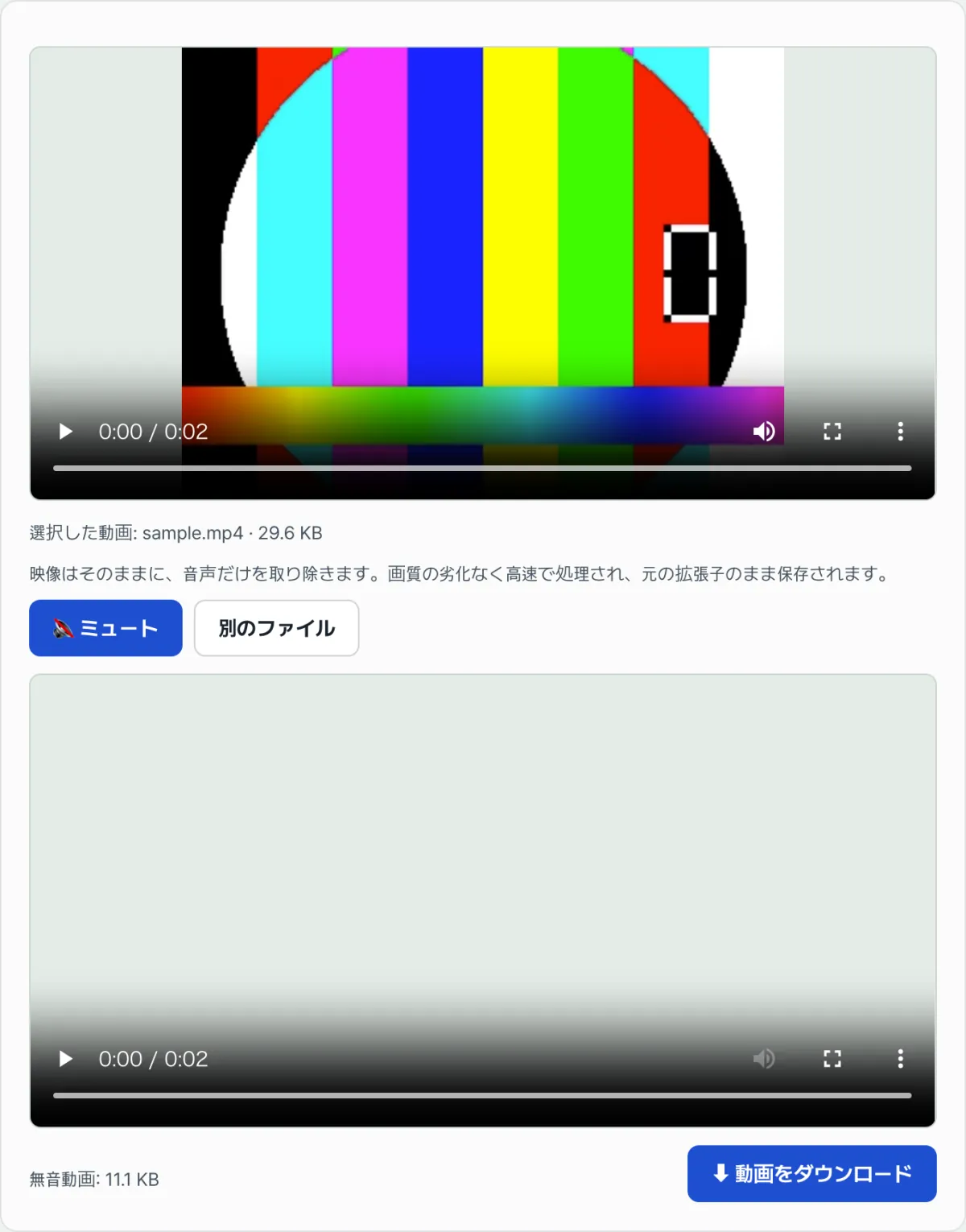
動画ファイルをドラッグ&ドロップするかクリックして選択すると、画面の上に元の動画のプレビューとファイル名、容量がまず表示されます。この状態で、音だけが取り除かれ、画質を落とさずにすばやく処理され、元の拡張子のまま保存されるという案内文も画面に表示されます。
「ミュートする」ボタンを押すと処理の進捗がパーセントで表示され、処理が終わると音が消えた動画の新しいプレビューとファイル容量が表示されます。この結果の動画は、ダウンロードボタンを押して元の動画と同じ拡張子のファイルとして保存できます。
まとめ
- MP4・MOV・WebM などの動画ファイルは、映像ストリームと音声ストリームがコンテナの中に別々に収められた構造です。
- 音だけを消す作業は音声ストリームだけを取り出せばよく、映像ストリームはそのままコピーされるため画質の劣化はありません。
- 再エンコードせずストリームだけをコピーすれば、処理速度もはるかに速くなります。
- 逆に、解像度の変更やフィルターの適用のように映像フレームそのものに手を加える編集は、再エンコードが必要です。
- 「動画のミュート(消音)」はこのストリームコピーの方式をそのまま使い、画質を落とさずにすばやく無音動画を作成します。処理はブラウザの中で直接行われます。
動画ファイルをアップロードすると、画質を落とさずに音声だけをすばやく取り除ける無料ツール「動画のミュート(消音)」
よくある質問
ミュートすると画質は落ちませんか?
映像ストリームを再圧縮せずそのままコピーする方式であれば、画質に変化はありません。音声ストリームだけがコンテナから削除され、映像データは元のまま移されるため、解像度や鮮明さが変わる理由はありません。
コンテナファイルとコーデックは同じものですか?
違います。コンテナは mp4・mov・webm のように、映像や音声といった複数のストリームを1つのファイルにまとめる形式で、コーデックはその中に収められた映像や音声をどの方式で圧縮したかを指す別の概念です。同じコンテナの中に、異なるコーデックで圧縮された映像が入っていることもあります。
どの動画形式で音だけを消す方法が使えますか?
mp4・mov・webm・mkv・avi のような一般的な動画コンテナ形式であれば、映像と音声のストリームが分かれているため同じ原理が当てはまります。ただし、一部の特殊な形式や破損したファイルはストリーム構造を正常に読み取れず、処理できないことがあります。
処理に時間がかかることはありますか?
ストリームだけをコピーする方式なので、たいていはすぐに終わります。ただ、ブラウザで初めて実行するときは映像処理エンジンをダウンロードする工程が一度必要になるため、初回はやや時間がかかることがあります。それ以降はファイル容量に比べてずっと短い時間で処理が終わります。
この記事は韓国語の原文をもとに作成しています。 韓国語の原文を読む