
Video stummschalten ohne Qualitätsverlust: So funktioniert es
Inhalt
Wenn Sie in einem Videobearbeitungsprogramm nur den Ton entfernen möchten, haben Sie sich vielleicht schon einmal gefragt, ob dabei die Bildqualität leidet. Gerade bei großen Videos liegt die Sorge nahe, dass beim erneuten Komprimieren die Qualität sinkt oder die Verarbeitung sehr lange dauert.
Wenn Sie wissen, wie Videodateien wie MP4, MOV oder WebM tatsächlich aufgebaut sind, erweist sich diese Sorge aber meist als unbegründet. Denn Bild und Ton werden in einer Videodatei von Anfang an getrennt voneinander an unterschiedlichen Stellen gespeichert.
Zusammenfassung ① Videodateien wie MP4, MOV oder WebM sind „Container“: In einer einzigen Datei liegen ein Videostream und ein Audiostream getrennt voneinander. ② Um nur den Ton zu entfernen, muss lediglich der Audiostream aus dem Container herausgenommen werden. Der Videostream wird unverändert kopiert, daher entsteht kein Qualitätsverlust. ③ Bearbeitungen, die die Auflösung oder den Codec ändern, erfordern dagegen, dass alle Videobilder neu komprimiert werden. Das dauert länger und kann die Bildqualität verändern.
Was ist eine Containerdatei?
Endungen wie MP4, MOV oder WebM bezeichnen nicht das Komprimierungsverfahren (den Codec), sondern das Containerformat. Ein Container bündelt lediglich verschiedene Arten von Streams in einer Datei, etwa Videodaten, Audiodaten und gegebenenfalls Untertitel.
Das Bild, das auf dem Bildschirm erscheint, wird im Videostream gespeichert, der Ton aus den Lautsprechern im Audiostream – beide jeweils unabhängig voneinander komprimiert. Beim Öffnen der Datei sucht der Player diese Streams im Container und gibt sie gleichzeitig wieder. Die beiden Streams sind nicht miteinander vermischt oder zu einem verschmolzen.
Warum das Entfernen des Tons die Bildqualität nicht antastet
Dass Video und Audio im Container von Anfang an getrennt vorliegen, wirkt sich direkt auf die Art der Bearbeitung aus. Den Ton zu entfernen, ist so, als würden Sie eine ganze Schublade – den Audiostream – aus dem Container herausnehmen. Die Schublade mit dem Videostream bleibt dabei ungeöffnet.
Dieses Verfahren nennt man Stream-Kopie. Das „Neukodieren“, bei dem komprimierte Videodaten entpackt und anschließend erneut komprimiert werden, entfällt vollständig. Deshalb kann sich die Bildqualität nicht ändern, und die Verarbeitung ist deutlich schneller. Wer dagegen die Auflösung ändert oder einen Filter anwendet, muss jedes einzelne Videobild neu dekodieren und kodieren. Das dauert länger, und durch die Komprimierung verändert sich die Bildqualität nach und nach.
Auch wenn „Stummschalten“ und „Auflösung ändern“ ähnlich aussehen, sind es intern also völlig verschiedene Vorgänge. Das eine ist das Herausziehen einer Schublade, das andere das komplette Neuerstellen ihres Inhalts.
Selbst nachprüfen: So funktioniert die Stream-Kopie
Wenn Sie dieses Prinzip selbst nachvollziehen möchten, schauen Sie in einem auf Ihrem Computer installierten Videoprogramm nach, ob es Optionen wie „Audiospur löschen“ oder „Stream-Kopie“ gibt. Wenn Sie mit einem kostenlosen Open-Source-Kommandozeilenwerkzeug umgehen können, lässt sich nach demselben Prinzip auch selbst ein stummes Video erstellen: Mit der passenden Option wird der Videostream unverändert kopiert und nur der Audiostream entfernt.
Allerdings müssen Sie dafür das Kommandozeilenwerkzeug installieren und die Syntax lernen. Außerdem unterscheidet sich die Schreibweise der Optionen je nach Dateiformat leicht. Um jedes Mal dasselbe Ergebnis zu erhalten, müssen Sie daher so lange gegenprüfen, bis Sie sicher damit umgehen.
Dieser Aufwand entfällt mit dem Tool „Video stummschalten“ von Dynamic Labs: Es erledigt das im Browser mit wenigen Klicks.
Video hochladen und nur den Ton ohne Qualitätsverlust entfernen – mit dem kostenlosen Tool „Video stummschalten“
So setzt „Video stummschalten“ dieses Prinzip um
„Video stummschalten“ nutzt genau die oben beschriebene Stream-Kopie. Der Videostream des hochgeladenen Videos wird unverändert kopiert und nur der Audiostream entfernt, um das stumme Video zu erzeugen. Ein Neukodieren findet also gar nicht statt.
Dadurch hat das bearbeitete Video dieselbe Bildqualität wie das Original, und weil die Videodaten nicht erneut komprimiert werden, geht die Verarbeitung auch schnell. Die Ergebnisdatei wird mit derselben Dateiendung wie das Original gespeichert: Ein als MP4 hochgeladenes Video laden Sie als MP4 herunter, ein WebM-Video als WebM.
Die Verarbeitung findet direkt im Browser statt, die Datei wird nicht an einen Server übertragen. Beim ersten Start muss einmalig die Engine zur Videoverarbeitung heruntergeladen werden, was etwas Zeit kosten kann. Danach wird der Ton Ihres hochgeladenen Videos schnell entfernt.
Diese Informationen zeigt das Tool an
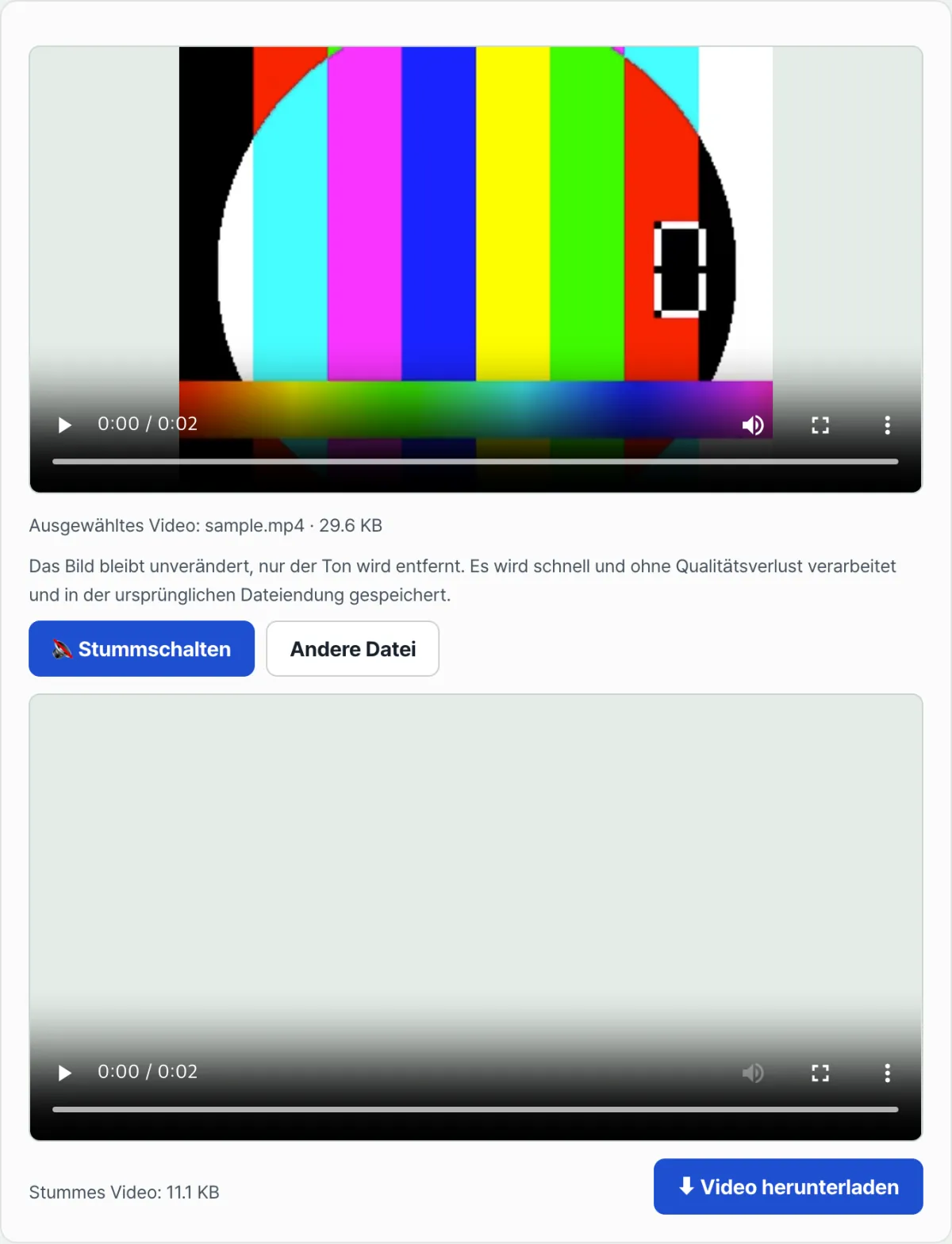
Wenn Sie eine Videodatei per Drag-and-drop in das Feld ziehen oder per Klick auswählen, erscheinen oben zunächst eine Vorschau des Originalvideos sowie Dateiname und Dateigröße. Zusätzlich blendet das Tool in diesem Zustand einen Hinweis ein: Es wird nur der Ton entfernt, die Verarbeitung geht schnell und ohne Qualitätsverlust, und die Datei wird mit der ursprünglichen Dateiendung gespeichert.
Wenn Sie auf die Schaltfläche zum Stummschalten klicken, wird der Fortschritt der Verarbeitung in Prozent angezeigt. Ist sie abgeschlossen, erscheinen eine neue Vorschau des Videos ohne Ton und dessen Dateigröße. Dieses Ergebnis speichern Sie über die Schaltfläche zum Herunterladen als Datei mit derselben Endung wie das Original.
Zusammenfassung
- Videodateien wie MP4, MOV oder WebM sind so aufgebaut, dass Videostream und Audiostream getrennt in einem Container liegen.
- Um nur den Ton zu entfernen, muss lediglich der Audiostream herausgenommen werden. Der Videostream wird unverändert kopiert, daher entsteht kein Qualitätsverlust.
- Wenn nur die Streams kopiert und nicht neu kodiert werden, ist die Verarbeitung außerdem deutlich schneller.
- Bearbeitungen, die die Videobilder selbst verändern, etwa eine neue Auflösung oder ein Filter, erfordern dagegen ein Neukodieren.
- „Video stummschalten“ nutzt genau diese Stream-Kopie, erstellt schnell und ohne Qualitätsverlust ein stummes Video und verarbeitet die Datei direkt im Browser.
Video hochladen und nur den Ton ohne Qualitätsverlust entfernen – mit dem kostenlosen Tool „Video stummschalten“
Häufig gestellte Fragen
Verliert ein Video an Qualität, wenn man den Ton entfernt?
Wenn der Videostream nicht neu komprimiert, sondern unverändert kopiert wird, ändert sich an der Bildqualität nichts. Es wird nur der Audiostream aus dem Container entfernt, die Videodaten werden unverändert übernommen. Auflösung oder Schärfe haben daher keinen Grund, sich zu verändern.
Sind Container und Codec dasselbe?
Nein. Ein Container wie MP4, MOV oder WebM ist ein Format, das mehrere Streams, etwa Video und Audio, in einer Datei bündelt. Der Codec ist ein eigener Begriff und bezeichnet das Verfahren, mit dem das darin enthaltene Bild oder der Ton komprimiert wurde. Auch innerhalb desselben Containers können Videos stecken, die mit unterschiedlichen Codecs komprimiert wurden.
Bei welchen Videoformaten funktioniert das Entfernen des Tons auf diese Weise?
Bei gängigen Video-Containerformaten wie MP4, MOV, WebM, MKV oder AVI liegen Video- und Audiostream getrennt vor, deshalb gilt dort dasselbe Prinzip. Bei manchen Spezialformaten oder beschädigten Dateien kann die Streamstruktur allerdings nicht korrekt gelesen werden, sodass die Verarbeitung scheitern kann.
Kann die Verarbeitung auch länger dauern?
Da nur die Streams kopiert werden, ist die Verarbeitung in der Regel schnell abgeschlossen. Beim ersten Start im Browser muss jedoch einmalig die Engine zur Videoverarbeitung heruntergeladen werden, weshalb der erste Durchlauf etwas langsamer sein kann. Danach ist die Verarbeitung im Verhältnis zur Dateigröße in deutlich kürzerer Zeit erledigt.
Dieser Artikel basiert auf unserem koreanischen Original. Koreanisches Original lesen