
CRF値とは?低いほど画質が良く容量が増える理由
目次
動画の圧縮ツールを開くと、最初に出てくる値がCRFです。ところが、この数字をどちらに動かせば容量が減るのか、迷ってしまうことが少なくありません。数字を下げたらかえってファイルが大きくなり、上げたら容量は減ったものの画質がぼやけてしまった、という経験をすると余計にわからなくなります。
この混乱は、CRFを「圧縮率」として捉えてしまうことから生じます。CRFは圧縮をどれだけ強くかけるかを決める値ではなく、エンコーダーが守るべき画質の目標値を決める値です。この向きを理解すれば、数字と結果が逆に動く理由も自然に腑に落ちます。
まとめ ① CRFは圧縮率ではなく画質の目標値を指定する値なので、数字が小さいほど画質は良くなり、容量は大きくなります。 ② エンコーダーはその画質の目標値を守るために必要な分だけビットを使います。そのため、同じCRFでもシーンの内容によって結果の容量は変わります。 ③ 結果の容量を正確な数値に合わせたいなら、CRFではなく目標ビットレートを直接指定する方法が適しています。
CRFはなぜ「圧縮率」ではなく「画質の目標値」なのか
ファイル圧縮というと、まず「どれだけ減らすか」という比率を決めるものだと考えがちです。しかしCRF(Constant Rate Factor)方式は、それとは逆に動きます。結果の容量を先に決めるのではなく、「この程度の画質は保て」という目標線を一つ定め、その目標を守るのに必要なビットを、エンコーダーがシーンごとに配分する仕組みです。
ですからCRFのスライダーを動かすことは、「圧縮を強くする/弱くする」調整ではなく、「許容する画質低下の基準線をどこに置くか」を調整する作業に近いといえます。結果の容量は、この目標値を守った後に付いてくる副産物です。
数字が小さいほど画質が良くなり、容量は大きくなる理由
CRFの値が小さいということは、「画質をほとんど下げるな」という厳しい目標を与えることを意味します。エンコーダーはこの厳しい基準を守るために、シーンごとにより多くのビットを使います。ビットを多く使うほど細部の情報がより多く残り、その分ファイル容量も大きくなります。
反対にCRFの値が大きいということは、「画質を多少下げてもかまわない」という緩い目標を与えることを意味します。エンコーダーは細部の情報をより大胆に削ってビットを節約し、その結果、ファイル容量は小さくなる代わりに画質も下がります。数字と結果が逆方向に動くのは、この値がそもそも「容量」ではなく「画質の基準線」を指しているからです。
同じCRFなのに動画ごとに結果の容量が違う理由
CRFの要点は、エンコーダーが「目標の画質を守るのに必要な分だけ」ビットを使うという点にあります。ところが、その「必要な分」は動画の内容によって大きく変わります。
画面の切り替わりが多い場面や動きの多い場面は、フレームごとに新しく描くべき情報が多くあります。同じ画質の基準線を守るには、エンコーダーがこうした場面により多くのビットを投入しなければなりません。反対に、カメラが固定されたまま背景がほとんど変わらない静的な場面は、前のフレームと重なる情報が多いため、同じ画質の基準線を守るのに必要なビットはずっと少なくなります。
その結果、CRFの値を同じ28に合わせても、動きの多い動画は静的な動画より結果のファイルが大きくなります。これは設定が間違っているわけではなく、CRFが「固定された圧縮比率」ではなく「シーンごとに変わるビット配分」を前提に設計された値だから生じる当然の違いです。逆に、結果ファイルの正確なサイズ(例:何MB以下)をあらかじめ決める必要がある場面なら、CRFより目標ビットレートを直接指定する方法が適しています。
CRF値と解像度を調整して、ブラウザ上でそのまま動画を圧縮できる無料ツール「動画の圧縮」。ファイルがサーバーへ送信されることはありません。
ツールがこの計算を代わりに処理する仕組み
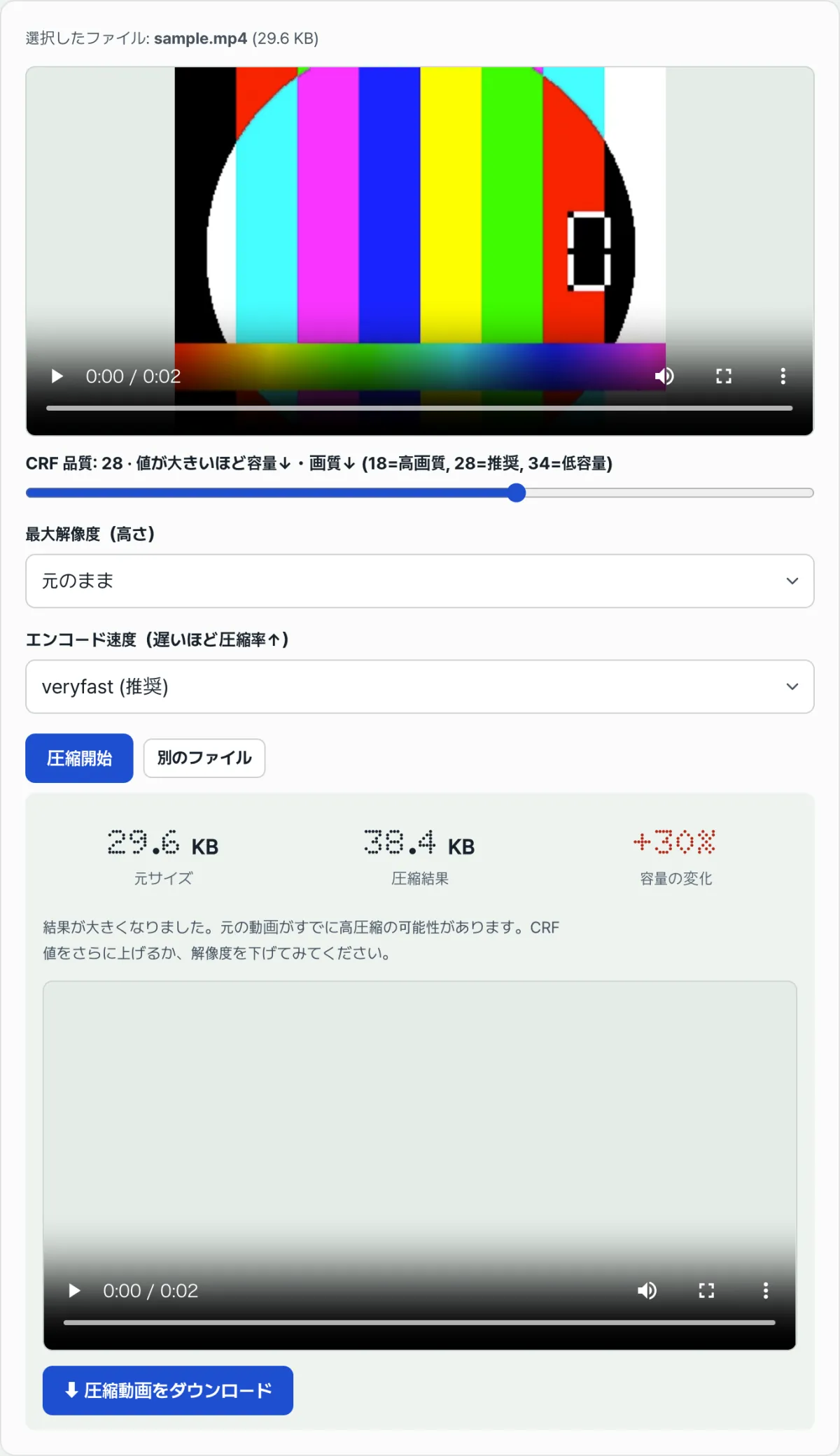
動画の圧縮ツールは、ここまで説明したCRFの考え方を画面上の一つのスライダーに置き換えたものです。値を18に近づけるほど画質の基準線が厳しくなって容量が増え、34に近づけるほど基準線が緩くなって容量が減るという向きを、ラベルでそのまま示しています。さらに最大解像度を下げるオプションを併用すれば、エンコーダーが扱う画面情報そのものが減るため、容量をもう一段減らせます。
動画ファイルを選ぶと、画面に元のファイル名と容量が表示されます。CRFの値と解像度を好みに合わせてから「圧縮開始」ボタンを押すと、処理が始まります。この処理はブラウザーの中で実際にH.264方式で再エンコードするものなので時間がかかりますが、完了すると元の容量と圧縮後の容量、そしてその差(容量の変化率)を合わせて表示するので、ここまで説明したCRFの効果を数字ですぐに確認できます。
同じCRFの値を使っても動画の内容によって結果の容量が変わるため、「これくらいで足りるだろう」と勘で見当をつけるより、実際に一度処理して結果の容量と画質を目で確認し、CRFの値を少しずつ調整して再度処理するほうが、はるかに正確です。
まとめ
- CRFは圧縮率ではなく画質の目標値を指定する値です。数字が小さいほど画質の基準が厳しくなり、画質は良くなって容量は大きくなります。
- 数字が大きいほど画質の基準は緩くなり、エンコーダーがビットを節約して容量は小さくなりますが、画質も一緒に下がります。
- エンコーダーは目標の画質を守るのに必要な分だけビットを使うため、同じCRFの値でも動きの多い場面は静的な場面より多くのビットを使います。
- そのため、同じCRFで圧縮しても動画の内容によって結果のファイル容量は異なります。
- 結果ファイルの正確なサイズをあらかじめ決める必要があるなら、CRFより目標ビットレートを直接指定する方法が適しています。
CRF値と解像度を調整して、ブラウザ上でそのまま動画を圧縮できる無料ツール「動画の圧縮」。ファイルがサーバーへ送信されることはありません。
よくある質問
CRFの値を下げ続ければ、画質はどこまでも良くなりますか?
画質の目標基準が厳しくなり続けるのは確かですが、ある地点を超えると、元の動画と肉眼で区別しにくい水準にすでに達しています。それ以降に値をさらに下げると、目に見える画質の差がないまま容量だけが増え続ける領域に入ります。
CRFと、ビットレート(kbps)を直接指定する方法は何が違うのですか?
CRFは画質の基準線を先に決め、それに必要なビットをシーンごとに変えて使う方法なので、結果の容量は動画の内容によって変わります。一方、ビットレートを直接指定する方法は、1秒あたりに使うデータ量を先に固定する方法なので結果の容量は予測しやすいものの、場面が複雑になるとその固定されたビットの中で画質が変動することがあります。
CRFを同じに合わせて圧縮したのに、ある動画は別の動画より容量がずっと大きいのはなぜですか?
CRFは固定された圧縮比率ではなく、画質の基準を守るのに必要な分だけビットを使う方法だからです。動きが多く場面の切り替わりが頻繁な動画は、同じ画質を保つためにより多くのビットが必要になり、結果の容量が大きくなります。画面の変化が少ない静的な動画は、比較的少ないビットでも同じ画質を保てるため、容量は小さくなります。
圧縮したのに、かえって元のファイルより大きくなることはありますか?
あります。元の動画がすでに低いビットで強く圧縮されていた場合、指定したCRF基準の画質を守るために、かえって元より多くのビットが必要になり、結果ファイルが大きくなることがあります。そのような場合は、CRFの値をさらに上げるか最大解像度を下げて再度処理すれば、容量を減らす方向に調整できます。
この記事は韓国語の原文をもとに作成しています。 韓国語の原文を読む