
CRF-Wert: Warum niedrigere Zahlen bessere Qualität bedeuten
Inhalt
Wenn Sie ein Tool zum Komprimieren von Videos öffnen, begegnet Ihnen als Erstes der CRF-Wert. Viele sind jedoch unsicher, in welche Richtung sie die Zahl verschieben müssen, damit die Datei kleiner wird. Noch verwirrender wird es, wenn man den Wert gesenkt hat und die Datei dadurch größer wurde – oder ihn erhöht hat und die Datei zwar kleiner, das Bild aber verwaschen wurde.
Diese Verwirrung entsteht, weil man CRF als „Kompressionsrate“ versteht. CRF legt aber nicht fest, wie stark komprimiert wird, sondern welches Qualitätsziel der Encoder einhalten muss. Wenn Sie diese Richtung verstanden haben, erklärt sich von selbst, warum Zahl und Ergebnis gegenläufig sind.
Zusammenfassung ① CRF ist keine Kompressionsrate, sondern ein Wert für das Qualitätsziel: Je kleiner die Zahl, desto besser die Bildqualität und desto größer die Datei. ② Der Encoder verwendet nur so viele Bits, wie er braucht, um dieses Qualitätsziel einzuhalten. Deshalb fällt die Dateigröße bei gleichem CRF je nach Szeneninhalt unterschiedlich aus. ③ Wenn Sie die Dateigröße auf einen genauen Wert festlegen möchten, ist es sinnvoller, nicht CRF, sondern direkt eine Ziel-Bitrate anzugeben.
Warum CRF keine „Kompressionsrate“, sondern ein „Qualitätsziel“ ist
Bei Dateikompression denkt man leicht, dass zuerst ein Verhältnis festgelegt wird, um wie viel die Datei schrumpfen soll. Das CRF-Verfahren (Constant Rate Factor) funktioniert jedoch umgekehrt. Es legt nicht zuerst die Dateigröße fest, sondern setzt eine Zielmarke: „Diese Qualität soll gehalten werden.“ Wie viele Bits dafür nötig sind, verteilt der Encoder dann selbst von Szene zu Szene.
Wenn Sie den CRF-Regler verschieben, stellen Sie also nicht ein, ob stärker oder schwächer komprimiert wird. Es geht eher darum, wo die Grenze für den noch akzeptierten Qualitätsverlust liegen soll. Die Dateigröße ergibt sich erst als Nebenprodukt, nachdem dieses Ziel eingehalten wurde.
Warum die Qualität bei kleinerer Zahl besser und die Datei größer wird
Ein kleiner CRF-Wert bedeutet, dass Sie ein strenges Ziel vorgeben: Die Qualität soll kaum sinken. Um diesen strengen Maßstab einzuhalten, setzt der Encoder in jeder Szene mehr Bits ein. Je mehr Bits, desto mehr Details bleiben erhalten – und desto größer wird die Datei.
Ein großer CRF-Wert bedeutet dagegen ein lockeres Ziel: Die Qualität darf etwas sinken. Der Encoder entfernt Details konsequenter und spart Bits. Die Datei wird dadurch kleiner, die Qualität aber ebenfalls niedriger. Zahl und Ergebnis laufen gegenläufig, weil der Wert von Anfang an nicht die „Dateigröße“, sondern die „Qualitätsgrenze“ angibt.
Warum die Dateigröße bei gleichem CRF von Video zu Video unterschiedlich ist
Entscheidend bei CRF ist, dass der Encoder nur so viele Bits verwendet, wie er zum Einhalten der Zielqualität benötigt. Dieses „so viele wie nötig“ hängt stark vom Inhalt des Videos ab.
Szenen mit häufigen Schnitten oder viel Bewegung enthalten in jedem Frame viele neue Informationen, die gezeichnet werden müssen. Um dieselbe Qualitätsgrenze einzuhalten, muss der Encoder bei solchen Szenen mehr Bits aufwenden. Statische Szenen mit fest montierter Kamera und kaum veränderlichem Hintergrund überschneiden sich dagegen stark mit dem vorherigen Frame, sodass für dieselbe Qualitätsgrenze deutlich weniger Bits nötig sind.
Stellen Sie den CRF-Wert also in beiden Fällen auf 28, wird die Datei bei einem bewegungsreichen Video größer als bei einem statischen. Das ist kein Einstellungsfehler, sondern ein selbstverständlicher Unterschied: CRF ist nicht auf ein „festes Kompressionsverhältnis“, sondern auf eine „von Szene zu Szene unterschiedliche Bitverteilung“ ausgelegt. Müssen Sie dagegen die genaue Dateigröße vorab festlegen (z. B. höchstens ein paar MB), ist es sinnvoller, direkt eine Ziel-Bitrate anzugeben statt CRF zu verwenden.
Kostenloses Tool, das Videos direkt im Browser über CRF-Wert und Auflösung komprimiert. Die Datei wird nicht an einen Server übertragen.
Wie das Tool diese Berechnung für Sie übernimmt
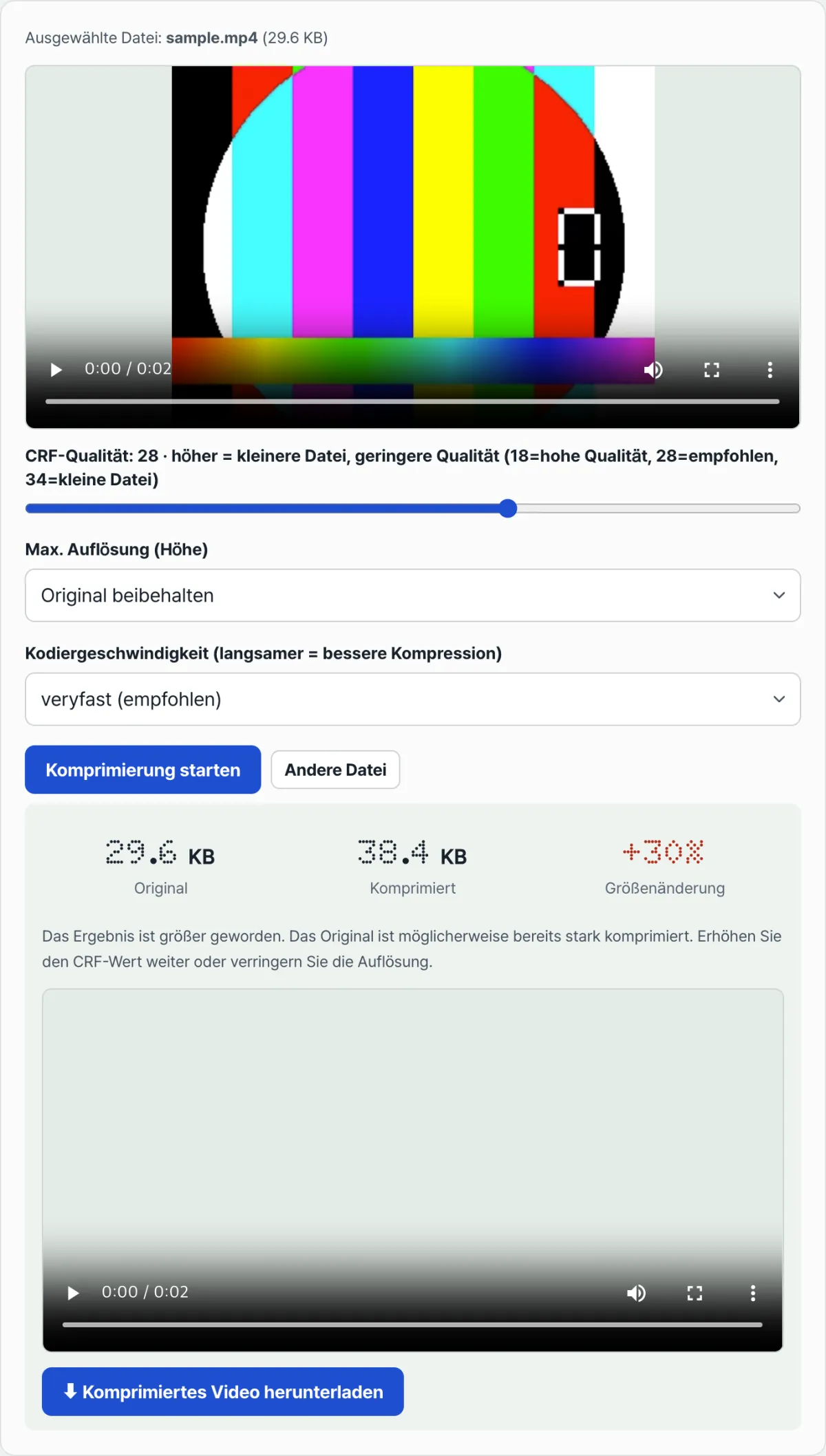
Das Tool „Video komprimieren“ überträgt das eben erklärte CRF-Konzept auf einen einzigen Regler. Je näher Sie den Wert an 18 senken, desto strenger wird die Qualitätsgrenze und desto größer die Datei; je näher Sie ihn an 34 anheben, desto lockerer wird die Grenze und desto kleiner die Datei. Diese Richtung zeigt Ihnen die Beschriftung direkt an. Wenn Sie zusätzlich die maximale Auflösung verringern, muss der Encoder von vornherein weniger Bildinformationen verarbeiten, sodass sich die Dateigröße noch einmal reduziert.
Sobald Sie eine Videodatei auswählen, erscheinen Originaldateiname und Dateigröße. Stellen Sie CRF-Wert und Auflösung nach Wunsch ein und klicken Sie auf die Schaltfläche zum Starten der Kompression, beginnt die Verarbeitung. Dabei wird das Video im Browser tatsächlich mit H.264 neu encodiert, was etwas Zeit braucht. Nach Abschluss werden Originalgröße, Größe nach der Kompression und der Unterschied (Größenänderung in Prozent) angezeigt, sodass Sie die Wirkung von CRF direkt an Zahlen ablesen können.
Da die Dateigröße selbst bei gleichem CRF-Wert vom Videoinhalt abhängt, ist es deutlich genauer, nicht nach Gefühl zu schätzen, ob „das reicht“. Verarbeiten Sie das Video lieber einmal, prüfen Sie Dateigröße und Bildqualität mit eigenen Augen, passen Sie den CRF-Wert schrittweise an und verarbeiten Sie es erneut.
Fazit
- CRF ist keine Kompressionsrate, sondern ein Wert für das Qualitätsziel. Je kleiner die Zahl, desto strenger der Qualitätsmaßstab: Die Qualität wird besser und die Datei größer.
- Je größer die Zahl, desto lockerer der Qualitätsmaßstab. Der Encoder spart Bits, die Datei wird kleiner, aber auch die Qualität sinkt.
- Der Encoder verwendet nur so viele Bits, wie er zum Einhalten der Zielqualität braucht. Deshalb benötigen bewegungsreiche Szenen auch bei gleichem CRF-Wert mehr Bits als statische.
- Daher fällt die Dateigröße bei gleichem CRF je nach Videoinhalt unterschiedlich aus.
- Wenn Sie die genaue Größe der Ausgabedatei vorab festlegen müssen, ist es sinnvoller, direkt eine Ziel-Bitrate anzugeben als CRF zu verwenden.
Kostenloses Tool, das Videos direkt im Browser über CRF-Wert und Auflösung komprimiert. Die Datei wird nicht an einen Server übertragen.
Häufig gestellte Fragen
Wird die Qualität immer besser, wenn ich den CRF-Wert weiter senke?
Das Qualitätsziel wird zwar immer strenger, aber ab einem gewissen Punkt ist das Ergebnis vom Original mit bloßem Auge bereits nicht mehr zu unterscheiden. Senken Sie den Wert danach weiter, geraten Sie in einen Bereich, in dem die Datei immer größer wird, ohne dass ein sichtbarer Qualitätsunterschied entsteht.
Worin unterscheidet sich CRF von der direkten Angabe der Bitrate (kbit/s)?
Bei CRF legen Sie zuerst die Qualitätsgrenze fest, und der Encoder setzt von Szene zu Szene unterschiedlich viele Bits dafür ein, sodass die Dateigröße vom Videoinhalt abhängt. Bei direkter Angabe der Bitrate wird dagegen zuerst die Datenmenge pro Sekunde festgelegt. Die Dateigröße lässt sich dadurch leichter vorhersagen, doch bei komplexen Szenen kann die Qualität innerhalb dieser festen Bits schwanken.
Warum ist die Datei bei manchen Videos viel größer als bei anderen, obwohl ich denselben CRF-Wert verwendet habe?
Weil CRF kein festes Kompressionsverhältnis ist, sondern so viele Bits verwendet, wie zum Einhalten der Qualitätsgrenze nötig sind. Videos mit viel Bewegung und häufigen Schnitten brauchen für dieselbe Qualität mehr Bits, daher werden sie größer. Statische Videos mit wenig Bildveränderung halten dieselbe Qualität mit relativ wenigen Bits, daher bleiben sie kleiner.
Kann die Datei nach dem Komprimieren sogar größer sein als das Original?
Ja. War das Original bereits mit einer niedrigen Bitrate stark komprimiert, kann der gewählte CRF-Wert mehr Bits erfordern als im Original, um die Qualität zu halten, und die Ausgabedatei wird größer. In diesem Fall können Sie den CRF-Wert weiter erhöhen oder die maximale Auflösung verringern und das Video erneut verarbeiten, um die Dateigröße zu reduzieren.
Dieser Artikel basiert auf unserem koreanischen Original. Koreanisches Original lesen