
CSSページめくれ効果を純CSSで作る方法と数式
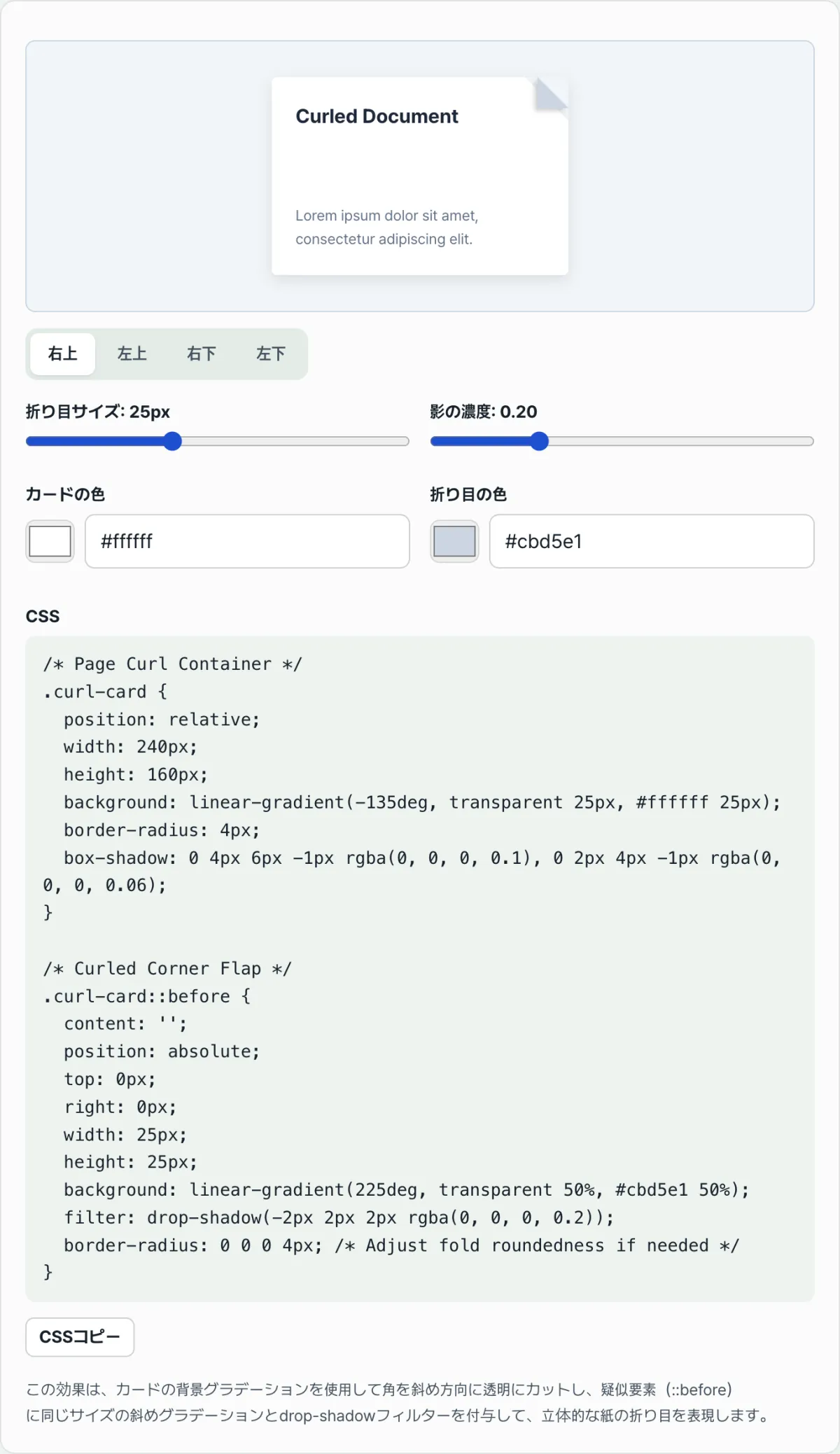
オンライン雑誌や電子書籍のカード、雰囲気重視のポートフォリオサイトで、カードの角が実物の紙のように少しめくれ上がった感じを出すデザイン手法が CSSページめくれ(Page Curl / Fold)効果 です。グラデーションの角度とピクセル値を一つずつ手で合わせる代わりに、原理さえ押さえてしまえば値だけを変えて好みのカードにすぐ適用できます。この記事では、めくれた角ができる仕組みと、純粋なCSSでの実装方法をまとめます。
要点 ① 画像を使わず、純粋なCSS(線形グラデーション+疑似要素)だけで紙が折れたような立体効果を作れます。 ② 背景グラデーションで角を斜めに切り取り、::before疑似要素で折れた三角フラップと影を重ねて表現します。 ③ 角度・幅・影の値を自分で計算する代わりに、方向タブとスライダーで調整してコードをそのまま取得する方法もあります。
紙のめくれ効果はなぜ手間がかかるのか
以前はカードの角に画像(PNG)の三角パーツを貼って、折れているように見せていました。しかし背景色が変わったりカードのサイズが変わったりすると、画像が不自然にずれて見えるという問題がありました。モダンCSSでは、疑似要素(::before, ::after)のlinear-gradientによる角の切り取りとbox-shadowを組み合わせて、画像なしで同じ効果を出せます。ただ、角度、ピクセル幅、影の濃さを一つずつ変えながら目で合わせていく作業は、かなり手間がかかります。
CSSで紙の折れ角を作る
折れと影の構造
紙が斜めにめくれ上がるとき、カードの角に生まれる視覚的な構造は2つの要素の組み合わせです。1つは折れ上がった三角フラップ(Folded Flap)、もう1つはその下に落ちる斜めの影(Cast Shadow)です。この2つがずれずにぴったりかみ合うには、次の関係を守る必要があります。
グラデーションの切り取り位置(px) = ::beforeの枠線の太さ(border-width, px)
- 折れの対角角度: 右上の角は
linear-gradient(-135deg, ...)で斜め方向の透明・不透明の境界を作ります。同じ方向を225degと表記することもありますが、-135 + 360 = 225なので、2つの値は完全に同じ角度を指す書き方の違いにすぎません。 - 折れのサイズ(size): 上の関係式のpx値で、背景グラデーションが透明から紙色に変わる位置と、::before疑似要素の幅・高さを同時に決めます。2つの値が違うと、切り取られた角と三角フラップの境界がずれて継ぎ目が見えてしまいます。
- 曲面の陰影(box-shadow): 折れ曲がった紙面の背後に薄い影を落とし、紙の厚みを表現します。
コードで実装する
次は、マウスオーバーで角がより大きく折れるレスポンシブCSSの例です。
<div class="curl-card">
  <h3>E-Book Chapter 01</h3>
  <p>デジタルスクリーンの上で広がる、本物の紙の質感をまとったアナログな感性のインタラクションガイド。</p>
</div>
.curl-card {
position: relative;
width: 320px;
padding: 32px 24px;
background: #ffffff;
color: #1e293b;
border-radius: 4px;
box-shadow: 0 4px 12px rgba(0, 0, 0, 0.08);
/* 右上の紙の角を切り取る背景マスキング (size=32px) */
background: linear-gradient(
225deg,
transparent 32px,
#ffffff 32px
);
overflow: hidden;
transition: all 0.3s ease;
}
/* めくれ上がった紙の三角フラップ (Folded Corner、size=32pxで上のグラデーションと同じ) */
.curl-card::before {
content: '';
position: absolute;
top: 0;
right: 0;
width: 0;
height: 0;
border-style: solid;
border-width: 0 32px 32px 0;
border-color: transparent #e2e8f0 transparent transparent;
box-shadow: -3px 3px 6px rgba(0, 0, 0, 0.15);
transition: all 0.3s ease;
}
/* マウスホバーで紙がより深く折れるインタラクション演出 (size=48px) */
.curl-card:hover {
background: linear-gradient(
225deg,
transparent 48px,
#ffffff 48px
);
}
.curl-card:hover::before {
border-width: 0 48px 48px 0;
box-shadow: -5px 5px 12px rgba(0, 0, 0, 0.25);
}参考 毎回グラデーションの角度とborder-widthのピクセル値を一つずつ合わせながら紙の折れ具合をテストする代わりに、「CSSページめくれ効果ジェネレーター」を使えば、角の方向はタブで選び、折れのサイズと影の濃さはスライダー、カードの色と折れた裏面の色はカラーピッカーで調整し、完成したCSSコードをそのままコピーできます。
値を一つずつ手で変えながら確認する代わりに、角の方向はタブで選び、サイズと影の濃さはスライダーで調整した結果を無料ツール「CSSページめくれ効果ジェネレーター」で確認する。
紙が折れる角の大きさ、影の深さ、カードの色を調整して、モダンでアナログな紙の質感を出せるCSSコードをその場でコピーしてみてください。
実務で使うときの注意点
- borderプロパティとの衝突: background: linear-gradientで角を切り取った状態で、カード全体に border: 1px solid #ddd プロパティを指定すると、切り取られた斜めの角に枠線がつながらず、途切れて見えることがあります。枠線が必要な場合は、box-shadow: inset 0 0 0 1px #ddd プロパティで内側に境界線を描く方法がおすすめです。
- ダークモードでの三角フラップの色補正: ダークモードでカードの下地色が暗い場合、折れた三角フラップ(::before)の色をカードの下地色より少し明るいトーンに設定すると、折れた形がよく見えます。
主要な値を一覧で確認
| 項目 | 基本状態 | ホバー状態 |
|---|---|---|
| グラデーションの切り取り境界 (size) | transparent 32px → #ffffff 32px | transparent 48px → #ffffff 48px |
| 三角フラップの枠線の幅 (size) | 0 32px 32px 0 | 0 48px 48px 0 |
| 影 | -3px 3px 6px rgba(0,0,0,0.15) | -5px 5px 12px rgba(0,0,0,0.25) |
まとめ
- ページめくれ効果は、画像を使わずlinear-gradientのマスキングと::before疑似要素だけで実装できます。
- 折れのサイズはグラデーションの境界値とborder-widthで、厚みはbox-shadowで調整します。
- borderプロパティをそのまま使うと切り取られた角が途切れて見えるので、insetのbox-shadowで代用するのが安全です。
- 値を自分で計算するより、スライダーで調整しながら結果をすぐ確認する方法もあります。
紙が折れる角の大きさ、影の深さ、カードの色を調整して、モダンでアナログな紙の質感を出せるCSSコードをその場でコピーしてみてください。
<!---
## 🔬 核心技術のメカニズム — なぜこのような問題が起きるのか

CSSの三角形ボーダートリックとグラデーションマスキングが物理的に組み合わさる原理:

### 1. <code>::before</code>でのボーダートライアングル生成
折れた紙のフラップは、幅と高さが0の状態からボーダーの太さ(border-width)だけで作られる直角二等辺三角形です。
<pre><code class="language-css">
width: 0; height: 0;
border-style: solid;
border-width: 0 32px 32px 0;
border-color: transparent #e2e8f0 transparent transparent;
</code></pre>
上のコードは、ちょうど32pxの直角二等辺三角形のフラップを右上のコーナーに作り出します。

### 2. 背景マスキングの位置合わせ
折れて見えなくなったカード本体の角は、線形グラデーションでマスキングして切り落とします。ここで S はフラップのサイズ(px)です。
linear-gradient(225°, transparent  S, CardBackground  S)

### 3. 滑らかなモーフィングトランジション
<code>:hover</code> 状態で背景グラデーションの位置と <code>border-width</code>(または <code>transform: scale()</code>)を同時にトランジションさせると、紙が弾力的にめくれ上がるような滑らかなインタラクションを演出できます。

---

## 📊 状況別の最適な設定と比較分析ガイド

ページフォールドやカールの手法マトリクスを見ながら、プロジェクトに合った最適な実装方法を選んでください。

| 比較項目 | Pure CSS Gradient + Border Triangle | CSS <code>clip-path: polygon()</code> + Flap | SVG Mesh Warp / Displacement | 3D WebGL / Canvas | Static Image Overlay |
|---|---|---|---|---|---|
| <strong>モバイルGPU効率</strong> | 最高(最速) | 高い | 普通 | 低い(バッテリー消費が大きい) | 高い |
| <strong>動的サイズの柔軟性(Resize)</strong> | 優れている | 優れている | 普通 | 低い | 非常に低い |
| <strong>バンドルサイズのオーバーヘッド</strong> | なし(0KB) | なし(0KB) | 少ない(XML) | 非常に大きい(数百KB) | 大きい(画像アセット) |
| <strong>テーマのカスタマイズ</strong> | 自由(CSS変数) | 自由 | 属性の変更が必要 | テクスチャの差し替えが必要 | 作り直しが必要 |
| <strong>ホバーアニメーション</strong> | 滑らか | 限定的 | 実装が複雑 | 華やか | 不可 |

---

## ⚠️ よくやってしまう致命的なミス5つとその予防法

1. <strong>背景グラデーションのカットサイズ(S)と <code>::before</code> のborder-widthの不一致</strong>: 2つの値が違うと、折れた部分に目立つ隙間や重なりが生じます。必ず数学的に同じピクセル値を使ってください。
2. <strong>折れた角に <code>border-radius</code> を適用</strong>: 斜めに切り落とした角と丸いボーダーがぶつかり、不自然な形になります。角が折れる箇所のborder-radiusは0に設定するのがおすすめです。
3. <strong><code>box-shadow</code> の方向の誤り</strong>: 影を間違った方向に付けると、紙が浮き上がっているのではなく内側にくぼんだように(sunken)見えてしまいます。折れている方向とは反対側に柔らかな陰影を付けましょう。
4. <strong>カードコンテナに <code>overflow: hidden</code> を付け忘れる</strong>: 折れたフラップや影がカードの領域からはみ出して汚くレンダリングされることがあるため、overflowの制御は必須です。
5. <strong>ダークモードでのバックフェース色のコントラストの見落とし</strong>: ダークモードで折り返しの裏面(backface flap)の色が背景と区別できないと、効果が埋もれてしまいます。明度差を付けて立体感を出しましょう。

---

## 💡 5ステップのインタラクティブなワークフロー

1. <strong>ステップ1</strong>: カードの基本サイズ(Dimensions)と内側の余白(Base Padding)を定義します。
2. <strong>ステップ2</strong>: 斜めの角のカットを適用します。例: <code>linear-gradient(225deg, transparent 32px, #ffffff 32px)</code>
3. <strong>ステップ3</strong>: <code>::before</code> 疑似要素を使って直角二等辺三角形のフラップを作ります。例: <code>border-width: 0 32px 32px 0</code>
4. <strong>ステップ4</strong>: 斜め方向の柔らかなキャストシャドウを加えて立体感を出します。例: <code>-3px 3px 6px rgba(0,0,0,0.15)</code>
5. <strong>ステップ5</strong>: 滑らかな <code>:hover</code> 状態を組み、マウスオーバー時に折れのサイズを48pxまで滑らかに広げます。

---

## 🔍 ペーパースタイリングのヒント7つ

1. <strong>リアルなバックフェースの色味</strong>: 折り返しの裏面の色を元の色より少し暗め(#ffffff に対して #f1f5f9)に設定して、実際の紙の陰影を再現しましょう。
2. <strong>斜めの光の反射(Shine)</strong>: 2つ目のグラデーションストップを使って、折れた部分にさりげない斜めの光の反射を加えると、質感がぐっと引き立ちます。
3. <strong>適切な折れサイズを保つ</strong>: 通常時の折れサイズは24pxから36pxの間に保ち、ホバー時は1.3倍から1.5倍に広げるのがいちばん自然です。
4. <strong>Snappy Elasticity(小気味よい弾力)</strong>: <code>transition: all 0.25s cubic-bezier(0.4, 0, 0.2, 1)</code> を使って、紙が弾むように跳ねる感覚を出しましょう。
5. <strong>ポインターイベントの防止</strong>: フラップの疑似要素に <code>pointer-events: none</code> を設定して、マウスイベントがカード本体の邪魔をしないようにしましょう。
6. <strong>ダークモードでのクロスチェック</strong>: さまざまなダークモード背景で、折れた角と影のコントラストがはっきり見えるか入念にテストしましょう。
7. <strong>ジェネレーターツールの活用</strong>: 複雑な数値を自分で計算せず、きれいなコードを出してくれる専用のCSS Webツールを使いましょう。

---

## 🎯 最終決定ツリー: どのコーナーフォールドスタイルを選ぶべき?

ブランドアイデンティティとサイトの性格に合わせて、適切なフォールドスタイルを選んでください。

* <strong>ミニマル&モダンなブランディング</strong> ➔ <strong>Subtle Static Fold</strong>(ホバーアニメーションなしの16〜24pxの小さな静的な折れ)
* <strong>EC&ポートフォリオ</strong> ➔ <strong>Interactive Hover Peel</strong>(マウスオーバー時に32px ➔ 48pxへ大きくめくれ上がる動的な折れ)
* <strong>ブログ&記事</strong> ➔ <strong>Bookmark Ribbon</strong>(側面に帯状に飛び出すブックマーク形状)
* <strong>ダッシュボード&生産性アプリ</strong> ➔ <strong>Sticky Note</strong>(明るい黄色のトーンで下端が少し浮いた付箋形状)

---

## 📑 主要用語辞典とチートシート

* <strong>ページカール(Page Curl)</strong>: 紙が丸くめくれ上がるような立体的な視覚効果。
* <strong>コーナーフォールド(Corner Fold)</strong>: カードの角(主に右上)が三角形に折れたデザイン。
* <strong>ボーダートライアングルフラップ(Border Triangle Flap)</strong>: CSS borderプロパティの太さの差を利用して作る直角二等辺三角形の疑似要素。
* <strong>斜めグラデーション(linear-gradient 225deg)</strong>: 背景を45度の角度でカットするために使うCSSマスキング手法。
* <strong>スキューモーフィズム(Skeuomorphism)</strong>: 現実世界の質感や形(紙、テクスチャなど)をデジタルインターフェースにそのまま模倣するデザイン思潮。
* <strong>キャストシャドウ(Cast Shadow)</strong>: 被写体(フラップ)が地面(カード本体)に落とす影。
* <strong>バックフェースの陰影</strong>: 折れた紙の裏面に落ちる自然な暗さ。
* <strong>オーバーフローヒドゥン(overflow: hidden)</strong>: カードの外にはみ出す影や疑似要素をきれいに切り取るCSSプロパティ。

---
## よくある質問

### Q1. 背景のカットサイズと border-width は、なぜ必ず数学的に一致させなければならないのですか?
A1. 2つの値が一致していないと、背景が削り足りなくなったり削りすぎたりして、フラップとの境界線に透明な隙間(Slit)が生じます。1px の誤差だけでも視覚的な断絶が発生するため、S の値は2つのプロパティで完全に同一でなければなりません。

### Q2. カードの角に border-radius を指定するとき、折れた対角線のコーナーが崩れるのをどう防げばよいですか?
A2. <code>border-radius</code> をすべての角に一括で適用すると、切り取られた対角線の部分まで丸く削られてグラフィックが潰れてしまいます。これを防ぐには、<code>border-radius: 8px 0 8px 8px</code> のように、折れる右上(top-right)の半径を 0 に設定して直角の形を保つ必要があります。

### Q3. なめらかなホバー拡張アニメーションを実装する最善の方法は何ですか?
A3. サイズ変更時のカクつきを防ぐには、<code>background-size</code> や <code>clip-path</code> を操作するよりも、CSS 変数(カスタムプロパティ)や、同じ単位の <code>border-width</code> と <code>transparent</code> の停止点(px)を直接トランジションさせるほうが、パフォーマンスと滑らかさの面で最も有利です。この記事は韓国語の原文をもとに作成しています。 韓国語の原文を読む