
CSSパルスアニメーションの作り方|数式と波紋リング
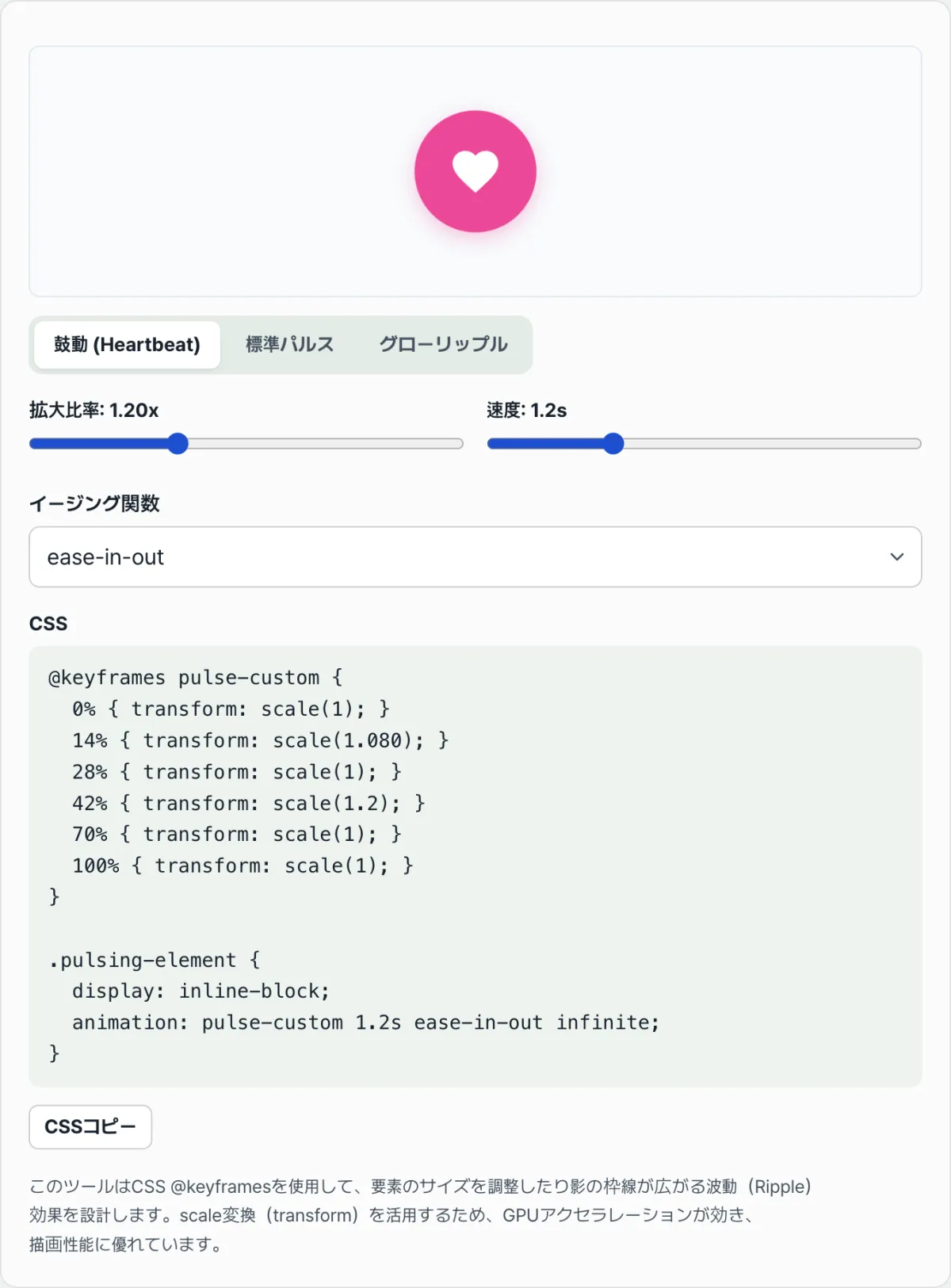
パルスとハートビートが必要とされる理由
ライブ配信のステータス表示、新規登録を促すボタン、脈拍測定の結果カードなど、ユーザーが見逃してはいけない要素は、静止したままよりリズムを持って動いているほうがよく目立ちます。とくに心臓の鼓動を模した二段階の拍動モーションや、波紋が広がっていくパルスリングは、「いま進行中である」という感覚を視覚的に伝える場面でよく使われます。
問題は、この動きをkeyframesで一から作ろうとすると、複数の地点のscale値と進行タイミングを手作業でひとつずつ合わせなければならないことです。パルスリングはサイズと透明度が同じ速度で変化してこそ自然に見えますし、ハートビートは6つの地点の比率が少しでもずれると、拍動が途切れ途切れに感じられます。値をひとつ変えるたびにブラウザを再読み込みして目で確認する、という作業を繰り返していると、かなり時間がかかります。
同心円パルスリングとハートビートを自分で作る方法
パルスリング効果の要点は、元のボタンの周囲に ::after 疑似要素で同じ形の半透明レイヤーを重ねておき、アニメーションの進行に合わせてこのレイヤーのサイズ(scale)をだんだん大きくし、透明度(opacity)を0.8から0へ下げていくことです。サイズと透明度が同じリズムで一緒に変化することで、光が広がりながら薄れて消えていく波紋のように見えます。
ハートビートはここからもう一段進んで、6つの地点にそれぞれ異なる拡大率を配置します。始まりの0%地点はscale(1)の基準サイズで、14%地点では短い1回目のピークとしてわずかに膨らみます。この1回目のピークの高さは scaleShort = 1 + (scale - 1) × 0.4 という式で決まり、拡大率(scale)を1.2にするとscale(1.08)までしか大きくなりません。続いて28%地点でscale(1)まで完全に戻り、2つの拍動の間の短い休止を作ります。
そのあと42%地点では、ユーザーが選んだ拡大率の値そのまま(例: scale(1.2))まで再び勢いよく跳ねて2回目のメインピークを作り、70%から100%にかけては再びscale(1)の元のサイズへゆっくり戻っていきます。小さく1回、大きく1回跳ねるこのリズムが、実際の心臓の鼓動に近い印象を生み出します。
次は、同心円の波紋リングとハートビート、2つのモーションをそれぞれ実装したHTMLとCSSのコードです。
<!-- 1. ライブ状態の波紋パルスリングボタン -->
<button class="pulse-ring-btn">
  <span class="live-dot"></span> LIVE BROADCAST
</button>

<!-- 2. 心拍ハートビートアイコン -->
<div class="heartbeat-icon">❤️</div>
/* 1. 同心円波紋パルスリングのスタイル */
.pulse-ring-btn {
position: relative;
padding: 12px 28px;
font-weight: 700;
color: #ffffff;
background-color: #ef4444;
border: none;
border-radius: 9999px;
cursor: pointer;
}
.pulse-ring-btn::after {
content: '';
position: absolute;
top: 0;
left: 0;
width: 100%;
height: 100%;
background-color: #ef4444;
border-radius: 9999px;
z-index: -1;
animation: pulse-wave 1.8s cubic-bezier(0, 0, 0.2, 1) infinite;
}
@keyframes pulse-wave {
0% {
transform: scale(1);
opacity: 0.8;
}
100% {
transform: scale(1.6);
opacity: 0;
}
}
/* 2. ハートビート二段ピーク拍動のスタイル */
.heartbeat-icon {
display: inline-block;
font-size: 40px;
animation: heartbeat-beat 1.3s ease-in-out infinite;
}
@keyframes heartbeat-beat {
0% { transform: scale(1); }
14% { transform: scale(1.08); }
28% { transform: scale(1); }
42% { transform: scale(1.2); }
70% { transform: scale(1); }
100% { transform: scale(1); }
}参考 毎回keyframesの比率とscaleの拡張値を自分で計算して入力し、結果を確認する代わりに、CSSパルス/ハートビートアニメーション生成ツールを使えば、波紋の速度、拡大率、イージング関数をリアルタイムでプレビューしながら、完成したCSSコードをそのままコピーできます。
無料ツールで確認してみましょう。 心臓の鼓動、基本パルス、グローリングのプリセットから1つを選び、拡大率と速度、イージング関数をスライダーで調整すると、プレビューで結果をすぐに確認できます。
好みのパルス波の速度と拡大率、イージング関数をリアルタイムで調整して、最適化されたCSSハートビートのスタイルシートをコピーしてみてください。
ハートビートの二段階拍動タイムラインを一目で確認
1回目のピーク(14%)の拡大幅は、ユーザーが選んだ拡大率(scale)に応じて scaleShort = 1 + (scale - 1) × 0.4 の式で決まり、2回目のピーク(42%)は選んだscale値をそのまま使います。以下の表は、ツールのデフォルト値であるscale 1.2を基準に計算した例です。
進行ポイント
スケール
意味
0%
1.00
基準サイズ
14%
1.08 (scale 1.2 基準、式から計算)
1回目のピーク(短く膨張)
28%
1.00
基準サイズに完全復帰(休止)
42%
1.20 (選んだscale値そのまま)
2回目のメインピーク(勢いよく跳ねる)
70%~100%
1.00に復帰
なめらかに元のサイズへ戻る
実務で使うときの注意点
- transformとopacityを中心に書きます。 パルスアニメーションでwidthやheightのようなプロパティを直接変えると、フレームごとにレイアウトの再計算(リフロー)が発生します。上の例のように transform: scale() と opacity だけを使えば、GPUアクセラレーションが効いてよりなめらかに再生されます。
- z-indexで重なり順を整えます。 ::afterの波紋リングが広がるときにボタン内のテキストを覆ってしまわないよう、ボタンには position: relative を、リング要素には z-index: -1 を指定して、テキストより背面に置きます。
まとめ
パルスリングは ::after 疑似要素のサイズを大きくし透明度を下げることで、波紋が広がって消えていくように見せるアニメーションで、ハートビートは0・14・28・42・70・100%の6つの地点に異なるscale値を配置して二段階の拍動を表現します。
どちらの効果もtransformとopacityだけで実装できるため、レイアウトの再計算なしで再生され、position: relativeとz-index: -1をあわせて指定すれば、テキストやアイコンが波紋リングに隠れることはありません。
値を1つずつ変えながらブラウザで確認する代わりに、プリセットとスライダーで調整してすぐにCSSをコピーしたい場合は、以下のツールが使えます。
好みのパルス波の速度と拡大率、イージング関数をリアルタイムで調整して、最適化されたCSSハートビートのスタイルシートをコピーしてみてください。
よくある質問
生成されたCSSはそのまま自分のプロジェクトで使えますか?
はい、コピーした @keyframes コードをそのまま貼り付けて、対象の要素にクラスを適用すればすぐに動作します。ただし上の例は理解しやすいように .pulse-ring-btn、.heartbeat-icon のように独自に名前を付けたクラスで、下のツールで実際にコピーするCSSは基本的に .pulsing-element というクラス名で生成されるので、プロジェクトに合わせてクラス名だけ変更して使ってください。
グローリング効果はなぜ拡大率を調整できないのですか?
グローリング(Ripple)プリセットはbox-shadowが広がる効果を中心に設計されているため、拡大率ではなく速度とイージング関数だけを調整するようになっています。パルスリングのようにサイズを大きくするのではなく、影のにじみで波紋を表現しているからです。
心臓の鼓動プリセットはどうやって2回打つ感じを出しているのですか?
0%、14%、28%、42%、70%、100%の6つの区間に異なるscale値を配置して、小さく1回、大きく1回跳ねる二段階の拍動キーフレームを作ります。14%では scaleShort = 1 + (scale - 1) × 0.4 の式で計算された高さの分だけ先に短く跳ね、28%でscale(1)に完全に戻り、42%でユーザーが選んだscale値のまま大きく跳ねたあと、70%から100%にかけて徐々に元のサイズへ戻る流れです。
この記事は韓国語の原文をもとに作成しています。 韓国語の原文を読む