
正規表現の特殊文字・フラグの意味とマッチ確認ガイド
データのパース処理を組むときや、テキストエディタで特定のパターンを一括置換するとき、正規表現(Regular Expression、Regex)はコード量を大きく減らしてくれる道具です。
ただし正規表現は記号中心の文法のため、目で読んで検証するのは難しく、コンソールに console.log を出し続けながらパターンを直していくのも手間がかかります。この記事では、正規表現の主要な文法要素とフラグの意味、そしてコードを書かずにパターンを検証する方法をまとめます。
正規表現はなぜわかりにくいのか
^、$、.、* といった記号は、1文字違うだけでマッチ結果がまったく変わります。たとえば . をエスケープせずにそのまま使うと、ピリオドだけでなく任意の1文字にもマッチしてしまいますし、* を + と勘違いすると空文字列までマッチに含まれてしまいます。コードの中でパターンを修正するたびに実行し直してコンソールを確認しなければならないので、パターンを1つ仕上げるまでに試行錯誤が長引きます。
特殊文字とフラグはこう確認する
正規表現はブラウザの開発者ツールのコンソールで RegExp オブジェクトとしてもすぐに確認できます。
// 正規表現リテラルの宣言(メールアドレス形式のパターン)
const emailRegex = /^[a-zA-Z0-9._%+-]+@[a-zA-Z0-9.-]+\.[a-zA-Z]{2,}$/;

// ① パターンに一致するかだけを確認(true / false)
const isValid = emailRegex.test("user@example.com"); // true

// ② 一致する部分をすべて抽出(配列を返す。g フラグが必要)
const text = "Contact: test1@aa.com or test2@bb.com";
const extractedEmails = text.match(/[a-zA-Z0-9._%+-]+@[a-zA-Z0-9.-]+\.[a-zA-Z]{2,}/g);
// ["test1@aa.com", "test2@bb.com"]
よく使う特殊文字と意味は次のとおりです。
| 記号 | 意味 |
|---|---|
^ | 文字列の開始位置 |
$ | 文字列の終了位置 |
. | 改行を除く任意の1文字 |
* | 直前の文字が0回以上繰り返す |
+ | 直前の文字が1回以上繰り返す |
? | 直前の文字が0回または1回現れる |
JavaScriptの正規表現は、パターンの後ろにフラグを付けて動作を変えます。よく使う3つは次のとおりです。
| フラグ | 名前 | 動作 |
|---|---|---|
g | global | 最初のマッチで止まらず、全体からすべての一致箇所を探します |
i | ignoreCase | 英字の大文字と小文字を区別しません |
m | multiline | ^・$ が文字列全体ではなく行単位で先頭・末尾を認識します |
このほかにも、ドット(.)を改行文字までマッチさせる s、Unicodeコードポイント単位で処理する u、前回のマッチ位置からだけ検査する y というフラグがあります。
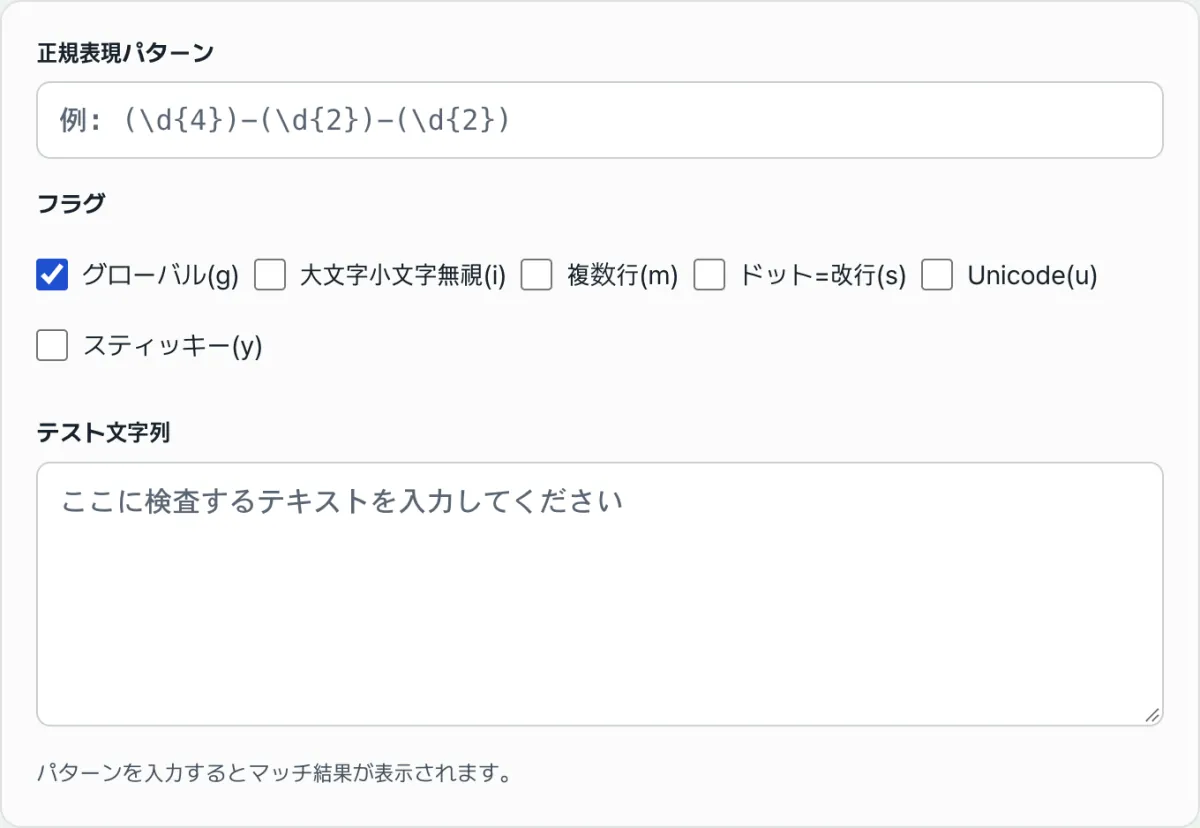
コンソールに毎回ログを出す代わりに、パターン・フラグ・テスト文字列を画面に入力したその場で、マッチ数と各マッチの位置・キャプチャグループを確認したいなら、正規表現テスターですぐに検証できます。
確認したい正規表現パターンと文字列を入力すると、マッチ数と各マッチの位置・キャプチャグループをその場で確認できます。
パターンを入力するとまずマッチ数が表示され、その下のマッチ一覧に、各マッチの位置(インデックス)、マッチした文字列、キャプチャグループ(名前付きグループを含む)の値が順番に並びます。g フラグがなければ最初のマッチだけ、あれば文字列全体のマッチをすべて確認できます。
よく引っかかるポイント
| 状況 | 原因 |
|---|---|
| マッチが1件しか出ない | g フラグをオンにしておらず、最初のマッチで止まっています |
| キャプチャグループの値が空になる | そのグループが今回のマッチで実際にはマッチしていません(任意グループ) |
. が目的の文字以外にもマッチする | ピリオドそのものを探すには \. のようにエスケープする必要があります |
| ブラウザが固まったように感じる | (a+)+ のように繰り返し記号が入れ子になったパターンは、バックトラックの演算が急激に増えるReDoS(正規表現サービス拒否)パターンの可能性があります。繰り返し構造を入れ子にせず、単純な範囲に分けて設計するほうが安全です |
.* のような貪欲(greedy)な量指定子は、できるだけ長くマッチしようとします。最初に見つかった地点までだけでマッチさせたい場合は、.*? のように疑問符を付けた非貪欲(non-greedy)な形を使います。
まとめ
- 正規表現は記号1つの違いでマッチ結果が変わるため、コードに入れる前にパターンだけを切り離して検証する工程が必要です。
g・i・m・s・u・yフラグは、それぞれ全体検索・大文字小文字の無視・行単位の処理・改行の包含・Unicode・固定位置という異なる動作を有効にします。- 繰り返し記号が入れ子になったパターンは、テキストが長くなるほどブラウザが固まるおそれがあるため、設計段階で構造をシンプルに分けておくほうが安全です。
確認したい正規表現パターンと文字列を入力すると、マッチ数と各マッチの位置・キャプチャグループをその場で確認できます。
よくある質問
キャプチャグループの番号はどのように振られますか?
開き括弧 ( が現れる順に1番から番号が振られます。(?:...) のように疑問符とコロンを付けたグループは番号が振られない非キャプチャグループです。
gフラグを付けないとなぜマッチが1件しか出ないのですか?
g フラグがないと、正規表現エンジンは文字列の中で最初に一致する地点を見つけた時点で検索を止めるためです。文字列全体からすべての一致箇所を探すには g をオンにする必要があります。
間違ったパターンを入力するとどうなりますか?
正規表現の文法そのものが誤っている場合はエラーメッセージが表示され、マッチングは行われません。パターンを修正すれば再度検査できます。
この記事は韓国語の原文をもとに作成しています。 韓国語の原文を読む