
正規表現でメール・URLを抽出する方法とパターン集
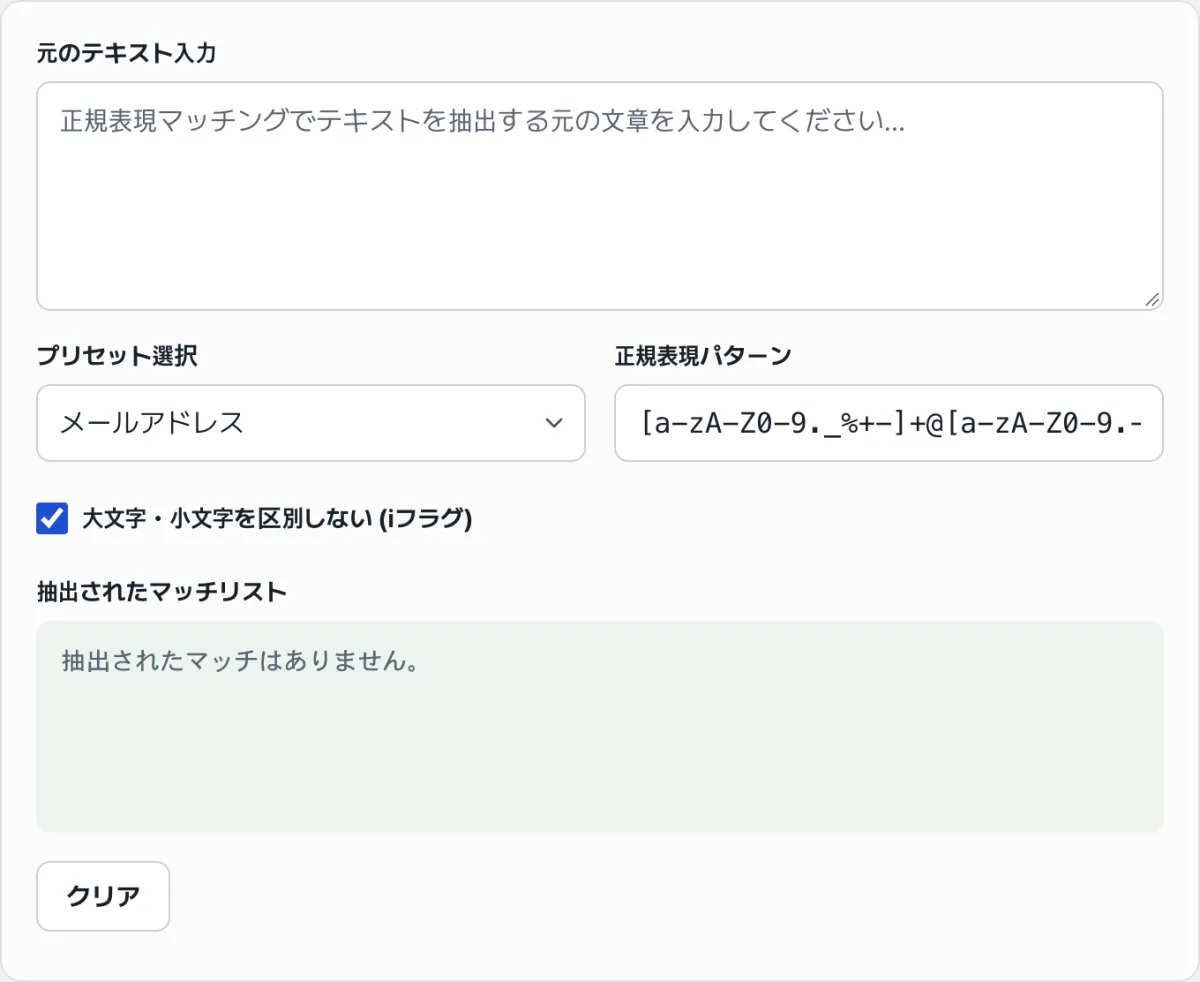
サーバーの大量のアクセスログや掲示板のコメント、お客様からの問い合わせメールボックスのように、テキスト量の多いデータからメールアドレスやURL、電話番号といった決まった形式の文字列だけを取り出したいとき、目で追いながらコピーする方法では、データが少し増えただけですぐに限界を迎えます。
そこで使われるのが、正規表現(regex)でパターンを指定し、一致した文字列だけを1行ずつ集める方法です。この記事では、よく使う抽出パターン5つと、一致した文字列のうち必要な部分だけを取り出すキャプチャグループの使い方をまとめます。
要約 ① メールアドレス・URL・IP・電話番号・数値は、決まった正規表現パターン1つでほとんど抽出できます。 ② 文書全体から漏れなく探すには、必ず
g(global)フラグを有効にします。 ③ 一致した文字列の一部だけを使いたいときは、丸括弧でキャプチャグループを作り、その部分だけを取り出します。
よく使う抽出パターン5つ
特定の形式の文字列を抽出するたびに、正規表現を一から作る必要はありません。次の5つは、よく使われる基本形です。
メールアドレス    [a-zA-Z0-9._%+-]+@[a-zA-Z0-9.-]+\.[a-zA-Z]{2,}
URL      https?:\/\/(?:www\.)?[-a-zA-Z0-9@:%._\+~#=]{1,256}\.[a-zA-Z0-9()]{1,6}\b(?:[-a-zA-Z0-9()@:%_\+.~#?&\/=]*)
IP(v4)   \b(?:(?:25[0-5]|2[0-4][0-9]|[01]?[0-9][0-9]?)\.){3}(?:25[0-5]|2[0-4][0-9]|[01]?[0-9][0-9]?)\b
電話番号   \+?\b[0-9]{2,4}[-.\s]?[0-9]{2,4}[-.\s]?[0-9]{3,4}[-.\s]?[0-9]{3,4}\b
数値 \b\d+(?:\.\d+)?\bいくつか注意点があります。電話番号のパターンは、韓国国内の携帯電話番号(010など)に限定されたものではありません。 2〜4桁の数字のグループをハイフン・ドット・空白のいずれかで区切った形式であれば、国番号や地域番号が混ざった番号も幅広く拾える汎用パターンです。数値のパターンは、整数だけでなく小数点のある実数(例: 3.14)も一緒に拾います。 整数だけが必要な場合は、\b\d+\b のように小数点の部分を除いて使ってください。
キャプチャグループを使わず、丸括弧そのものを取り除けば、どんな形式でも自分で作ったパターンをそのまま貼り付けて使えます。
当社のツールで確認する。 上記のパターンを毎回コンソールや開発者ツールでコードを書いてテストする必要はありません。「正規表現テキスト抽出ツール」に元の文章を貼り付けて、使いたいプリセット(メールアドレス・URL・IP・電話番号・数値・直接入力)を選ぶだけで、一致した結果がすぐに1行ずつ並びます。
解析したい元のテキストを入力欄に貼り付け、抽出したいパターンを選ぶだけで、マッチした結果を1秒ほどで1行ずつのデータとして取り出せます。
キャプチャグループで必要な部分だけを取り出す
一致した文字列全体ではなく、その一部だけを取り出したい場合は、丸括弧 () で囲むキャプチャグループ(Capture Group)を使います。
const logText = "USER_ID: gim123, STATUS: SUCCESS";
// ユーザーIDの値だけをキャプチャする正規表現を宣言
const idRegex = /USER_ID:\s*([a-zA-Z0-9]+)/;

const match = logText.match(idRegex);
if (match) {
  const fullMatch = match[0]; // "USER_ID: gim123"(一致した文字列全体)
  const capturedId = match[1]; // "gim123"(丸括弧内の最初のキャプチャグループの文字列)
  console.log(capturedId); // "gim123"だけをきれいに抽出できた
}
補足. このキャプチャグループの書き方は、JavaScriptのコンソールで自分でコードを書くときの方法です。ツールの画面では、プリセットを選ぶか、パターンを入力欄に貼り付けるだけでよく、キャプチャグループまで自分で扱う必要はありません。
つまずきやすいポイント
| 状況 | 原因と対処 |
|---|---|
| 最初の1件しか出てこず、残りが拾えない | g(global)フラグが抜けています。有効になっていないと、文書全体に何百件あっても最初の1件だけを見つけて止まります |
| 大文字で書かれたメールアドレスやURLが拾えない | 大文字・小文字を区別しない設定(i フラグ)がオフになっている場合です。ツールではチェックボックスでオン・オフを切り替えます |
| 不正なパターンを入力するとエラーが表示される | 括弧の対応が合っていない、またはエスケープが抜けているケースがほとんどです。ツールではエラーメッセージがそのまま表示されます |
| 結果をExcelに貼り付けたい | リスト全体のコピーボタンで改行区切りのテキストをコピーして貼り付けると、1つのセルに1件ずつ入ります |
まとめ
- メールアドレス・URL・IP・電話番号・数値は、ほとんどの場合、決まった正規表現パターン1つで抽出できます。
- 文書全体から探すには
gフラグが必須です。大文字・小文字を区別したくない場合はiフラグを加えます。 - 一致した文字列の一部だけが必要な場合は、丸括弧でキャプチャグループを作り、その部分だけを取り出します。
- 電話番号のプリセットは韓国国内の携帯電話番号に限定されない汎用パターンであり、数値のプリセットは小数点のある値も一緒に拾う、という点を覚えておくと、想定と違う結果に戸惑わずに済みます。
解析したい元のテキストを入力欄に貼り付け、抽出したいパターンを選ぶだけで、マッチした結果を1秒ほどで1行ずつのデータとして取り出せます。
よくある質問
正規表現で g フラグを付けないと、なぜ1件しか出てこないのですか?
JavaScriptの String.match() は、g フラグがないと、文書内で最初に見つかった1件だけを返して検索を止めます。文書内のすべての一致をリストにまとめるには、g フラグが必要です。ツールでは、プリセットを選ぶとこのフラグが自動的に付いた状態で検索されます。
電話番号プリセットで、010から始まる番号だけを抽出できますか?
標準の電話番号プリセットは、010から始まる韓国国内の携帯電話番号に限定したパターンではなく、2〜4桁の数字のグループがハイフン・ドット・空白で区切られた形式を幅広く探す汎用パターンです。010から始まる番号だけを抽出したい場合は、直接入力(Custom)のプリセットを選び、010から始まるように指定したパターンを入力する必要があります。
一致したテキストから特定の部分だけを取り出せますか?
はい、取り出せます。正規表現で取り出したい部分を丸括弧で囲むとキャプチャグループになり、一致した文字列全体とは別に、その部分だけを取り出せます。ただし、ツールの画面は一致した文字列全体をリストで表示する仕組みのため、キャプチャグループの一部だけを取り出す作業は、上の例のように別途スクリプトで行う必要があります。
この記事は韓国語の原文をもとに作成しています。 韓国語の原文を読む