
Regex: E-Mail, URL und Zahlen aus Text extrahieren – Muster
Inhalt
Wenn Sie aus großen Datenmengen wie Webserver-Logs, Forenkommentaren oder einem Postfach voller Kundenanfragen nur Zeichenfolgen mit festem Format herausziehen möchten, etwa E-Mail-Adressen, URLs oder Telefonnummern, stößt das manuelle Durchsehen und Kopieren schon bei etwas größeren Textmengen schnell an seine Grenzen.
Hier hilft ein regulärer Ausdruck (Regex), der ein Muster festlegt und nur die passenden Zeichenfolgen Zeile für Zeile sammelt. Dieser Artikel stellt fünf häufig genutzte Extraktionsmuster vor und erklärt, wie Sie mit Erfassungsgruppen (Capture Groups) aus einem Treffer nur den gewünschten Teil herausgreifen.
Zusammenfassung ① E-Mail-Adressen, URLs, IP-Adressen, Telefonnummern und Zahlen lassen sich meist mit jeweils einem festen Regex-Muster extrahieren. ② Um alle Treffer im gesamten Dokument zu finden, muss das Flag
g(global) aktiviert sein. ③ Wenn Sie nur einen Teil des Treffers brauchen, setzen Sie ihn in runde Klammern. So entsteht eine Erfassungsgruppe, aus der Sie genau diesen Teil auslesen.
Fünf häufig genutzte Extraktionsmuster
Um Zeichenfolgen in einem bestimmten Format herauszuziehen, müssen Sie nicht jedes Mal einen neuen regulären Ausdruck schreiben. Die folgenden fünf Muster sind gängige Grundformen.
E-Mail    [a-zA-Z0-9._%+-]+@[a-zA-Z0-9.-]+\.[a-zA-Z]{2,}
URL      https?:\/\/(?:www\.)?[-a-zA-Z0-9@:%._\+~#=]{1,256}\.[a-zA-Z0-9()]{1,6}\b(?:[-a-zA-Z0-9()@:%_\+.~#?&\/=]*)
IP(v4)   \b(?:(?:25[0-5]|2[0-4][0-9]|[01]?[0-9][0-9]?)\.){3}(?:25[0-5]|2[0-4][0-9]|[01]?[0-9][0-9]?)\b
Telefonnummer   \+?\b[0-9]{2,4}[-.\s]?[0-9]{2,4}[-.\s]?[0-9]{3,4}[-.\s]?[0-9]{3,4}\b
Zahl      \b\d+(?:\.\d+)?\b
Einige Hinweise dazu: Das Telefonnummern-Muster ist nicht auf koreanische Mobilnummern (z. B. 010) beschränkt. Es ist ein allgemeines Muster, das auch Nummern mit Länder- oder Ortsvorwahl weitgehend erfasst, solange Gruppen aus 2 bis 4 Ziffern durch Bindestrich, Punkt oder Leerzeichen getrennt sind. Das Zahlenmuster erfasst nicht nur ganze Zahlen, sondern auch Dezimalzahlen mit Punkt (z. B. 3.14). Wenn Sie nur ganze Zahlen benötigen, lassen Sie den Dezimalteil weg und verwenden \b\d+\b.
Wenn Sie die runden Klammern ganz entfernen, also ohne Erfassungsgruppe arbeiten, können Sie jedes selbst geschriebene Muster unverändert einfügen und verwenden.
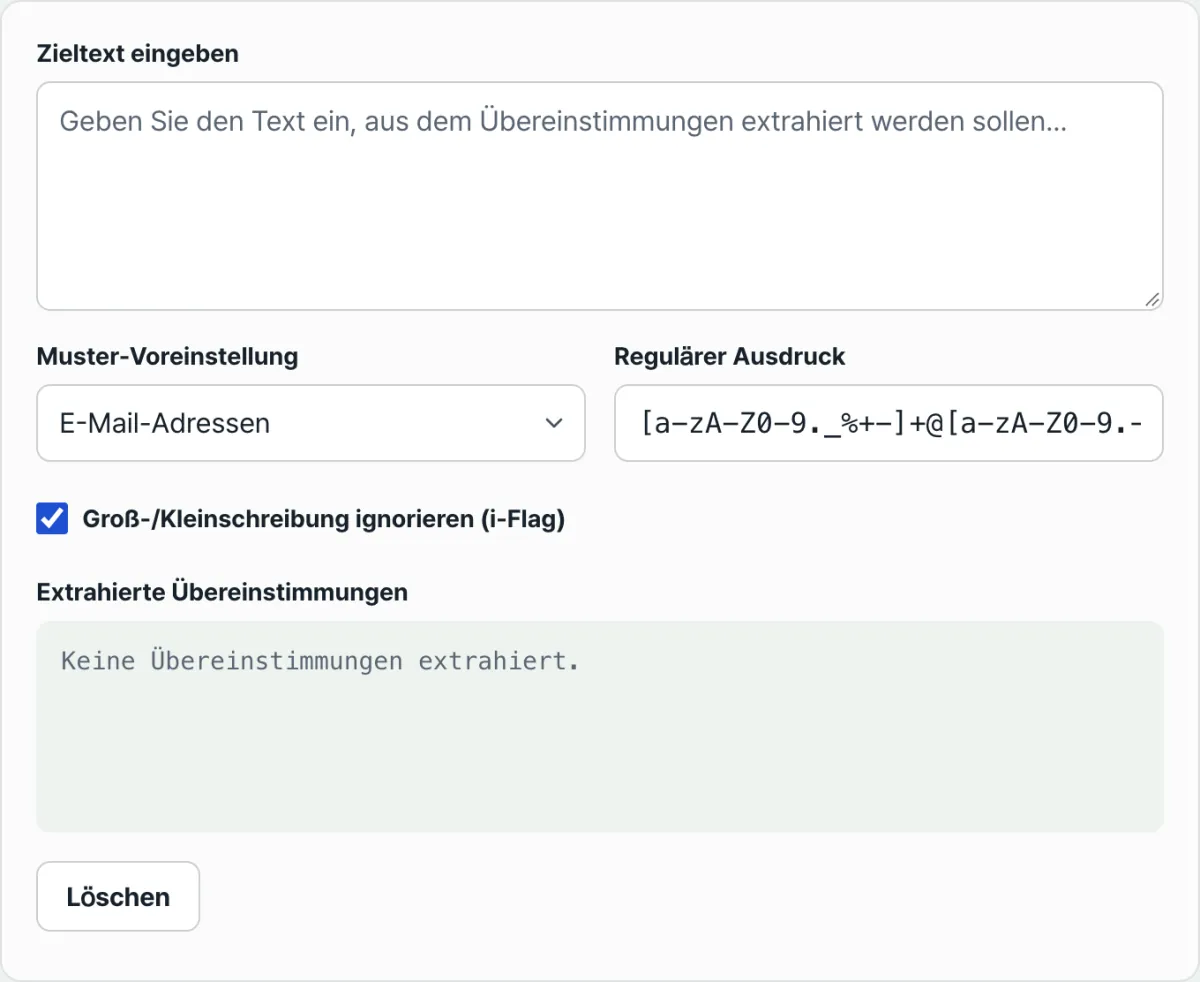
Mit unserem Tool ausprobieren. Sie müssen die obigen Muster nicht jedes Mal in der Konsole oder den Entwicklertools mit eigenem Code testen. Fügen Sie Ihren Text einfach in den Regex-Textextraktor ein und wählen Sie die gewünschte Voreinstellung (E-Mail, URL, IP, Telefonnummer, Zahl oder Benutzerdefiniert). Die Treffer erscheinen sofort Zeile für Zeile.
Fügen Sie den zu analysierenden Text in das Eingabefeld ein, wählen Sie das gewünschte Extraktionsmuster und erhalten Sie die Treffer in Sekunden als übersichtliche Liste, eine Zeile pro Treffer.
Mit Erfassungsgruppen nur den gewünschten Teil herausgreifen
Wenn Sie nicht die gesamte Fundstelle, sondern nur einen Teil davon separat herauslösen möchten, verwenden Sie eine Erfassungsgruppe (Capture Group) in runden Klammern ().
const logText = "USER_ID: gim123, STATUS: SUCCESS";
// Regulärer Ausdruck, der nur den Wert der ID separat erfasst
const idRegex = /USER_ID:\s*([a-zA-Z0-9]+)/;

const match = logText.match(idRegex);
if (match) {
  const fullMatch = match[0]; // "USER_ID: gim123" (gesamter Treffer)
  const capturedId = match[1]; // "gim123" (erste Erfassungsgruppe in den Klammern)
  console.log(capturedId); // Nur "gim123" wurde sauber extrahiert
}
Hinweis. Diese Syntax für Erfassungsgruppen nutzen Sie, wenn Sie in der JavaScript-Konsole selbst Code schreiben. In der Tool-Oberfläche wählen Sie lediglich eine Voreinstellung oder fügen ein Muster in das Eingabefeld ein. Erfassungsgruppen müssen Sie dort nicht selbst handhaben.
Typische Stolpersteine
| Situation | Ursache und Lösung |
|---|---|
| Nur der erste Treffer erscheint, die übrigen fehlen | Das Flag g (global) fehlt. Ist es nicht aktiv, wird nur der erste Treffer gefunden und die Suche endet, selbst wenn das Dokument hunderte Treffer enthält |
| E-Mail-Adressen oder URLs in Großbuchstaben werden nicht erkannt | Die Option zur Unterscheidung von Groß- und Kleinschreibung (Flag i) ist ausgeschaltet. Im Tool schalten Sie sie per Kontrollkästchen ein oder aus |
| Fehlermeldung bei ungültigem Muster | Meist stimmen die Klammerpaare nicht, oder ein Escape-Zeichen fehlt. Das Tool zeigt die Fehlermeldung unverändert an |
| Ergebnis soll in Excel eingefügt werden | Kopieren Sie die gesamte Liste mit der Schaltfläche zum Kopieren. Der Text enthält dann einen Zeilenumbruch pro Treffer, und beim Einfügen landet jeder Treffer in einer eigenen Zelle |
Zusammenfassung
- E-Mail-Adressen, URLs, IP-Adressen, Telefonnummern und Zahlen lassen sich meist mit jeweils einem festen Regex-Muster extrahieren.
- Um das gesamte Dokument zu durchsuchen, ist das Flag
gerforderlich. Soll die Groß- und Kleinschreibung keine Rolle spielen, fügen Sie das Flagihinzu. - Brauchen Sie nur einen Teil des Treffers, legen Sie mit runden Klammern eine Erfassungsgruppe an und lesen genau diesen Teil aus.
- Merken Sie sich: Die Voreinstellung für Telefonnummern ist ein allgemeines Muster, das nicht auf koreanische Mobilnummern beschränkt ist, und die Voreinstellung für Zahlen erfasst auch Werte mit Dezimalpunkt. So wundern Sie sich nicht über Ergebnisse, die von Ihrer Erwartung abweichen.
Fügen Sie den zu analysierenden Text in das Eingabefeld ein, wählen Sie das gewünschte Extraktionsmuster und erhalten Sie die Treffer in Sekunden als übersichtliche Liste, eine Zeile pro Treffer.
Häufig gestellte Fragen
Warum erhalte ich nur einen Treffer, wenn ich das Flag g nicht setze?
String.match() in JavaScript gibt ohne das Flag g nur den ersten Treffer im Dokument zurück und beendet dann die Suche. Um alle Treffer eines Dokuments als Liste zu sammeln, muss das Flag g gesetzt sein. Der Regex-Textextraktor fügt dieses Flag automatisch hinzu, sobald Sie eine Voreinstellung wählen.
Kann ich mit der Telefonnummern-Voreinstellung nur Nummern herausfiltern, die mit 010 beginnen?
Die Standardvoreinstellung für Telefonnummern ist kein Muster, das auf koreanische Mobilnummern mit 010 am Anfang beschränkt ist. Es ist ein allgemeines Muster, das Formate mit Gruppen aus 2 bis 4 Ziffern, getrennt durch Bindestrich, Punkt oder Leerzeichen, weitgehend erfasst. Wenn Sie nur Nummern herausfiltern möchten, die mit 010 beginnen, wählen Sie die Voreinstellung „Benutzerdefiniert“ (Custom) und geben ein Muster ein, das mit 010 beginnt.
Kann ich aus dem gefundenen Text nur einen bestimmten Teil herausziehen?
Ja. Setzen Sie den gewünschten Teil im regulären Ausdruck in runde Klammern, dann wird daraus eine Erfassungsgruppe, die Sie getrennt vom gesamten Treffer auslesen können. Die Oberfläche des Tools zeigt jedoch den gesamten Treffer als Liste an. Wenn Sie nur einen Teil einer Erfassungsgruppe herausziehen möchten, müssen Sie das wie im Beispiel oben mit einem eigenen Skript erledigen.
Dieser Artikel basiert auf unserem koreanischen Original. Koreanisches Original lesen