
Aufzählungszeichen umwandeln: Markdown, HTML und eigene Symbole
Inhalt
Beim Aufbereiten von Besprechungsprotokollen, beim Schreiben von Markdown-Dokumenten oder beim Erstellen von HTML-Mailvorlagen müssen Sie das Aufzählungszeichen einer Liste häufig in ein anderes Format umwandeln. Die Zeichen Zeile für Zeile von Hand zu löschen und neu zu setzen, ist schon bei wenigen Einträgen mühsam und fehleranfällig.
Kurzfassung ① Entscheidend ist, die vorhandenen Zeichen vor der Liste (
-,*, Nummern) zu entfernen und die Einträge danach im gewünschten Format neu zu formatieren. ② Als Zielformat stehen Markdown (-/Nummern), HTML (<ul>/<ol>) und benutzerdefinierte Zeichen zur Auswahl. ③ Bei vielen Einträgen funktioniert auch Suchen und Ersetzen mit regulären Ausdrücken im Editor. Müssen Sie das Format aber mehrmals wechseln, geht es mit einem Tool schneller.
Warum Listenformate oft nicht zusammenpassen
Markdown-Editoren (Notion, Obsidian, GitHub-Dokumente usw.) erkennen automatisch eine Liste, wenn nach - oder * ein Leerzeichen folgt. HTML-Dokumente dagegen verlangen, dass die Struktur mit den Tags <ul> und <li> ausdrücklich angegeben wird. In Präsentationen oder E-Mail-Texten setzt man Zeichen wie Kreise oder Quadrate oft von Hand.
Das Problem: Diese drei Formate sind untereinander nicht kompatibel. Fügen Sie eine in Markdown geschriebene Liste unverändert in eine HTML-Mailvorlage ein, erscheint das - als normales Zeichen. Fügen Sie <li>-Tags aus HTML in ein Markdown-Dokument ein, werden die Tags als Text angezeigt. Deshalb muss das Format bei jedem Umzug neu angepasst werden.
Aufzählungszeichen manuell umwandeln
Auch ohne Tool lässt sich das mit Suchen und Ersetzen per regulärem Ausdruck in einem Texteditor erledigen.
- Vorhandene Zeichen entfernen: Suchen Sie Zeichen wie
-,*,+,•am Zeilenanfang oder Nummern wie1.,1)mit dem regulären Ausdruck^[-*+•]\s*bzw.^\d+[.)]\s*und ersetzen Sie sie durch eine leere Zeichenfolge. - Neues Format anwenden:
- Für eine Markdown-Liste setzen Sie
-an den Zeilenanfang (beim Suchen und Ersetzen^durch-ersetzen). - Für eine HTML-Liste setzen Sie vor jede Zeile
<li>und dahinter</li>und fassen das Ganze in<ul>~</ul>ein (bei nummerierten Listen in<ol>~</ol>). - Wenn Sie ein bestimmtes Zeichen (z. B.
👉) einheitlich verwenden möchten, setzen Sie dieses an den Zeilenanfang.
- Für eine Markdown-Liste setzen Sie
- Leerzeilen bereinigen: Leere Zeilen zwischen den Einträgen bleiben als leere Einträge stehen, wenn Sie sie nicht gesondert löschen.
Bei einer Handvoll Zeilen reicht diese Methode aus. Bei vielen Einträgen oder wenn Sie immer wieder in mehrere Formate umwandeln müssen, ist Handarbeit aber umständlich.
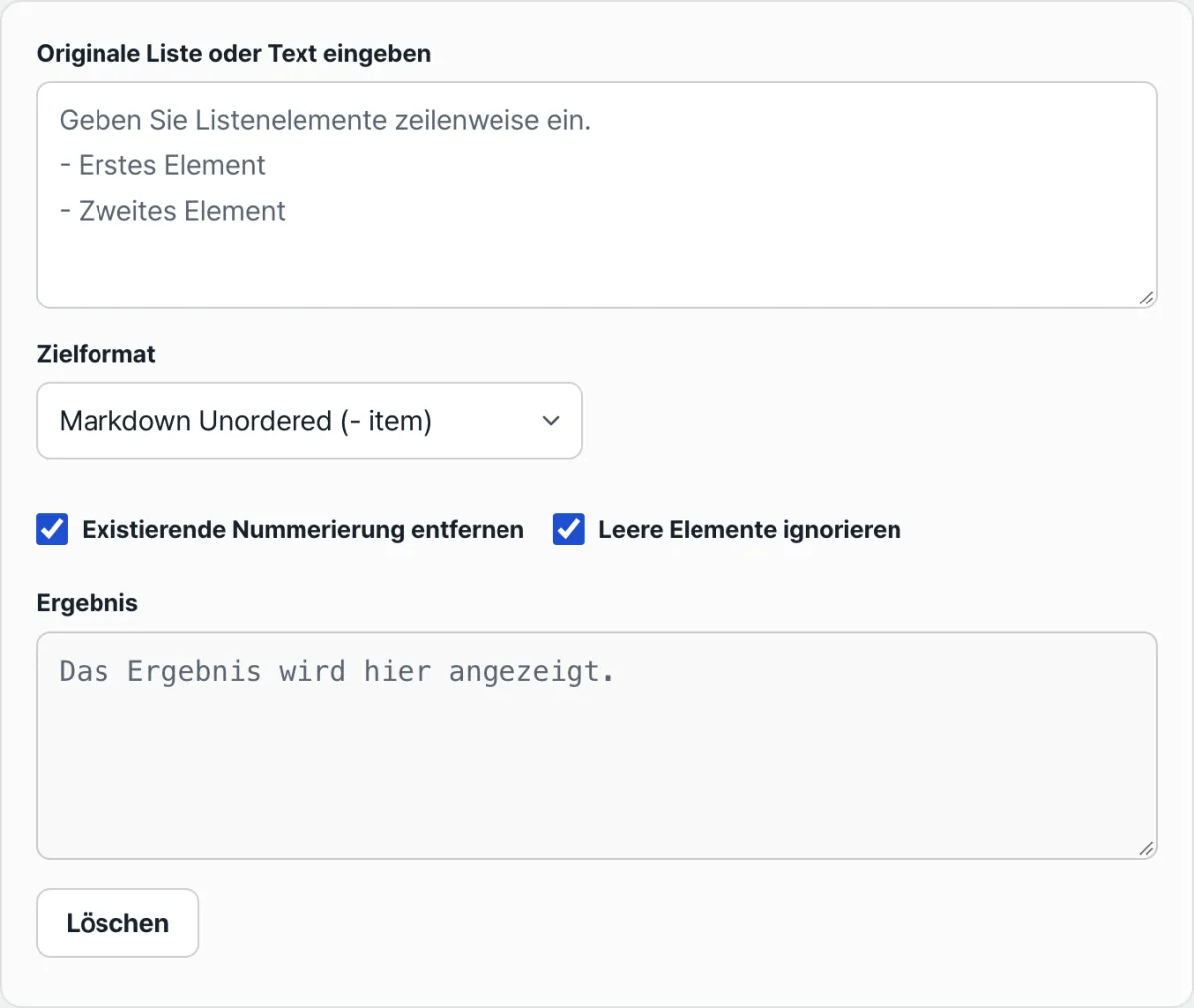
Mit unserem Tool ausprobieren. Fügen Sie Ihre Liste ein und wählen Sie das gewünschte Format – der Listen- und Aufzählungskonverter erledigt die obigen Schritte in einem Zug.
Geben Sie Ihre Textliste ein, wählen Sie das gewünschte Aufzählungsformat und wandeln Sie sie sofort in Markdown, HTML oder eine Liste mit Sonderzeichen um.
Der Listen- und Aufzählungskonverter teilt den eingefügten Text zeilenweise auf. Ist „Vorhandene Aufzählungszeichen/Nummern entfernen“ aktiviert, löscht er am Zeilenanfang Zeichen wie -, *, +, •, ✔, ▪, ✦ sowie Nummern mit verschiedenen Trennzeichen wie 1., 1), 1: oder 1-. Ist „Leere Einträge ignorieren“ aktiviert, werden auch leere Zeilen aus dem Ergebnis entfernt. Die so bereinigten Einträge werden in einem der gewählten Formate (Markdown-Liste, nummerierte Markdown-Liste, HTML <ul>, HTML <ol>, benutzerdefiniertes Zeichen) neu formatiert und im Ergebnisfeld angezeigt. Die Umwandlung erfolgt ausschließlich im Browser; der eingegebene Text wird nicht an einen Server gesendet.
Typische Stolperstellen
| Situation | Ergebnis |
|---|---|
In der Liste sind - und * gemischt | Ist „Vorhandene Aufzählungszeichen/Nummern entfernen“ aktiviert, werden unabhängig vom Format alle entfernt und die Liste im gewählten Format vereinheitlicht |
Die Nummerierung ist uneinheitlich, etwa 1., 1), 1- | Alle drei werden als Nummern erkannt und entfernt; bei der Umwandlung in eine nummerierte Markdown-Liste wird ab 1 neu gezählt |
| Zwischen den Einträgen stehen Leerzeilen | Ist „Leere Einträge ignorieren“ aktiviert, fallen die Leerzeilen aus dem Ergebnis; ist die Option deaktiviert, bleiben sie als leere Einträge erhalten |
HTML-<ul> wird unverändert in ein Markdown-Dokument eingefügt | Die Tags werden als Text angezeigt. Die Liste muss erneut ins Markdown-Listenformat umgewandelt werden |
Zusammenfassung
- Markdown, HTML und benutzerdefinierte Zeichen sind nicht miteinander kompatibel, sodass das Format bei jedem Umzug neu angepasst werden muss.
- Wenn Sie nur zwei Schritte beachten – vorhandene Zeichen entfernen und das neue Format anwenden –, lässt sich die Umwandlung auch per Suchen und Ersetzen mit regulären Ausdrücken erledigen.
- Bei vielen Einträgen oder häufigem Formatwechsel geht es schneller, die Liste in das Tool einzufügen.
Geben Sie Ihre Textliste ein, wählen Sie das gewünschte Aufzählungsformat und wandeln Sie sie sofort in Markdown, HTML oder eine Liste mit Sonderzeichen um.
Häufig gestellte Fragen
Wird auch eine Liste umgewandelt, in der bereits Zeichen wie -, * oder 1. stehen?
Ja. Wenn Sie die Option „Vorhandene Aufzählungszeichen/Nummern entfernen“ aktivieren, erkennt das Tool -, *, +, •, ✔, ▪, ✦ sowie Nummern mit verschiedenen Trennzeichen automatisch, entfernt sie und wandelt die Liste ins neue Format um.
Wird meine eingegebene Liste auf einem Server gespeichert?
Nein. Die Umwandlung erfolgt sofort und ausschließlich im Browser; der eingegebene Text wird nicht nach außen übertragen.
Bleiben beim Umwandeln in eine HTML-Liste auch die Einrückungen erhalten?
Nein. Der Konverter behandelt jede Zeile als einzelnen Eintrag, daher werden die Einrückungen von Unterlisten aus dem Original nicht ins Ergebnis übernommen. Bei Listen mit Hierarchie müssen Sie die Einrückungen nach der Umwandlung selbst wieder einfügen.
Dieser Artikel basiert auf unserem koreanischen Original. Koreanisches Original lesen