
Convertir JSON a YAML: reglas de listas e indentación
Contenido
Si quieres meter datos JSON en un manifiesto de Kubernetes o en un archivo de Docker Compose, tienes que reescribirlos en formato YAML. Y si no sabes qué forma adoptan realmente los arreglos y los objetos anidados, ni cómo afecta al resultado el número de espacios que elijas para indentar, no podrás comprobar a simple vista lo que has convertido. Este artículo repasa las reglas de la conversión y cómo leer el resultado.
Resumen ① Los arreglos de JSON se convierten en listas que empiezan con un guion (-) en YAML, y los objetos anidados pasan a ser niveles de indentación. ② Elegir 2 o 4 espacios de indentación es solo una cuestión de legibilidad: la estructura de los datos no cambia. ③ Las cadenas que parecen números tienen que ir entre comillas para conservar su valor, y si quitas las comillas sin más el valor puede cambiar.
¿Por qué convertir JSON a YAML?
Los manifiestos de Kubernetes y los archivos de Docker Compose usan el formato YAML. En cambio, los valores de configuración que salen de una respuesta de API o de una base de datos suelen estar en JSON. Para que ambos formatos encajen, hay que reescribir el JSON con la sintaxis de YAML.
El problema es que cada formato representa la estructura a su manera. JSON la muestra con llaves, corchetes y comas, mientras que YAML la muestra con indentación y guiones.
No basta con borrar las llaves para tener YAML. La parte que era un arreglo tiene que pasar a ser una lista con guiones, y la que era un objeto anidado tiene que convertirse en un nivel de indentación.
Si la configuración tiene unas pocas líneas, puedes reescribirla a mano, pero a medida que crecen los elementos es fácil perder la cuenta de cuántos espacios van en cada nivel. En YAML la indentación es parte de la sintaxis, así que con desviarte un solo espacio ya se lee como otro nivel.
Cómo convertir a mano, sin herramientas
Las reglas de conversión se resumen en tres. Vamos a aplicarlas una por una a este JSON.
{
  "name": "myapp",
  "port": 8080,
  "tags": ["web", "prod"],
  "database": { "host": "localhost", "port": 5432 }
}
Regla 1 — la clave y el valor se unen con dos puntos y un espacio. "name": "myapp" pasa a ser name: myapp. Las comillas dobles que envolvían el valor de texto se pueden omitir en la mayoría de los casos.
Regla 2 — los objetos anidados bajan a una línea nueva con un nivel de indentación. "database": { "host": "localhost", "port": 5432 } se convierte en lo siguiente.
database:
  host: localhost
  port: 5432
Después del nombre de la clave solo queda el signo de dos puntos y se baja a una línea nueva, donde las claves interiores se escriben con un nivel de indentación. Las llaves desaparecen.
Regla 3 — los arreglos se escriben un elemento por línea, con un guion (-) delante de cada uno. "tags": ["web", "prod"] se convierte en lo siguiente.
tags:
  - web
  - prod
En lugar de corchetes y comas, se usa una línea nueva y un guion por cada elemento. Si dentro del arreglo hay objetos, escribes la primera clave del objeto justo después del guion y las demás claves a continuación, con el mismo número de espacios.
Si aplicas las tres reglas, el resultado es este.
name: myapp
port: 8080
tags:
  - web
  - prod
database:
  host: localhost
  port: 5432
Hay una regla más. YAML interpreta automáticamente los valores sin comillas como otro tipo, por ejemplo número o null. Por eso, una cadena que también pueda leerse como número, como 1.0, tiene que llevar comillas y escribirse como '1.0' para que siga siendo una cadena.
También hay que entrecomillar las cadenas que contengan dos puntos seguidos de un espacio (: ). Los dos puntos y el espacio son el signo que separa la clave del valor en YAML, así que si los dejas dentro del valor puedes provocar un error de sintaxis.
Con estas tres reglas de estructura y el criterio de las comillas basta para convertir a mano. Eso sí, cuando hay muchos elementos, revisar una y otra vez cuántos espacios pusiste y qué cadenas necesitan comillas resulta engorroso.
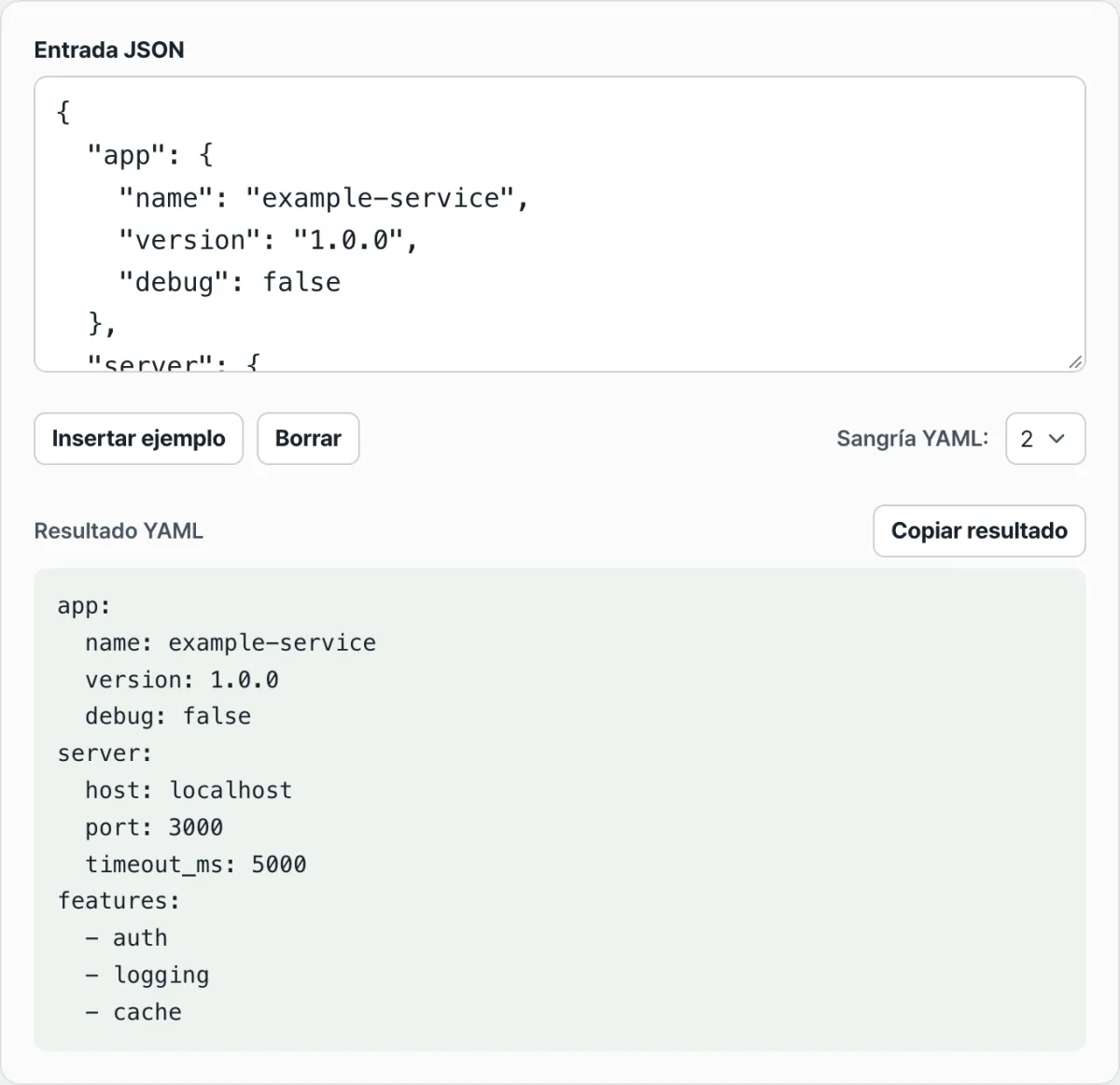
Compruébalo con nuestro Conversor de JSON a YAML.
Convierte el JSON que escribas con js-yaml en tiempo real. Puedes elegir una indentación de 2 o 4 espacios y usar la herramienta gratis, sin registro.
Las confusiones más habituales al pegar el resultado convertido
La conversión en sí sigue las reglas, pero los problemas suelen aparecer al llevar el resultado a un archivo de configuración real o al retocarlo a mano. Casi todo se reduce a dos cosas: el carácter que usas para indentar y el manejo de las comillas.
| Situación | Por qué es un problema | Resultado |
|---|---|---|
| Usar la tecla Tab para indentar | La especificación de YAML no permite el carácter de tabulación en la indentación | El parser devuelve un error de sintaxis |
| Quitar las comillas de una cadena que parece un número | Si en '1.10' borras las comillas, se lee como número y no como cadena | El valor pasa a 1.1 y desaparece el 0 final |
| Indentar con distinto número de espacios elementos hermanos del mismo nivel | YAML solo reconoce como mismo nivel los elementos hermanos indentados con la misma cantidad de espacios | Se leen como un nivel distinto del que querías o se produce un error |
| Pegar tal cual un resultado convertido con 4 espacios en un archivo existente que usa 2 | Aunque sea válido sintácticamente, no coincide con el número de espacios que se venía usando en ese archivo | La próxima vez que lo edites te costará distinguir los niveles a simple vista |
Elijas 2 o 4 espacios de indentación, la jerarquía que representan los datos es la misma. El número de espacios solo cambia la separación que ves en pantalla; los valores y la estructura que aparecen al volver a parsear el JSON son idénticos. Ahora bien, si piensas añadir el resultado a un archivo existente, conviene igualar el número de espacios que usa ese archivo para no liarte después.
Los objetos vacíos ({}) y los arreglos vacíos ([]) también merecen un comentario. Ambos aparecen tal cual en una sola línea, sin niveles de indentación. Si en el lugar donde debería haber elementos hijos solo ves {} o [], sin ninguna lista, no significa que la conversión esté mal: quiere decir que el JSON original ya tenía ese valor vacío.
En resumen
- Los arreglos de JSON pasan a ser listas con guiones (-) y los objetos anidados, niveles de indentación.
- Los 2 o 4 espacios de indentación solo cambian la separación que ves en pantalla; la estructura de datos que sale al parsear es la misma.
- Las cadenas que parecen números tienen que ir entre comillas para conservar su valor. Si las quitas, el valor puede cambiar.
- En YAML la indentación es parte de la sintaxis, así que el carácter de tabulación da error y los elementos del mismo nivel tienen que usar la misma cantidad de espacios.
- Cuantos más elementos haya, más fácil es equivocarse al convertir a mano, así que después de convertir conviene revisar el resultado a simple vista.
Convierte el JSON que escribas con js-yaml en tiempo real. Puedes elegir una indentación de 2 o 4 espacios y usar la herramienta gratis, sin registro.
Preguntas frecuentes
¿Qué elijo, 2 o 4 espacios de indentación?
La estructura de los datos es la misma, así que con cualquiera de las dos opciones los valores no cambian. En los ejemplos de Kubernetes y Docker Compose lo habitual es ver 2 espacios, así que si piensas añadir el resultado a un archivo existente, conviene igualar el número de espacios que usa ese archivo para no liarte cuando lo edites.
¿A qué valores se les ponen comillas automáticamente en el YAML convertido?
A las cadenas que también podrían leerse como número (por ejemplo, 1.0, 007) y a las cadenas que contienen dos puntos seguidos de un espacio y que, si se dejan tal cual, podrían interpretarse de otra forma. Es una regla que mira la forma del valor y decide si hay que mantenerlo como cadena para entrecomillarlo.
¿Cómo se muestran los objetos que van dentro de un arreglo?
Justo después del guion va la primera clave del objeto, y las demás claves de ese mismo objeto se escriben en las líneas siguientes, alineadas con la primera clave al mismo número de espacios. Por ejemplo, después de - name: web va en la línea siguiente image: nginx, alineado.
¿Qué pasa si el JSON que introduces tiene un formato incorrecto?
En lugar del resultado en YAML aparece un mensaje de error indicando que no se pudo analizar la sintaxis. Suele ocurrir cuando las llaves o los corchetes no están bien emparejados o cuando hay una coma mal puesta, y mientras no desaparezca el error no se genera ningún resultado.
Este artículo está adaptado de nuestro original en coreano. Leer el original en coreano