
JSONをYAMLに変換するときの配列とインデントの規則
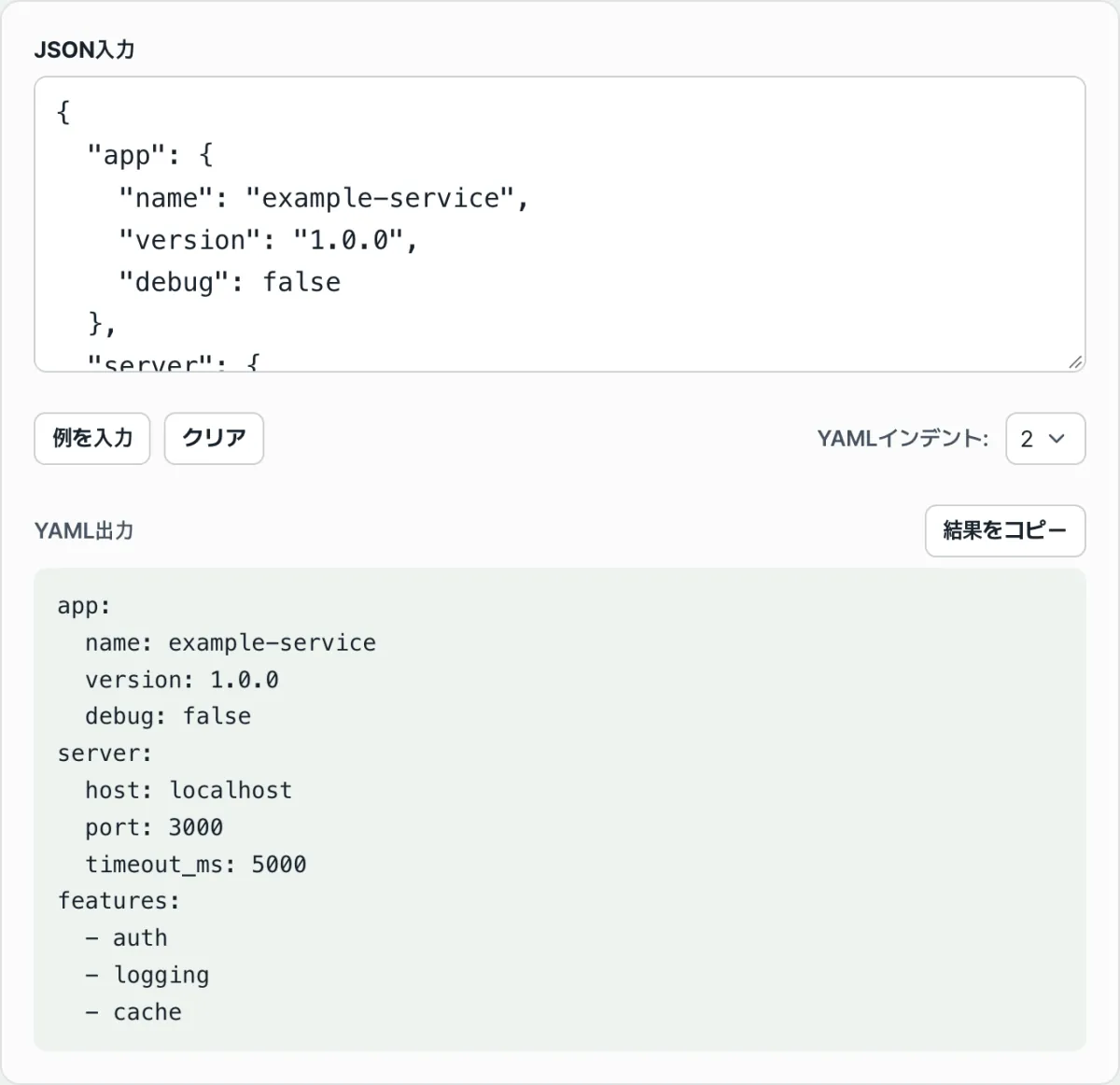
JSONのデータをKubernetesマニフェストやDocker Composeファイルで使うには、YAML形式に書き直す必要があります。そのとき、配列やネストしたオブジェクトが実際にどのような形に変わるのか、インデントのスペース数の選択が結果にどんな影響を与えるのかを知らないと、変換後の結果を目で検証できません。この記事では、その変換ルールそのものと、結果の読み方を整理します。
まとめ ① JSONの配列はYAMLではハイフン(-)で始まるリストになり、ネストしたオブジェクトはインデントの階層になります。 ② インデント2スペース・4スペースは見やすくするための設定にすぎず、データ構造そのものは変わりません。 ③ 数値に見える文字列は引用符で囲まないと値が保持されず、引用符を勝手に消すと値が変わってしまうことがあります。
なぜJSONをYAMLに変換するのか
KubernetesマニフェストやDocker ComposeファイルはYAML形式を使います。一方、APIのレスポンスやデータベースから取り出した設定値はJSONになっていることが少なくありません。2つの形式をそろえるには、JSONをYAMLの文法で書き直す必要があります。
問題は、2つの形式で構造の表し方が違うことです。JSONは波かっこ・角かっこ・カンマで構造を表しますが、YAMLはインデントとハイフンで構造を表します。
波かっこを消すだけではYAMLにはなりません。配列だった部分はハイフンのリストに、ネストしたオブジェクトだった部分はインデントの段階に、それぞれ形を変える必要があります。
設定項目が数行なら手で書き直しても構いませんが、項目が増えるほど、どの階層で何スペース分インデントすればよいか分かりにくくなります。YAMLはインデントそのものが文法なので、1スペースずれるだけで別の階層として読まれてしまいます。
ツールを使わずに手作業で変換する方法
変換のルールは3つにまとめられます。以下のJSONに1つずつ当てはめてみます。
{
  "name": "myapp",
  "port": 8080,
  "tags": ["web", "prod"],
  "database": { "host": "localhost", "port": 5432 }
}
ルール1 — keyとvalueはコロンとスペースでつなぎます。 "name": "myapp"はname: myappになります。文字列の値を囲んでいたダブルクォートは、ほとんどの場合省略できます。
ルール2 — ネストしたオブジェクトは新しい行で1段階インデントします。 "database": { "host": "localhost", "port": 5432 }は次のように変わります。
database:
  host: localhost
  port: 5432
キー名の後ろにコロンだけを残して改行し、中にあったキーを1段階インデントして並べます。波かっこは消えます。
ルール3 — 配列は各項目の前にハイフン(-)を付けて1行ずつ並べます。 "tags": ["web", "prod"]は次のように変わります。
tags:
  - web
  - prod
角かっことカンマの代わりに、項目ごとに改行とハイフンを使います。配列の中にオブジェクトが入っている場合は、ハイフンのすぐ後ろにそのオブジェクトの最初のキーを書き、残りのキーは同じスペース数でインデントをそろえて続けます。
3つのルールをすべて適用すると、結果は次のようになります。
name: myapp
port: 8080
tags:
  - web
  - prod
database:
  host: localhost
port: 5432ここにもう1つルールがあります。YAMLは引用符のない値を自動的に数値やnullなど別の形式として解釈します。そのため1.0のように数値としても読める文字列は、引用符を残して'1.0'と書くことで文字列のままになります。
値の中にコロンとスペース(: )がそのまま入る文字列も、引用符で囲む必要があります。コロンとスペースはYAMLでキーと値を分ける記号なので、値の中にそのまま置くと構文エラーになることがあります。
この3つの構造ルールと引用符の判断さえ守れば、手作業でも変換できます。ただし項目が増えると、何スペース分インデントしたか、どの文字列に引用符が必要かを毎回手で確認するのが面倒になります。
無料の「JSON → YAML 変換ツール」で確認してみてください。
入力したJSONをjs-yamlでリアルタイムに変換します。インデントは2スペース・4スペースから選べ、登録なしで無料で使えます。
変換結果を貼り付けるときによくあるつまずき
変換そのものはルールどおりに進みますが、結果を実際の設定ファイルに移したり手で整えたりする過程で問題が起きがちです。ほとんどはインデントの文字と引用符の扱いの2点に絞られます。
| 状況 | なぜ問題になるのか | 結果 |
|---|---|---|
| インデントにTabキーを使う | YAMLの仕様ではインデントにタブ文字を使えません | パーサーが構文エラーを出します |
| 数値に見える文字列の引用符を消す | '1.10'から引用符を消すと、文字列ではなく数値として読まれます | 値が1.1に変わり、末尾の0が消えます |
| 同じ階層の兄弟項目を違うスペース数でインデントする | YAMLは兄弟項目が同じスペース数でインデントされている場合にだけ同じ階層と認識します | 意図とは違う階層として読まれたり、エラーになったりします |
| 4スペースで変換した結果を2スペースの既存ファイルにそのまま貼り付ける | 文法的には有効でも、そのファイルで使ってきたインデントのスペース数と食い違います | 次に修正するとき、階層を目で見分けにくくなります |
インデント2スペースと4スペースのどちらを選んでも、データが表す階層構造は同じです。スペース数は画面上の間隔を変えるだけで、JSONを再度パースしたときに得られる値や構造は変わりません。ただし既存ファイルに追記する予定なら、そのファイルが使っているスペース数に合わせておくほうが、後で混乱しにくくなります。
空のオブジェクト({})と空の配列([])も押さえておきたい点です。この2つはインデントの階層を持たず、1行でそのまま表示されます。子項目があるはずの場所にリストもなく{}や[]だけが見える場合、変換が失敗したのではなく、元のJSONもともと値が空だったという意味です。
まとめ
- JSONの配列はハイフン(-)のリストに、ネストしたオブジェクトはインデントの階層に変わります。
- インデント2スペース・4スペースは画面上の間隔の違いだけで、パースしたときに得られるデータ構造は同じです。
- 数値に見える文字列は引用符で囲まないと値が保持されません。引用符を消すと値が変わることがあります。
- YAMLはインデントそのものが文法なので、タブ文字を使うとエラーになり、同じ階層の項目はスペース数を統一する必要があります。
- 項目が増えるほど手作業の変換はミスしやすいので、変換したあとに結果を一度目で確認するほうが安全です。
入力したJSONをjs-yamlでリアルタイムに変換します。インデントは2スペース・4スペースから選べ、登録なしで無料で使えます。
よくある質問
インデントは2スペースと4スペースのどちらを選べばよいですか?
データ構造は同じなので、どちらを選んでも値は変わりません。KubernetesやDocker Composeのサンプルでは2スペースが使われることが多いため、既存ファイルに追記する予定なら、そのファイルが使っているスペース数に合わせておくと、後で修正するときに迷いません。
変換されたYAMLで、どの値に引用符が自動で付きますか?
数値としても読める文字列(例:1.0、007)や、コロンとスペースを含んでいてそのままでは別の意味に読まれかねない文字列には、引用符が自動で付きます。値の形を見て、文字列として保つべきかを判断して付けるルールです。
配列の中にオブジェクトが入っている場合はどう表示されますか?
ハイフンのすぐ後ろにそのオブジェクトの最初のキーが続き、同じオブジェクトの残りのキーはその下の行に、最初のキーと同じスペース数でそろえて並びます。たとえば- name: webの次の行に image: nginxのようにそろいます。
入力したJSONの形式が正しくない場合はどうなりますか?
YAMLの結果の代わりに、構文解析に失敗したというエラーメッセージが表示されます。波かっこや角かっこの対応が取れていない場合や、カンマが誤っている場合によく起こり、エラーが消えるまでは変換結果は表示されません。
この記事は韓国語の原文をもとに作成しています。 韓国語の原文を読む