
Reemplazo con regex: $1, $2 y $& explicados con ejemplos
Contenido
En el buscar y reemplazar con expresiones regulares hay un problema que aparece una y otra vez: pones $1 en la cadena de reemplazo y en el resultado sale literalmente "$1", o bien obtienes una cadena distinta de la que esperabas en lugar del valor del grupo. Casi siempre la causa es la misma: o el modo de expresión regular está desactivado, o no has creado ningún grupo con paréntesis en la cadena de búsqueda.
Este artículo explica con ejemplos en qué cadena se convierten realmente las referencias a grupos $1 y $2 y el $& (coincidencia completa), y por qué el resultado cambia según el modo.
Resumen ① En modo de expresión regular, $1 y $2 se sustituyen por la cadena que realmente encontró el grupo entre paréntesis, y $& por la cadena completa que coincidió. ② En modo normal, con la expresión regular desactivada, tanto los caracteres especiales de la cadena de búsqueda como el símbolo $ de la cadena de reemplazo se tratan tal cual, literalmente. ③ El "Número de reemplazos" de la pantalla es la cifra de veces que la expresión regular creada (incluidos los flags g/i) coincidió con el texto original.
Cuando solo necesitas cambiar el orden de datos en varias líneas
Al ordenar una agenda de direcciones o una lista de contactos, a veces hay que invertir por completo el orden de las líneas que están en formato "nombre,teléfono" para dejarlas como "teléfono,nombre". Como cada línea tiene un nombre y un número distintos, con una búsqueda y reemplazo literal no queda otra que corregir línea por línea a mano.
En estos casos, si con una expresión regular agrupas entre paréntesis la parte del nombre y la del teléfono, basta con intercambiar el orden de $1 y $2 en la cadena de reemplazo para procesar todas las líneas de una sola vez. Cambiar el formato de una fecha o envolver el principio y el final de un registro con etiquetas funciona con el mismo principio.
Cómo comprobarlo sin herramienta: ejecutarlo directamente en la consola del navegador
Esta función no es más que un envoltorio de la función de sustitución de cadenas de JavaScript (String.prototype.replace). Por eso puedes verificar el mismo resultado directamente en la consola de las herramientas de desarrollo del navegador (F12 o Cmd+Option+I).
Supongamos, por ejemplo, que tienes este texto de dos líneas.
홍길동,010-1234-5678
김철수,010-9876-5432
Para invertir el orden del nombre y el teléfono, escribe lo siguiente en la consola.
"홍길동,010-1234-5678\n김철수,010-9876-5432".replace(/(.+),(.+)/g, "$2,$1")
// "010-1234-5678,홍길동\n010-9876-5432,김철수"
El primer grupo entre paréntesis (.+) pasa a ser $1, y el segundo grupo, $2. La g al final de la expresión regular significa que se sustituyan todas las coincidencias en toda la cadena; sin ella, solo se cambiaría la primera línea y ahí se detendría.
Si quieres usar tal cual la cadena completa que coincidió, utiliza $& en lugar de un grupo. Es el caso de envolver un número de teléfono entre corchetes.
"010-1234-5678".replace(/\d{3}-\d{4}-\d{4}/, "[$&]")
// "[010-1234-5678]"
Si quieres contar cuántas veces se ha sustituido algo, ejecuta match() por separado con la misma expresión regular y comprueba la longitud del array. Con el texto de dos líneas de arriba, el resultado es 2.
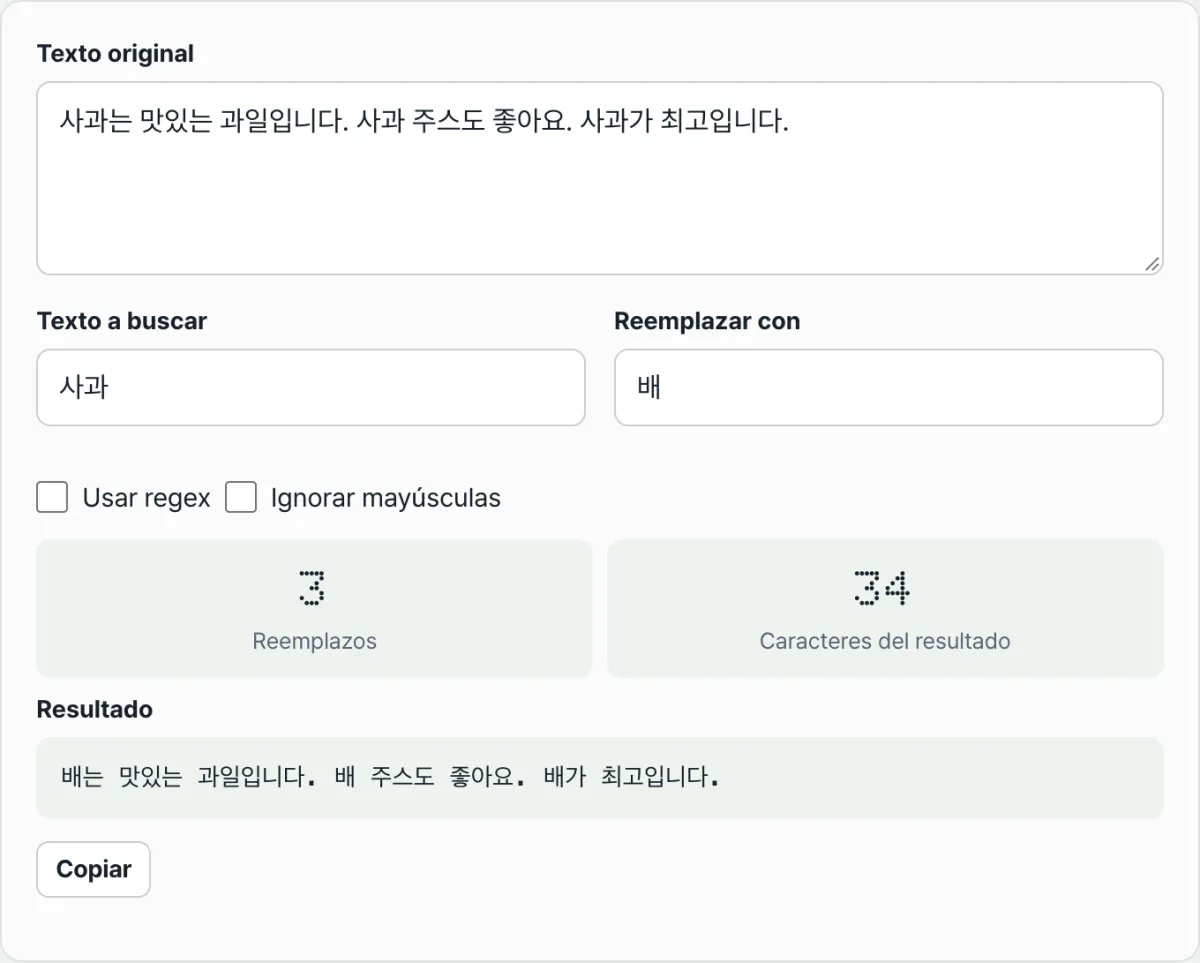
Hasta aquí está todo el principio del reemplazo con expresiones regulares. El problema es que abrir la consola, envolver a mano una cadena de varias líneas y escribir cada vez el literal de la expresión regular resulta engorroso. La herramienta de abajo muestra el mismo resultado en tiempo real simplemente pegando el texto en el campo de entrada.
Compruébalo con nuestra herramienta.
Se ejecuta directamente en el navegador y el texto que escribes no se envía a ningún servidor.
Un malentendido habitual: por qué el resultado cambia según el modo
Los puntos con los que más se tropieza en el reemplazo con expresiones regulares son los siguientes.
| Situación | Modo normal | Modo de expresión regular |
|---|---|---|
Símbolos como . * + ( ) en la cadena de búsqueda | Se buscan literalmente | Se interpretan como metacaracteres de expresión regular |
$1, $2 en la cadena de reemplazo | Se imprime literalmente "$1" | Se sustituyen por la cadena encontrada por el grupo |
$& en la cadena de reemplazo | Se imprime literalmente "$&" | Se sustituye por la cadena completa que coincidió |
Que el símbolo $ se quede tal cual en el modo normal no es casualidad. En el modo normal, todos los símbolos $ de la cadena de reemplazo se convierten antes en $$ justo antes de sustituir. Por eso ni $1 ni $& se interpretan como patrón de expresión regular y se imprimen tal como se ven.
Otro punto con el que se tropieza a menudo es olvidar los paréntesis. Aunque tengas activado el modo de expresión regular, si no has creado un grupo con paréntesis en la cadena de búsqueda, no existe ningún grupo al que $1 pueda referirse. En ese caso, $1 no se sustituye por ningún valor y se queda tal cual.
Una sola casilla también cambia el resultado. Si activas "Ignorar mayúsculas y minúsculas", se busca sin distinguir mayúsculas de minúsculas; si la desactivas, solo se encuentran las coincidencias exactas.
En cambio, la búsqueda de todas las coincidencias en todo el texto está siempre activada, independientemente de la casilla. Por eso, si el mismo patrón aparece varias veces, se sustituyen todas y no solo la primera.
En resumen
- En el modo de expresión regular, $1 y $2 se sustituyen por la cadena que realmente encontró el grupo entre paréntesis.
- $& se sustituye por la cadena completa encontrada por la expresión regular, sin relación con los grupos.
- En el modo normal, todos los símbolos $ de la cadena de reemplazo se escapan de antemano y se imprimen literalmente.
- Si la expresión regular no tiene paréntesis, $1 no vale nada y se queda tal cual.
- El "Número de reemplazos" es la cifra de veces que la expresión regular creada coincidió con el texto original.
Se ejecuta directamente en el navegador y el texto que escribes no se envía a ningún servidor.
Preguntas frecuentes
¿Qué pasa si uso $1 sin crear ningún grupo?
Si en la cadena de búsqueda no hay ningún grupo entre paréntesis, no hay nada a lo que $1 pueda referirse. En ese caso, $1 no se sustituye por un valor real y queda en el resultado como el texto literal "$1". Para usar $1 tienes que rodear obligatoriamente con paréntesis esa parte en la cadena de búsqueda.
¿Qué pasa si pongo $1 en la cadena de reemplazo en el modo normal?
En el modo normal (sin expresión regular), todos los símbolos $ de la cadena de reemplazo se escapan antes de sustituir. Así que si escribes $1, no se inserta una referencia a un grupo, sino los dos caracteres "$1" tal cual en el resultado. Para usar referencias a grupos tienes que activar el modo de expresión regular.
¿Qué cuenta exactamente el "Número de reemplazos"?
Es el número de coincidencias encontradas al revisar el texto original con la expresión regular creada (teniendo en cuenta también la opción de ignorar mayúsculas y minúsculas, si está activada). Como la búsqueda en todo el texto está siempre activada, si el mismo patrón aparece varias veces se muestra ese número tal cual.
¿Qué pasa si escribo mal la expresión regular?
Si la sintaxis de la expresión regular no es válida, por ejemplo porque no cierras un paréntesis, la herramienta muestra un aviso de error y el texto original se mantiene intacto, sin cambios. Se soluciona leyendo el mensaje de error y corrigiendo la expresión regular.
Este artículo está adaptado de nuestro original en coreano. Leer el original en coreano