
正規表現の置換 $1・$2・$&の使い方と違い
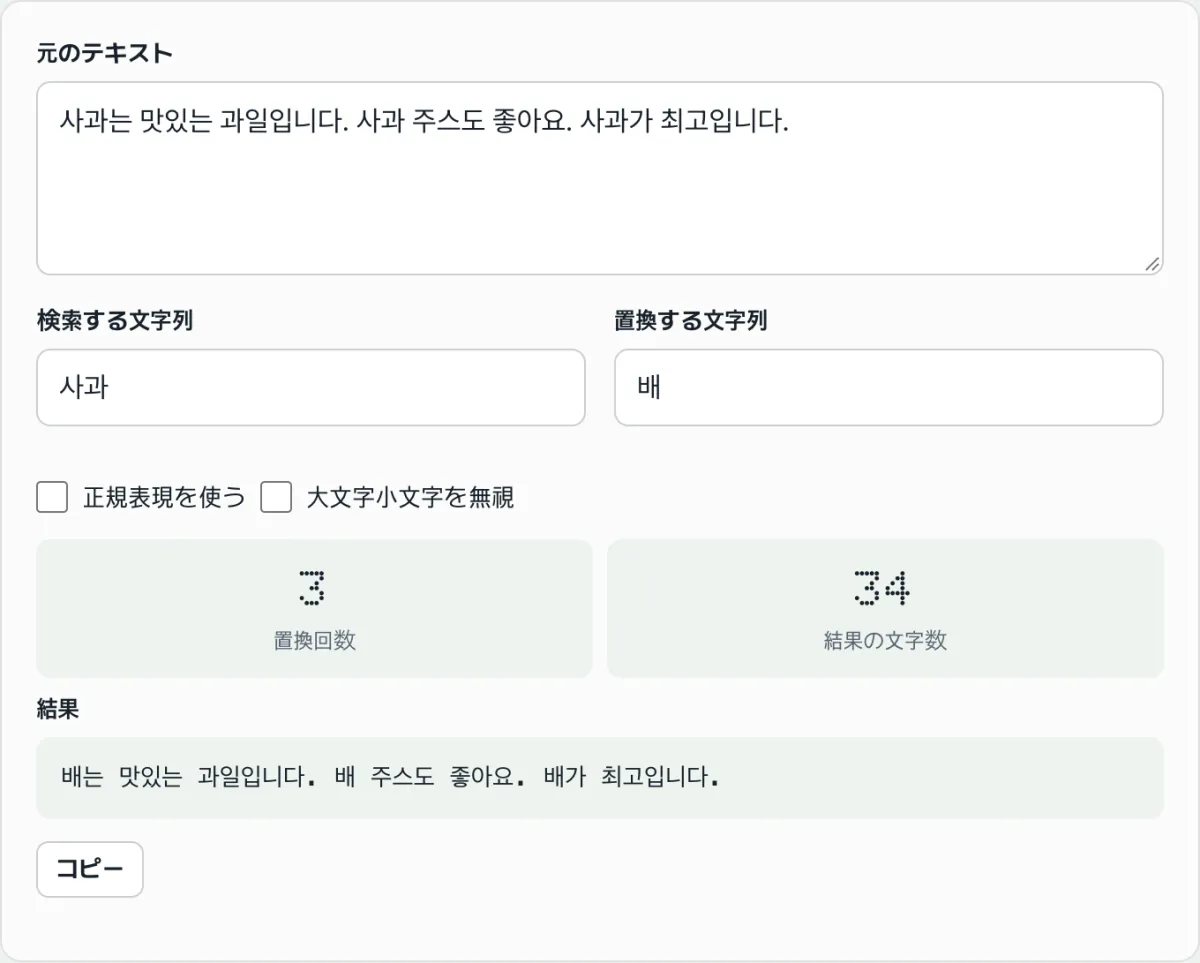
正規表現の検索・置換で、置換後の文字列に $1 を入れたのに「$1」という文字がそのまま出力されたり、逆に狙ったグループの値ではなく別の文字列が出てきたりする場合、原因はほとんど1つです。正規表現モードがオフになっているか、検索文字列に括弧でグループを作っていないかのどちらかです。
この記事では、$1・$2 のグループ参照と $&(マッチ全体)が実際にどの文字列へ置き換わるのか、モードによって結果がなぜ変わるのかを例で確認します。
まとめ ① 正規表現モードでは、$1、$2 は括弧で囲んだグループが実際にマッチした文字列に、$& はマッチした全体の文字列に置き換わります。 ② 正規表現モードをオフにした通常モードでは、検索文字列の特殊文字も、置換文字列の $ 記号も、すべてそのままの文字として扱われます。 ③ 画面の「置換回数」は、作成した正規表現(g/i フラグを含む)が元のテキストと何回マッチしたかを数えた数字です。
複数行のデータを順番だけ入れ替えたいとき
アドレス帳や名簿を整理していると、「名前,電話番号」の順で並んだ行を「電話番号,名前」の順にまるごと入れ替えたい場面があります。行ごとに名前も番号も違うため、文字をそのまま検索して置換する方法では、1行ずつ手作業で直すしかありません。
そんなときに正規表現で名前の部分と電話番号の部分をそれぞれ括弧で囲んでグループにすれば、置換文字列で $1 と $2 の順番を入れ替えるだけで、すべての行を一度に処理できます。日付の形式を変えたり、ログの前後にタグを付けたりする作業も同じ理屈です。
ツールを使わずに確かめる方法:ブラウザのコンソールで直接実行する
この機能は、JavaScript の文字列置換関数(String.prototype.replace)をそのまま包んだものです。そのため、ブラウザの開発者ツールのコンソール(F12 または Cmd+Option+I)で同じ結果を自分で確認できます。
たとえば、次のような2行のテキストがあるとします。
山田太郎,010-1234-5678
佐藤花子,010-9876-5432
名前と電話番号の順番を入れ替えるには、コンソールに次のように入力します。
"山田太郎,010-1234-5678\n佐藤花子,010-9876-5432".replace(/(.+),(.+)/g, "$2,$1")
// "010-1234-5678,山田太郎\n010-9876-5432,佐藤花子"
括弧で囲んだ1つ目のグループ (.+) が $1、2つ目のグループが $2 になります。正規表現の末尾にある g は、文字列全体でマッチするすべての部分を置換するという意味で、これがないと最初の行だけ置換して止まります。
マッチした文字列全体をそのまま使いたいときは、グループの代わりに $& を使います。電話番号の形式を角括弧で囲む場合は次のとおりです。
"010-1234-5678".replace(/\d{3}-\d{4}-\d{4}/, "[$&]")
// "[010-1234-5678]"
何回置換されたかを数えたいときは、同じ正規表現で match() を別に実行して配列の長さを確認すればよいです。上の2行のテキストなら結果は 2 です。
ここまでが正規表現置換の仕組みの全体です。ただし、コンソールを開いて複数行の文字列を自分で囲み、正規表現リテラルを毎回手で書く作業は面倒です。以下のツールは、同じ結果を入力欄にテキストを貼り付けるだけでリアルタイムに表示します。
無料ツールで確認する。
ブラウザ上ですぐに計算され、入力したテキストがサーバーへ送信されることはありません。
よくある誤解:モードによって結果が変わる理由
正規表現置換でつまずきやすいポイントを整理すると、次のとおりです。
| 状況 | 通常モード | 正規表現モード |
|---|---|---|
検索文字列の . * + ( ) などの記号 | そのままの文字として検索します | 正規表現のメタ文字として解釈されます |
置換文字列の $1、$2 | 「$1」という文字がそのまま出力されます | グループがマッチした文字列に置換されます |
置換文字列の $& | 「$&」という文字がそのまま出力されます | マッチした全体の文字列に置換されます |
通常モードで $ 記号がそのまま残るのは偶然ではありません。通常モードでは、置換文字列に含まれるすべての $ 記号を、置換の直前に $$ へ変換しています。そのため $1 でも $& でも、正規表現のパターンとして解釈されず、見たままの文字として出力されます。
もう1つつまずきやすいのが、括弧を忘れることです。正規表現モードをオンにしていても、検索文字列に括弧でグループを作っていなければ、$1 が指すグループ自体が存在しません。この場合、$1 はどの値にも置き換わらず、そのままの文字として残ります。
チェックボックス1つでも結果は変わります。「大文字と小文字を区別しない」をオンにすると大文字・小文字を問わず検索し、オフにすると完全に一致する場合だけを検索します。
一方、テキスト全体からマッチする部分をすべて探す動作は、チェックボックスとは関係なく常に有効です。そのため、同じパターンが複数ある場合は最初の1件だけでなく、すべてが置換されます。
まとめ
- 正規表現モードの $1、$2 は、括弧で囲んだグループが実際にマッチした文字列に置き換わります。
- $& はグループとは関係なく、正規表現がマッチした全体の文字列にそのまま置き換わります。
- 通常モードでは、置換文字列の $ 記号がすべて事前にエスケープされ、そのままの文字として出力されます。
- 正規表現に括弧がなければ、$1 はどの値にもならず、そのままの文字として残ります。
- 「置換回数」は、作成した正規表現が元のテキストと何回マッチしたかを数えた数字です。
ブラウザ上ですぐに計算され、入力したテキストがサーバーへ送信されることはありません。
よくある質問
グループを作らずに $1 を使うとどうなりますか?
検索文字列に括弧で囲んだグループがなければ、$1 が指す対象そのものがありません。この場合、$1 は実際の値に置換されず、「$1」という文字のまま結果に残ります。$1 を使うには、検索文字列の該当部分を必ず括弧で囲む必要があります。
通常モードで置換文字列に $1 を入れるとどうなりますか?
通常モード(正規表現を使わない状態)では、置換文字列の $ 記号が置換前にすべてエスケープされます。そのため $1 と入力すると、正規表現のグループ参照ではなく「$1」という2文字がそのまま結果に挿入されます。グループ参照を使うには正規表現モードをオンにする必要があります。
「置換回数」は具体的に何を数えた数字ですか?
作成した正規表現(大文字と小文字を区別しないオプションがオンの場合はそれも反映)で元のテキストを調べたときにマッチした件数です。テキスト全体を検索する動作は常に有効なので、同じパターンが複数回出てくれば、その件数がそのまま表示されます。
正規表現を間違えて入力するとどうなりますか?
括弧を閉じていないなど正規表現の文法が正しくない場合、ツールがエラー案内を表示し、元のテキストは変更されないまま維持されます。エラーメッセージを見て正規表現を直せば解決します。
この記事は韓国語の原文をもとに作成しています。 韓国語の原文を読む