
Regex ersetzen mit $1 und $&: Gruppen richtig nutzen
Inhalt
Sie haben beim Suchen und Ersetzen $1 in den Ersetzungstext geschrieben, aber im Ergebnis steht wörtlich „$1“, oder es erscheint ein ganz anderer Text als der gewünschte Gruppenwert? Dann liegt es fast immer an einer von zwei Ursachen: Der Regex-Modus ist ausgeschaltet, oder im Suchmuster wurde keine Gruppe mit Klammern angelegt.
Dieser Beitrag zeigt an Beispielen, durch welchen Text die Gruppenverweise $1 und $2 sowie $& (gesamter Treffer) tatsächlich ersetzt werden und warum das Ergebnis je nach Modus unterschiedlich ausfällt.
Kurzfassung ① Im Regex-Modus werden
$1und$2durch den Text ersetzt, den die jeweilige Gruppe in Klammern tatsächlich gefunden hat.$&wird durch den gesamten Treffer ersetzt. ② Im normalen Modus ohne Regex werden sowohl Sonderzeichen im Suchtext als auch$-Zeichen im Ersetzungstext ausnahmslos wörtlich behandelt. ③ Die Anzeige „Ersetzungen“ zählt, wie oft der erzeugte reguläre Ausdruck (einschließlich der Flags g/i) im Originaltext getroffen hat.
Wenn bei mehrzeiligen Daten nur die Reihenfolge getauscht werden soll
Beim Aufräumen von Adressbüchern oder Namenslisten kommt es vor, dass Zeilen im Format „Name,Telefonnummer“ komplett in „Telefonnummer,Name“ umgestellt werden müssen. Da Name und Nummer in jeder Zeile anders lauten, bleibt beim wörtlichen Suchen und Ersetzen nur, jede Zeile von Hand zu korrigieren.
Mit einem regulären Ausdruck setzen Sie dagegen den Namensteil und den Telefonnummernteil jeweils in Klammern und machen sie so zu Gruppen. Im Ersetzungstext tauschen Sie dann nur die Reihenfolge von $1 und $2, und alle Zeilen sind in einem Durchgang erledigt. Auch das Umformatieren von Datumsangaben oder das Einfassen von Logzeilen mit Tags funktioniert nach demselben Prinzip.
Ohne Tool prüfen: direkt in der Browser-Konsole ausführen
Diese Funktion ist im Kern die JavaScript-Funktion zum Ersetzen in Zeichenketten (String.prototype.replace). Deshalb können Sie dasselbe Ergebnis in der Konsole der Entwicklertools Ihres Browsers (F12 oder Cmd+Option+I) selbst nachvollziehen.
Angenommen, Sie haben diesen zweizeiligen Text:
홍길동,010-1234-5678
김철수,010-9876-5432
Um Name und Telefonnummer zu vertauschen, geben Sie in der Konsole Folgendes ein:
"홍길동,010-1234-5678\n김철수,010-9876-5432".replace(/(.+),(.+)/g, "$2,$1")
// "010-1234-5678,홍길동\n010-9876-5432,김철수"
Die erste Gruppe in Klammern, (.+), wird zu $1, die zweite Gruppe zu $2. Das g am Ende des regulären Ausdrucks bedeutet, dass alle Übereinstimmungen im gesamten Text ersetzt werden. Ohne g würde nur die erste Zeile geändert, danach wäre Schluss.
Wenn Sie den gesamten Treffer unverändert weiterverwenden möchten, nehmen Sie statt einer Gruppe $&. Ein Beispiel ist das Einfassen einer Telefonnummer in eckige Klammern:
"010-1234-5678".replace(/\d{3}-\d{4}-\d{4}/, "[$&]")
// "[010-1234-5678]"
Wenn Sie zählen möchten, wie oft ersetzt wurde, führen Sie mit demselben regulären Ausdruck separat match() aus und prüfen die Länge des Arrays. Bei dem obigen zweizeiligen Text ergibt das 2.
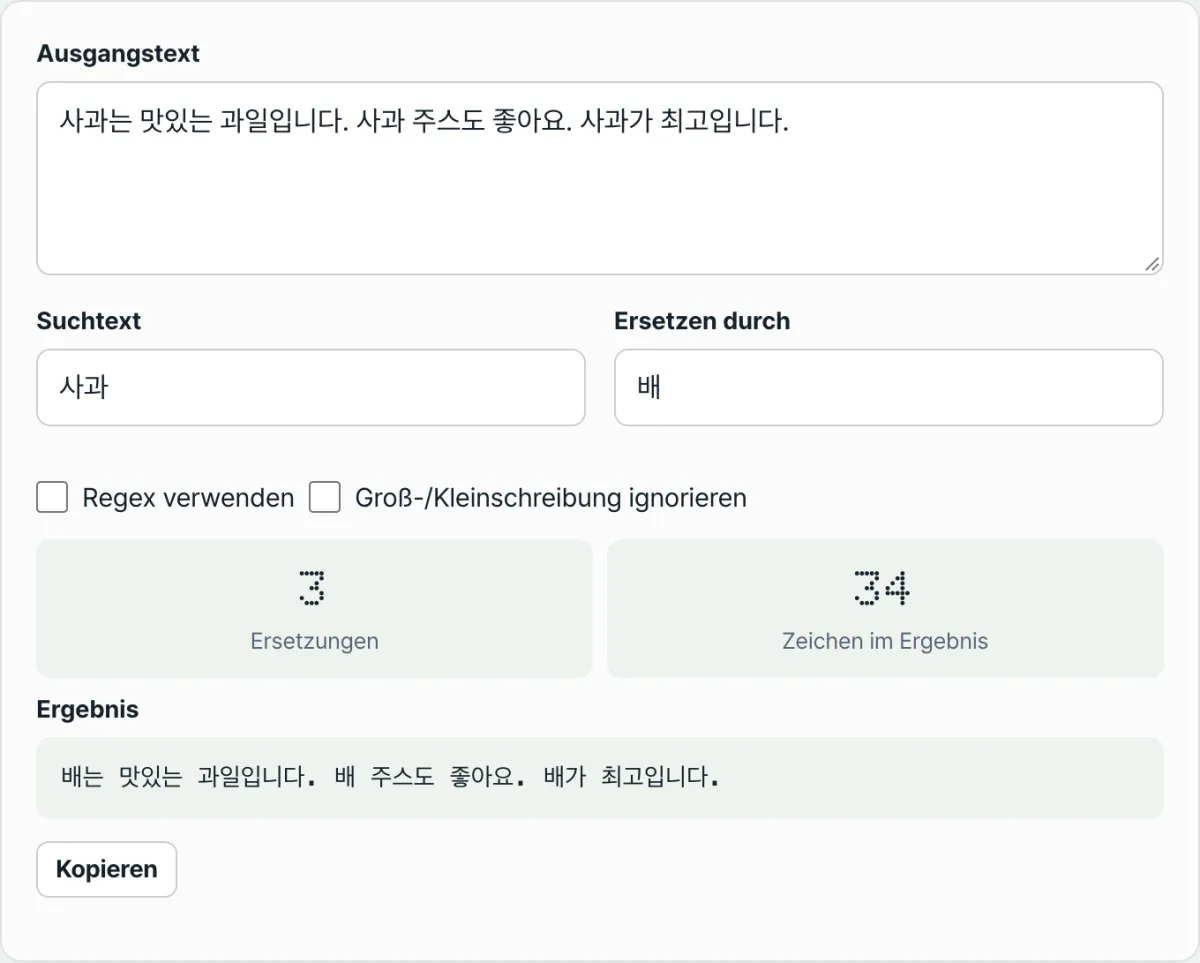
Damit kennen Sie das gesamte Prinzip der Ersetzung mit regulären Ausdrücken. Allerdings ist es mühsam, jedes Mal die Konsole zu öffnen, einen mehrzeiligen Text einzufassen und das Regex-Literal von Hand zu schreiben. Das Tool unten zeigt Ihnen dasselbe Ergebnis in Echtzeit, sobald Sie den Text in das Eingabefeld einfügen.
Mit unserem Tool „Suchen und Ersetzen“ ausprobieren.
Die Berechnung läuft direkt im Browser. Der eingegebene Text wird nicht an einen Server übertragen.
Häufige Missverständnisse: Warum das Ergebnis vom Modus abhängt
Die typischen Stolperstellen bei der Ersetzung mit regulären Ausdrücken im Überblick:
| Situation | Normaler Modus | Regex-Modus |
|---|---|---|
Zeichen wie . * + ( ) im Suchtext | Werden wörtlich gesucht | Werden als Regex-Metazeichen interpretiert |
$1, $2 im Ersetzungstext | Ausgabe wörtlich als „$1“ | Wird durch den von der Gruppe gefundenen Text ersetzt |
$& im Ersetzungstext | Ausgabe wörtlich als „$&“ | Wird durch den gesamten Treffer ersetzt |
Dass das $-Zeichen im normalen Modus erhalten bleibt, ist kein Zufall. Im normalen Modus wird jedes $ im Ersetzungstext unmittelbar vor dem Ersetzen zu $$ umgewandelt. Dadurch werden weder $1 noch $& als Regex-Muster gedeutet, sondern genau so ausgegeben, wie sie dort stehen.
Eine weitere häufige Stolperstelle sind fehlende Klammern. Auch bei eingeschaltetem Regex-Modus gibt es für $1 keine Gruppe, auf die es sich beziehen könnte, wenn Sie im Suchtext keine Gruppe mit Klammern angelegt haben. In diesem Fall wird $1 durch keinen Wert ersetzt und bleibt wörtlich stehen.
Auch ein Kontrollkästchen kann das Ergebnis verändern. Ist „Groß-/Kleinschreibung ignorieren“ aktiviert, wird unabhängig von Groß- und Kleinschreibung gesucht, ist es deaktiviert, werden nur exakte Übereinstimmungen gefunden.
Dass alle Übereinstimmungen im gesamten Text gesucht werden, ist dagegen unabhängig von den Kontrollkästchen immer aktiv. Kommt dasselbe Muster mehrfach vor, wird deshalb nicht nur das erste, sondern jedes Vorkommen ersetzt.
Zusammenfassung
$1und$2werden im Regex-Modus durch den Text ersetzt, den die Gruppe in Klammern tatsächlich gefunden hat.$&wird unabhängig von Gruppen durch den gesamten vom regulären Ausdruck gefundenen Text ersetzt.- Im normalen Modus werden alle
$-Zeichen im Ersetzungstext vorab maskiert und daher wörtlich ausgegeben. - Enthält der reguläre Ausdruck keine Klammern, steht
$1für keinen Wert und bleibt wörtlich stehen. - „Ersetzungen“ ist die Zahl, die angibt, wie oft der erzeugte reguläre Ausdruck im Originaltext getroffen hat.
Die Berechnung läuft direkt im Browser. Der eingegebene Text wird nicht an einen Server übertragen.
Häufig gestellte Fragen
Was passiert, wenn ich $1 verwende, ohne eine Gruppe anzulegen?
Gibt es im Suchtext keine Gruppe in Klammern, hat $1 nichts, worauf es sich beziehen könnte. In diesem Fall wird $1 nicht durch einen echten Wert ersetzt, sondern bleibt als wörtlicher Text „$1“ im Ergebnis stehen. Wenn Sie $1 verwenden möchten, müssen Sie den entsprechenden Teil im Suchtext unbedingt in Klammern setzen.
Was passiert, wenn ich im normalen Modus $1 in den Ersetzungstext schreibe?
Im normalen Modus (ohne Regex) werden alle $-Zeichen im Ersetzungstext vor dem Ersetzen maskiert. Wenn Sie $1 eingeben, wird deshalb kein Gruppenverweis ausgewertet, sondern die beiden Zeichen „$1“ werden unverändert in das Ergebnis eingefügt. Für Gruppenverweise müssen Sie den Regex-Modus einschalten.
Was genau zählt die Anzeige „Ersetzungen“?
Sie zeigt die Anzahl der Übereinstimmungen, die sich ergeben, wenn der Originaltext mit dem erzeugten regulären Ausdruck geprüft wird (bei aktivierter Option zum Ignorieren der Groß-/Kleinschreibung wird auch diese berücksichtigt). Da die Suche im gesamten Text immer aktiv ist, wird bei mehrfachem Vorkommen desselben Musters genau diese Anzahl angezeigt.
Was passiert, wenn ich einen ungültigen regulären Ausdruck eingebe?
Ist die Regex-Syntax fehlerhaft, etwa weil eine Klammer nicht geschlossen wurde, zeigt das Tool einen Fehlerhinweis an, und der Originaltext bleibt unverändert. Wenn Sie den regulären Ausdruck anhand der Fehlermeldung korrigieren, ist das Problem behoben.
Dieser Artikel basiert auf unserem koreanischen Original. Koreanisches Original lesen