
px to rem変換の計算式とrem・emの違い
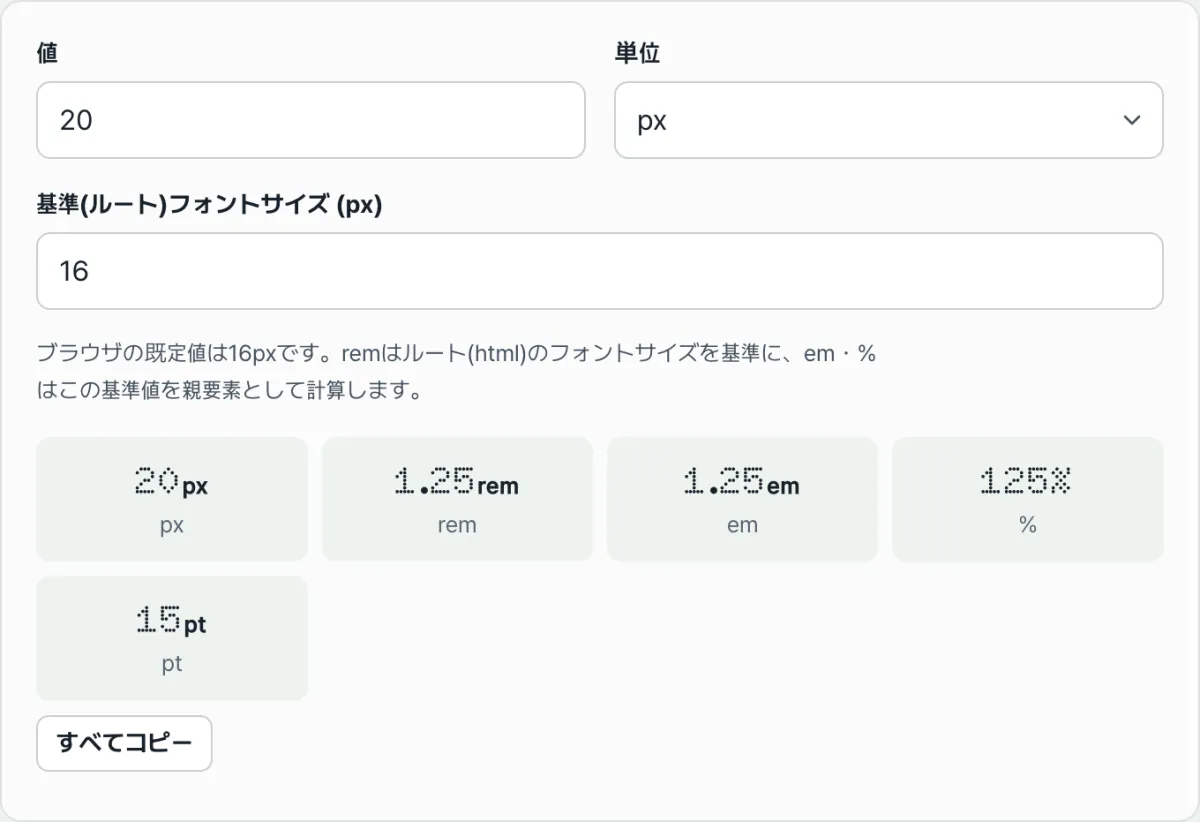
CSSコードでpx指定の値をremやem、%、ptに変換したいけれど、計算式がこんがらがってしまう人のための記事です。px→remの変換は一見シンプルに見えますが、rem・em・%・ptがそれぞれ違う基準値をもとに計算されるため、結果を読み違えてしまうケースが少なくありません。この記事では、各単位が実際にどんな式で計算されるのか、そして計算結果をどう解釈すればよいのかを順番に説明します。
まとめ ① rem・emは「値×基準フォントサイズ」、%は「値÷100×基準フォントサイズ」、ptは「px×72÷96(=px×0.75)」で計算されます。 ② remは常に最上位(html)要素のフォントサイズを基準にしますが、emは親要素のフォントサイズを基準にするため、同じ数値でも実際の画面では違う描画結果になることがあります。 ③ ブラウザのデフォルトのルートフォントは16pxですが、ユーザーがブラウザ設定で文字サイズを変えると、rem・em・%で指定した値の実際のpx結果も一緒に変わります。
なぜこの計算がよく混乱を招くのか
px→remの変換で実際に混乱しやすいのは、おおむね次のような場面です。デザインカンプにはフォントサイズが24px、32pxのようにpx単位で書かれているのに、プロジェクトのCSSコーディング規約ではフォントサイズをrem単位で書くことになっている場合です。
このとき必要になるのは「24pxは何remか」という単純な問いのように見えますが、答えはプロジェクトのルート(html)フォントサイズがいくつに設定されているかで変わります。ブラウザのデフォルトは16pxですが、プロジェクトによってはCSSリセットでhtmlのfont-sizeを62.5%(つまり10px)に下げて計算しやすくしていることもあります。
基準フォントサイズを確認せずに「16px基準」で暗算すると、実際のプロジェクトの基準値が違うときに結果がずれてしまいます。だからこそ変換は常に「どの値を何remに」ではなく、「どの基準フォントサイズで何remに」という問いであるべきです。
ツールを使わずに自分で計算する方法
すべての変換はpxを経由して行われます。入力値をまずpxに直し、そのpx値を目的の単位に換算する、という2ステップです。
ステップ1 — 入力値をpxに直します。
- px: そのまま使います。
- rem、em: 値 × 基準フォントサイズ(px)
- %: 値 ÷ 100 × 基準フォントサイズ(px)
- pt: 値 × 96 ÷ 72(= 値 × 1.3333…)
ステップ2 — px値を目的の単位に換算します。
- rem、em: px ÷ 基準フォントサイズ
- %: px ÷ 基準フォントサイズ × 100
- pt: px × 72 ÷ 96(= px × 0.75)
pt計算に出てくる96と72という数字は、Web画面の解像度基準(1インチ = 96px)と印刷用ポイント基準(1インチ = 72pt)から来ています。2つの基準を1インチで揃えると、1px = 0.75ptという固定比率が導かれます。
たとえば基準フォントサイズが16pxのときに24pxを変換すると、次のようになります。
- rem = 24 ÷ 16 = 1.5rem
- em = 24 ÷ 16 = 1.5em
- % = 24 ÷ 16 × 100 = 150%
- pt = 24 × 0.75 = 18pt
基準フォントサイズが20pxに変わると、同じ24pxでもrem・emは1.2、%は120%に変わります。一方、ptは基準フォントに関係なく常に18ptで固定されます。pxとptの関係は96:72という固定比率だけで、基準値が計算に入り込まないからです。
私たちのツールで確認する。
値と基準フォントサイズを入力するだけで、px・rem・em・%・ptの5単位の結果がその場で計算されます。
つまずきやすいポイント
計算そのものはシンプルですが、結果を解釈するときに見落としがちなポイントがあります。
remとemで基準が違う理由
remは最上位基準、emは親基準です。 remはhtml要素1つのフォントサイズだけを見て計算されます。文書内のどこにあっても、同じrem値は常に同じpxとして計算されます。
一方、emはその要素の親要素のフォントサイズを基準に計算されるため、同じ「1.5em」と書いても親のフォントサイズが違えば、実際に描画されるpxは変わります。
このツールは基準フォントサイズを1つだけ入力し、remとemの計算に同じ値を使います。そのためツール上ではremとemの結果値は常に同じになります。実際のページでemが違う値で描画される場合は、計算が間違っているのではなく、その要素の親のフォントサイズがここで入力した基準値と違うからです。
ブラウザの文字サイズ設定で変わる値
基準フォント16pxはブラウザのデフォルト値であって、固定値ではありません。 ほとんどのブラウザは、ユーザーが別途設定しない限りルートフォントサイズを16pxにしています。ところがこの値は、ユーザーがブラウザ設定(文字サイズの拡大・縮小、アクセシビリティ設定)で変更できる値です。
ユーザーがルートフォントサイズを18pxに上げている場合、CSSに「1.5rem」と書いた要素は24pxではなく27pxで描画されます。
pxで固定した値はこの設定に関係なく常にそのままですが、rem・em・%で指定した値はユーザー設定によって実際のpx結果が変わることがあります。
| 単位 | 計算基準 | 文書内で値が固定されるか |
|---|---|---|
| px | なし(固定値) | 常に固定 |
| rem | ルート(html)要素のフォントサイズ | 位置に関係なく固定 |
| em | 親要素のフォントサイズ | ネストの位置によって変わる |
| % | 指定した基準値(主に親) | 位置によって変わる |
| pt | pxとの固定比率(96:72) | 常に固定 |
まとめ
- rem・emは「値×基準フォントサイズ」、%は「値÷100×基準フォントサイズ」でまずpxを求め、そこから目的の単位に換算します。
- ptとpxは96:72という固定比率(1px = 0.75pt)で変換され、基準フォントサイズとは関係ありません。
- remは常にルート(html)要素基準なので値が固定されますが、emは親要素基準のため、同じ数値でも位置によって実際のpxは変わることがあります。
- ブラウザのデフォルトのルートフォントは16pxですが、ユーザーがこの値を変えると、rem・em・%で指定した値の実際の描画結果も一緒に変わります。
- 計算結果は、入力した基準フォントサイズを親/ルートと仮定した値なので、実際のページの継承構造と違う場合は参考値として解釈する必要があります。
値と基準フォントサイズを入力するだけで、px・rem・em・%・ptの5単位の結果がその場で計算されます。
よくある質問
remとemの計算結果が同じになるのはなぜですか?
このツールが基準フォントサイズを1つだけ入力し、remもemもその値を基準に計算しているからです。実際のCSSではremはルート要素、emは親要素を基準にするため、2つの値が異なることがあります。ツールの基準フォントサイズを、その要素の実際の親(またはルート)のフォントサイズに合わせて入力すれば、実際の値と一致します。
ptはどうやってpxに変換されるのですか?
Web標準では1インチが96pxかつ72ptと定義されているため、1px = 0.75ptという固定比率が導かれます。pxをptに変えるときはpx×72÷96を、ptをpxに変えるときはpt×96÷72を計算します。この比率は基準フォントサイズに関係なく常に同じです。
計算結果が実際の画面と違って見えることはありますか?
はい、あります。emと%は実際にはその要素の親のフォントサイズによって計算されますが、このツールは入力した基準値を親と仮定して計算します。実際のページに適用してみて、その要素の親のフォントサイズがツールに入力した値と違う場合、結果が変わることがあります。
ブラウザの文字サイズ設定は計算結果に影響しますか?
ツールが表示するrem・em・%・ptの数値自体は、入力した基準フォントサイズをもとにした比率計算なのでそのままです。ただし実際のブラウザでユーザーが文字サイズ設定を変えるとルートフォントサイズそのものが変わるため、同じrem・em・%の値でも実際に描画されるpx結果はユーザーごとに変わることがあります。
この記事は韓国語の原文をもとに作成しています。 韓国語の原文を読む